在 Canvas Studio 中,默认情况下,系统会自动为上传的媒体添加字幕。该自动工具利用技术以 85% 的准确率转录媒体文件的语言。自动字幕功能也可以设置为自动发布;此功能默认关闭。除非您的学区锁定了这些设置,否则您可以在“个人设置”菜单中管理自动字幕和自动发布设置。
YouTube 和 Vimeo 媒体上传不支持自动生成字幕。对于这些媒体类型,您可以上传字幕文件或手动创建字幕。对于 2024 年 3 月 25 日之前上传的其他媒体类型,可以根据需要添加自动字幕。
如果您的地区提供专业字幕服务,您可以在字幕申请窗口中选择“专业”选项。专业字幕服务由人工字幕员转录媒体文件,准确率高达 99%。
支持以下语言的自动生成字幕:阿拉伯语、简体中文、捷克语、丹麦语、荷兰语、英语、法语、德语、意大利语、日语、韩语、拉脱维亚语、立陶宛语、挪威语、波兰语、葡萄牙语、俄语、西班牙语、瑞典语和土耳其语。
笔记:
- 如果您的用户帐户中无法更改自动字幕和自动发布设置,则说明这些设置已被您的学区设置并锁定。
- Canvas Studio Media 添加字幕后,其他用户可以下载该媒体的文字稿。
- 只有当您的学区与专业字幕服务公司 Verbit 或 Cielo24 签订合同时,才能获得专业字幕服务。
- 如果“字幕申请”窗口中未显示专业字幕选项,则表示您所在的地区目前不提供专业字幕服务。请联系您的管理员了解更多信息。
找到媒体文件,然后单击媒体缩略图。
开放式字幕
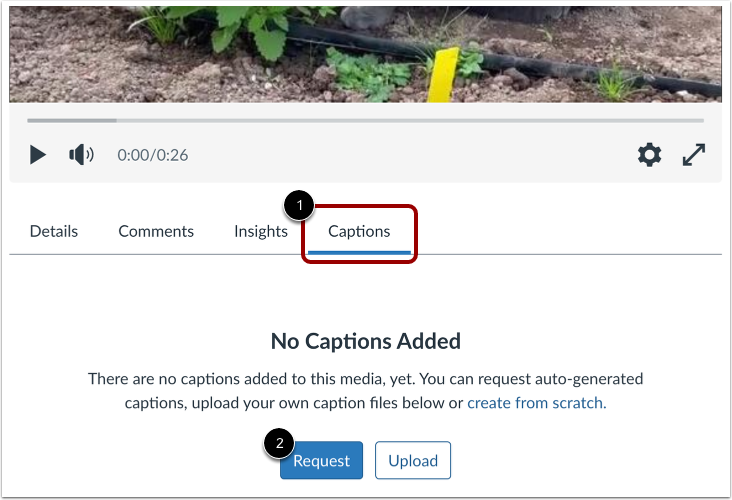
要为 2024 年 3 月 25 日之前上传的媒体请求自动添加字幕,请点击“字幕”选项卡 [1]。要请求字幕文本,请点击“请求”按钮 [2]。
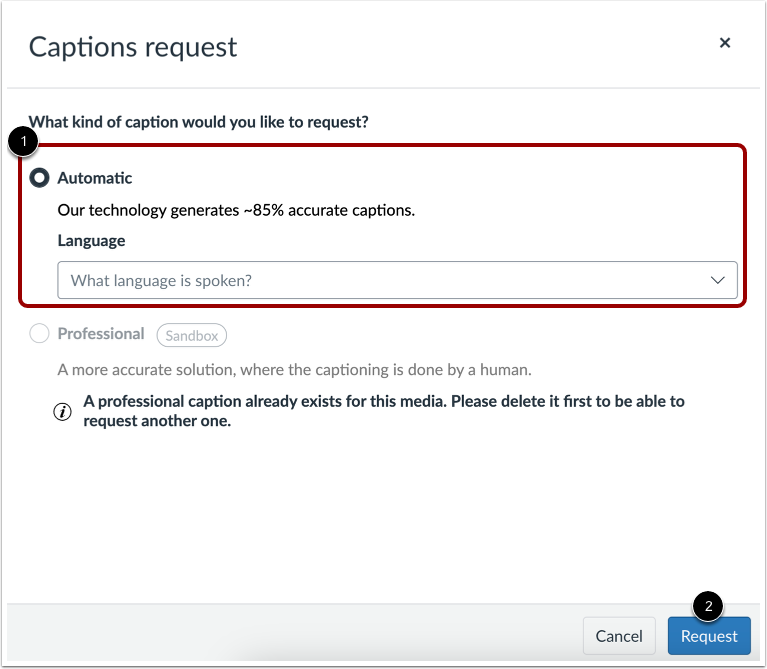
请求自动字幕
要选择文件中使用的语言,请单击“语言”下拉菜单[1]。
要确认您的请求,请点击“请求”按钮[2]。
注意:如果“字幕请求”窗口中未显示专业字幕选项,则表示您所在的地区目前不提供专业字幕服务。
请求专业字幕
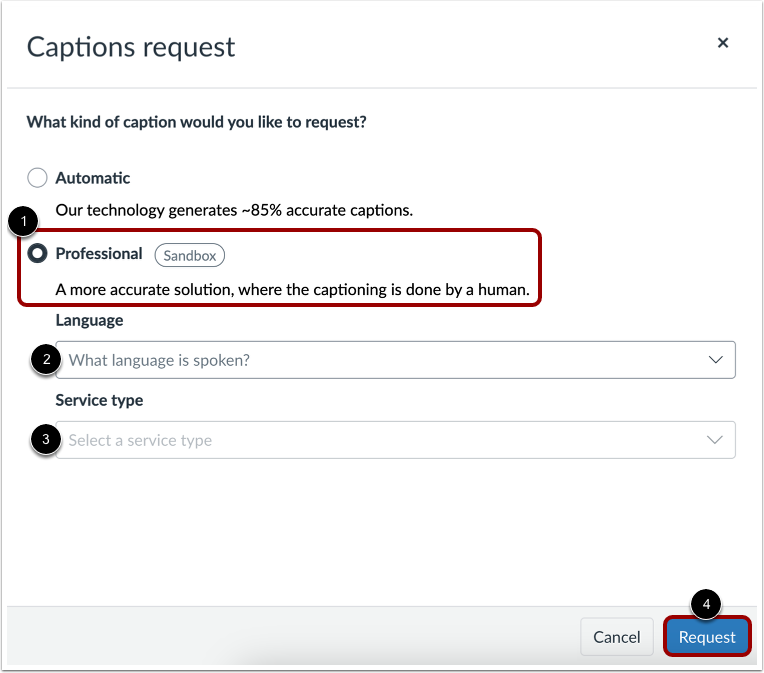
如果您的地区提供专业人工字幕服务,则会显示“专业”选项。要选择专业字幕,请单击“专业”单选按钮 [1]。
要选择媒体文件中所说的语言,请单击“语言”下拉菜单[2]。
字幕服务类型因字幕提供商而异。要从您所在地区的字幕提供商提供的服务类型中选择一种,请单击“服务类型”下拉菜单[3]。
要确认您的请求,请点击“请求”按钮[4]。
查看已排队的字幕请求
查看已排队的字幕请求。
正在处理的字幕请求会显示“正在处理”状态标记[1]。
被拒绝或失败的字幕请求会显示“失败”状态标记[2]。
自动生成字幕后,将显示“未发布”状态[3]。要显示字幕,您必须审核并发布字幕文件。
笔记:
- Canvas Studio 允许每个媒体文件、每种语言生成一个自动字幕文件和一个专业字幕文件。
- 字幕稿制作完成后,您将收到电子邮件通知。
审核并发布自动字幕文件
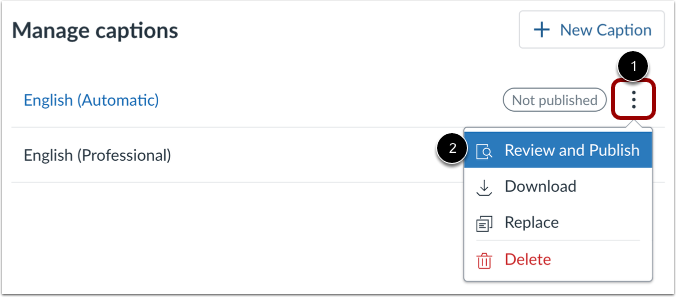
要查看和发布标题文件,请单击“选项”图标 [1]。然后单击“查看和发布”链接 [2]。
审查标题文件
如果您使用自动字幕,您可以在字幕编辑器中对字幕文件进行任何必要的编辑[1]。
要发布标题,请点击发布按钮[2]。
要关闭字幕编辑器而不发布,请单击“关闭”按钮[3]。
管理已发布的字幕
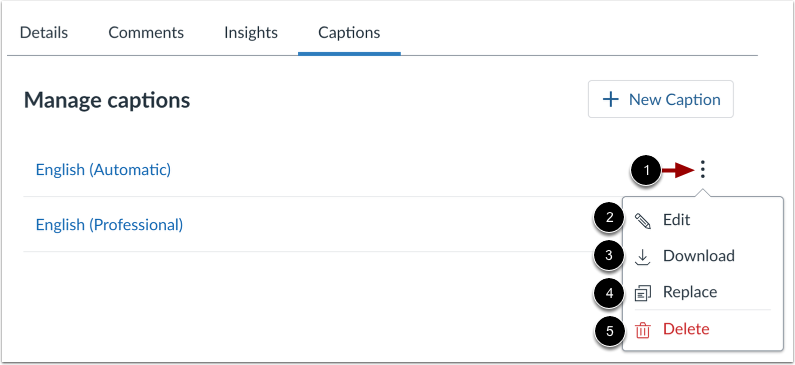
要管理已发布的字幕,请点击“选项”图标 [1]。要查看或编辑字幕,请点击“编辑”链接 [2]。要下载字幕文件,请点击“下载”链接 [3]。要用您电脑中的文件替换字幕文件,请点击“替换”链接 [4]。要删除字幕文件,请点击“删除”链接 [5]。
注意: Canvas Studio 字幕文件以 SRT 格式下载。下载后,您可以在大多数计算机上将字幕文件转换为文字处理文件。
启用字幕
默认情况下,字幕是关闭的[1]。要打开媒体中的字幕,请点击字幕图标[2]。
笔记: