您可以将 Studio 媒体文件与单个用户和 Studio 群组共享。共享媒体时,您可以选择允许其他人查看或编辑媒体。共享媒体会显示在“共享库”页面中。您可以随时更改或移除媒体的共享权限。
如果允许一个群组查看媒体文件,他们就可以查看媒体文件、访问嵌入代码和公开分享链接,并与他人分享媒体文件。
如果您允许某个群组编辑媒体文件,他们将拥有与最初上传该媒体文件时相同的权限,包括删除媒体、编辑媒体详情(标题、描述、标签)、添加评论、下载、复制、共享媒体以及查看分析数据。但是,您共享媒体的用户只有在先将媒体复制到自己的媒体库后,才能剪切或修剪媒体内容。
本教程将向您展示如何直接从“我的媒体库”页面分享媒体文件。不过,您也可以在观看视频时分享媒体文件。
Canvas Studio 媒体共享规则:
- 学生可以与他们所属的 Canvas Studio 小组、所有教师、助教、教学设计师和学校管理员共享媒体文件。他们还可以与选修同一课程的任何已验证的 Canvas Studio 用户共享媒体文件。
- 教师、助教和教学设计师可以与他们所属的 Canvas Studio 小组、所在机构的所有其他教师、助教、教学设计师和管理员共享媒体文件。他们还可以与已注册其课程的经过验证的 Canvas Studio 用户共享媒体文件。
- 管理员可以与他们所属的 Canvas Studio 群组以及机构内的所有用户共享 Canvas Studio 媒体。
笔记:
- 您只能与已验证的 Canvas Studio 用户共享媒体。用户在已注册的 Canvas 课程中查看嵌入式 Studio 媒体时,即完成验证。
- 要一次性将媒体文件分享给课程、小组或群组中的所有成员,您可以创建Canvas Studio 群组,或者请管理员创建一个。您也可以一次性将视频或音频文件分享给多个人。
- 视频中添加的任何测验都不会在视频分享时包含在内。
- 工作室内容不能共享到维基共享资源或从维基共享资源导入。
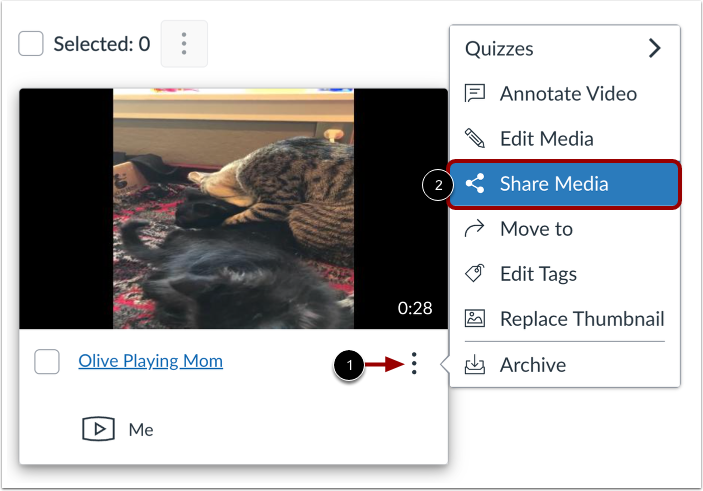
在“我的媒体库”页面上,找到媒体文件,然后单击“选项”图标 [1]。然后单击“共享媒体”链接 [2]。
注意:您也可以从Studio Media Player 选项菜单中共享媒体。
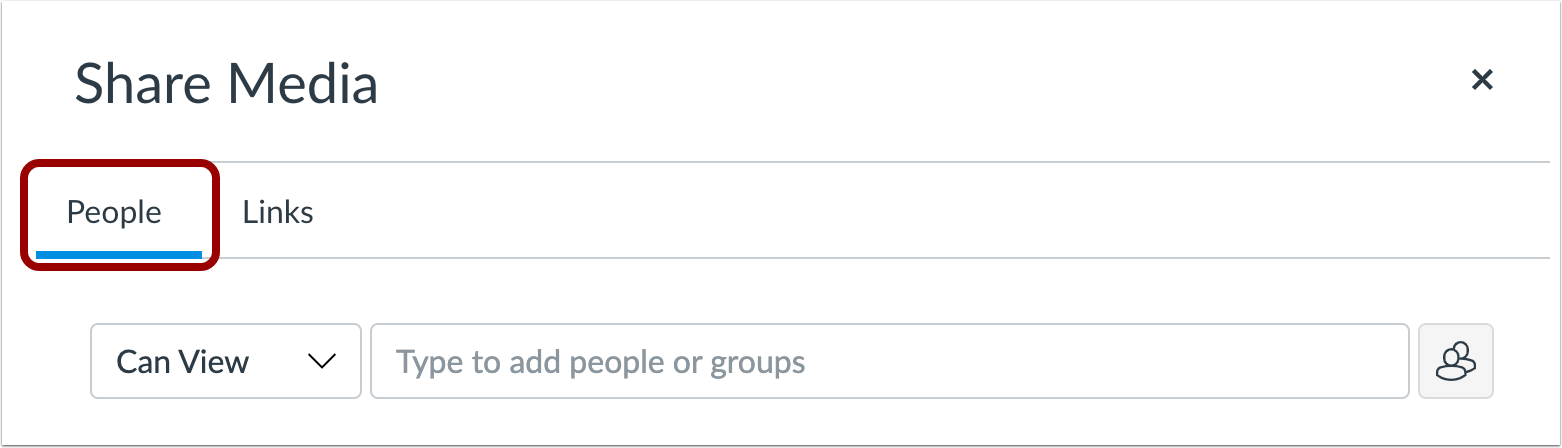
“共享媒体”页面会显示“人员”选项卡。
添加群组
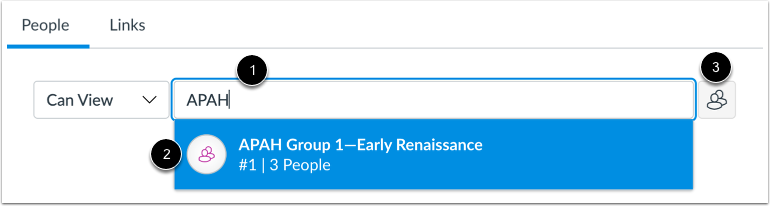
要与群组共享媒体,请在“添加人员或群组的类型”字段中输入群组名称或 ID 号 [1]。然后选择群组名称 [2]。
或者,您可以从“群组”图标 [3] 添加群组或特定群组成员。
查看群组成员
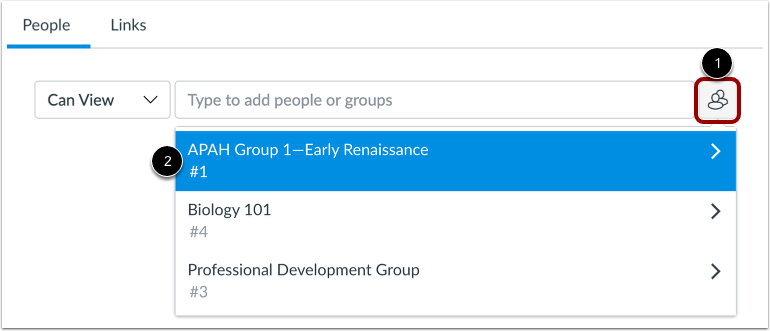
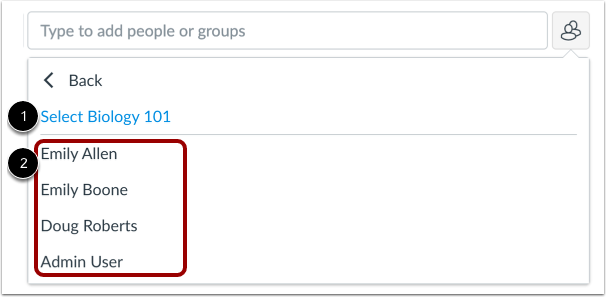
要添加您群组中的个别成员,请单击“群组”图标 [1]。然后单击群组名称链接 [2]。
选择群组成员
在群组列表中,您可以与群组共享[1],或者您可以点击用户名与群组中的个别用户共享[2]。
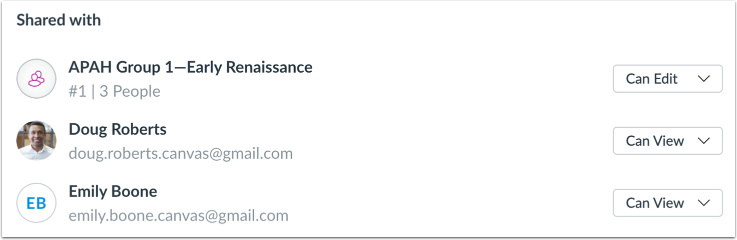
查看共享列表
在“共享对象”列表中查看已添加的群组和个人。
默认情况下,Studio 允许其他人查看您共享的媒体。但是,您可以允许其他人编辑您共享的媒体。
共享媒体时,要管理共享访问权限,请单击“共享访问权限”下拉菜单 [1]。或者,您可以管理单个用户的共享访问权限。在“共享对象”部分,单击用户的“共享访问权限”下拉菜单 [2]。
要允许其他用户查看、复制和共享媒体,请选择“可查看”选项[3]。
要允许其他用户查看、编辑媒体详细信息(标题、描述、标签)、添加评论、删除、下载、复制和共享媒体,请选择“可编辑”选项[4]。
要移除用户的共享访问权限,请点击“撤销访问权限”选项[5]。
要与选定的用户共享媒体,请单击“更新”按钮。