您可以在 Studio 库中查看您创建的收藏集以及与您共享的收藏集。根据收藏集的创建者以及收藏集中的媒体类型,您会看到不同的收藏集和内容管理选项。
查找收藏
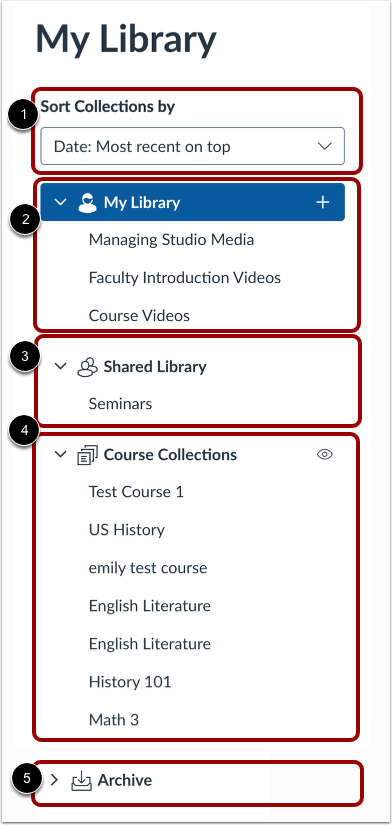
在“我的图书馆”页面中,默认情况下,每个收藏集中最新上传的媒体会首先显示。要切换到其他排序方式,请点击“按收藏集排序”下拉菜单,然后选择其他排序方式[1]。
要查看您上传的媒体文件,请点击“我的媒体库”下拉菜单[2]。您也可以在此部分创建收藏集。
要查看所有与您共享的媒体,请点击“共享库”下拉菜单[3]。
对于教师而言,您添加到课程或嵌入到讨论中的任何媒体都会自动保存到“课程收藏”下拉菜单中 [4]。
要查看您存档收藏中的媒体,请点击存档收藏链接[5]。
开放收藏
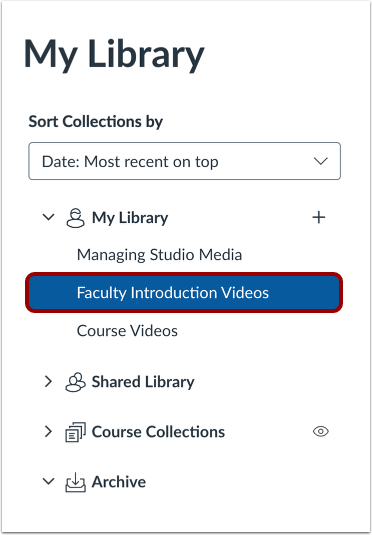
要打开一个收藏集,请点击收藏集名称。
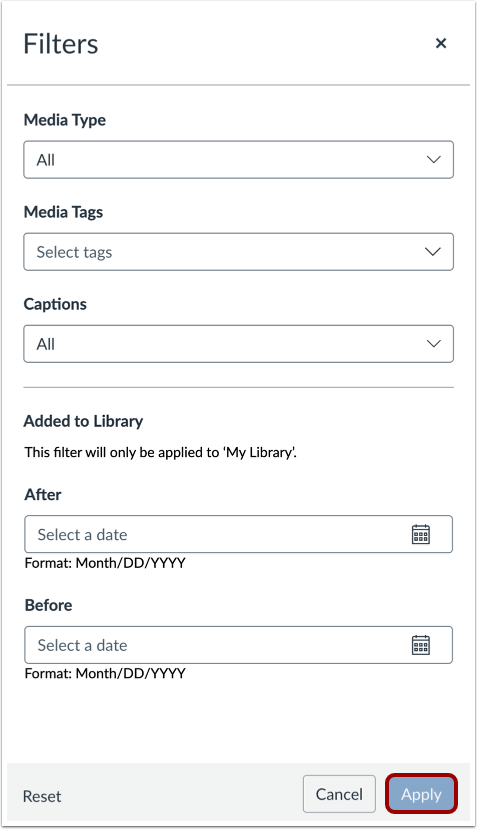
要筛选收藏集中的媒体,请点击“筛选”按钮。
应用筛选条件
在“筛选器”托盘中, 选择要使用的筛选器,然后单击“应用”按钮。
管理收藏集
要管理收藏集,请点击选项菜单[1]。
在下拉菜单中,点击管理选项链接[2]。
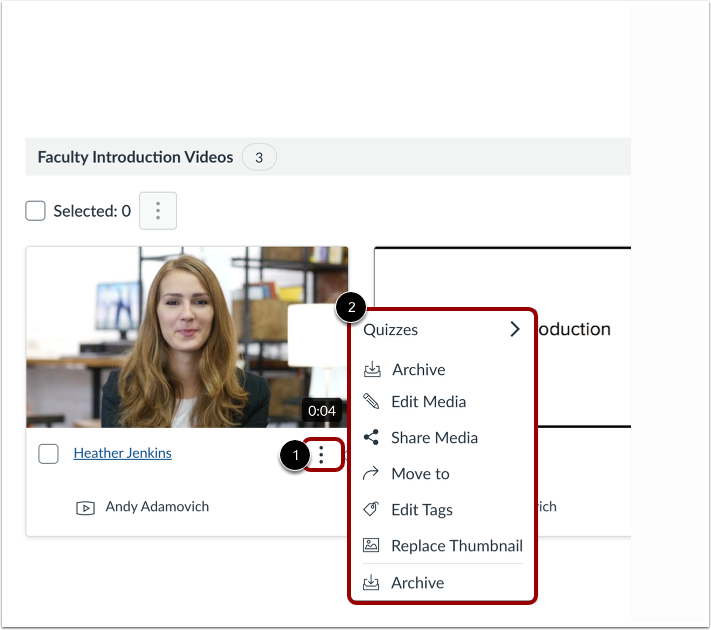
要管理收藏集中各个媒体项的选项,请单击媒体的“选项”菜单 [1]。要选择要执行的操作,请单击操作名称链接 [2]。
注:显示的选项可能因媒体内容而异。