将媒体文件上传到媒体库后,您可以使用 Studio 媒体编辑器剪切和删除媒体文件中不需要的部分。
剪切媒体文件后,您可以将原始文件替换为编辑后的版本,也可以将编辑后的版本另存为新文件。
笔记:
- 您只能编辑通过 Studio 媒体库访问的媒体。
- 您无法编辑嵌入在课程中的媒体文件。
- 要更新并显示已嵌入课程中的媒体文件的编辑版本,您必须手动更新嵌入课程的位置。
- 您只能编辑您已上传并存储在 Studio 中的媒体文件。
- 您无法在 Studio 中编辑从 YouTube 或 Vimeo 导入的视频。
- 如果剪辑带有字幕的媒体文件,字幕会尽可能与视频同步剪辑。剪辑完成后,请检查文件和字幕是否对齐。
在“我的媒体库”页面上,找到媒体文件,然后点击“选项”图标[1]。接着点击“编辑媒体”链接[2]。
注意:要编辑与您共享的媒体,您必须将媒体复制到您的媒体库中。
开放式切割模式
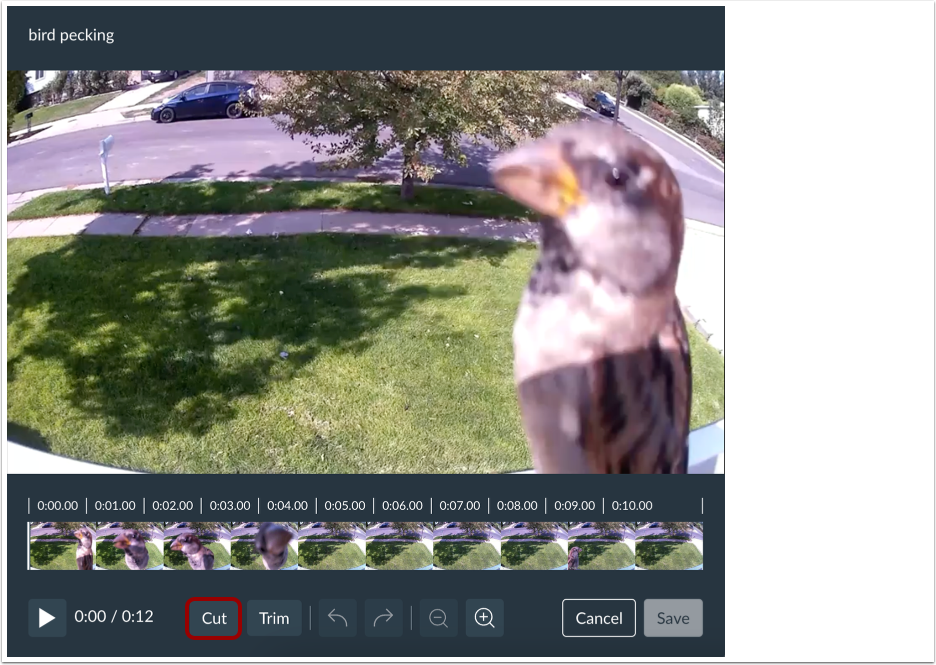
要选择要删除的媒体部分,请单击“剪切”按钮。
注意:在移动设备的视频编辑器中,媒体时间线不会显示帧预览。
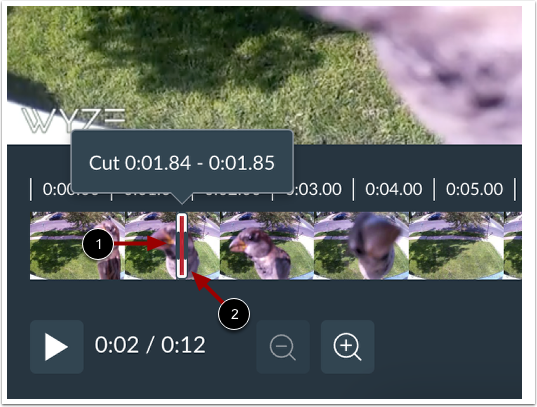
查看选择滑块
将光标悬停在选择滑块上,即可看到双向箭头光标[1]。
选择滑块显示在媒体时间轴上播放头上次暂停的位置[2]。
注意:如果您在单击“剪切”按钮之前没有播放媒体文件,则选择滑块将位于媒体时间线的开头。
拖动并调整选择滑块
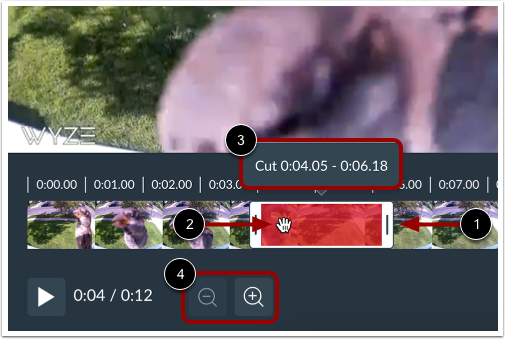
接下来,点击并拖动双向箭头光标来扩大或缩小选择滑块[1]。标记为删除的部分会以红色高亮显示并带有阴影。
你可以通过点击并拖动选择滑块到时间线的不同部分来移动计划的切割区域[2]。
当您调整选择滑块时,计划切割区域的时间戳会显示在其上方 [3]。
注意:要放大或缩小时间线以进行更精确的剪辑,请点击缩放按钮[4]。
确认或放弃切割
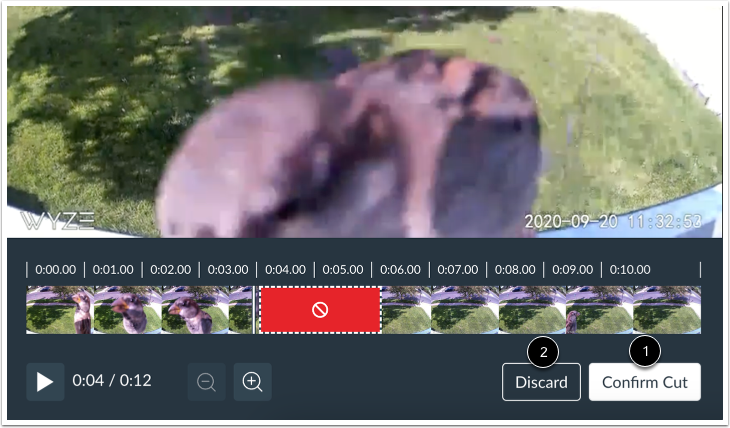
要剪切媒体,请点击确认剪切按钮[1]。
或者,要撤销选择并重新开始,请单击“放弃”按钮[2]。
注意:如果您确认剪切,您仍然可以通过不保存媒体文件来撤销剪切。
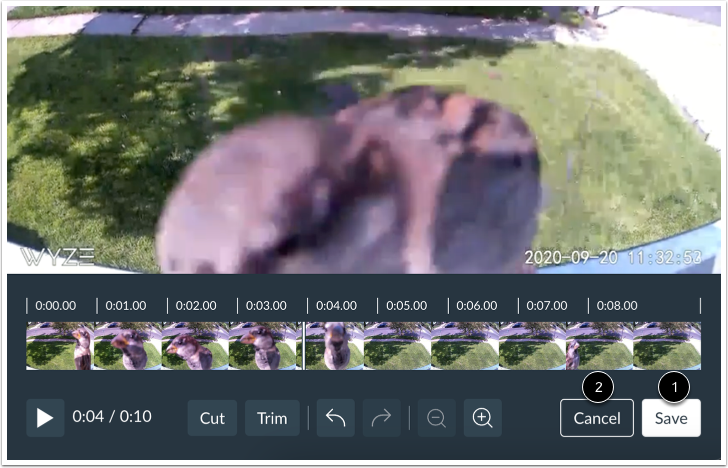
要将剪切的媒体文件保存为副本或替换原始文件,请单击“保存”按钮 [1]。
或者,您可以点击“取消”按钮[2]撤销剪切操作。
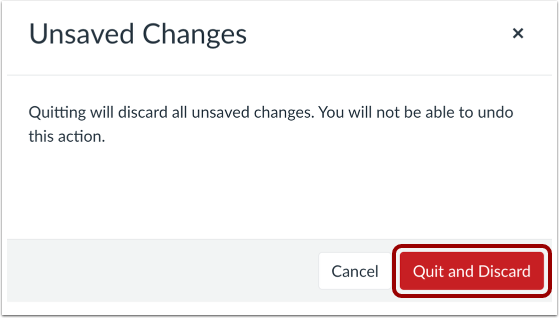
确认丢弃
要放弃所有编辑并返回媒体库,请单击“退出并放弃”按钮。
保存更改
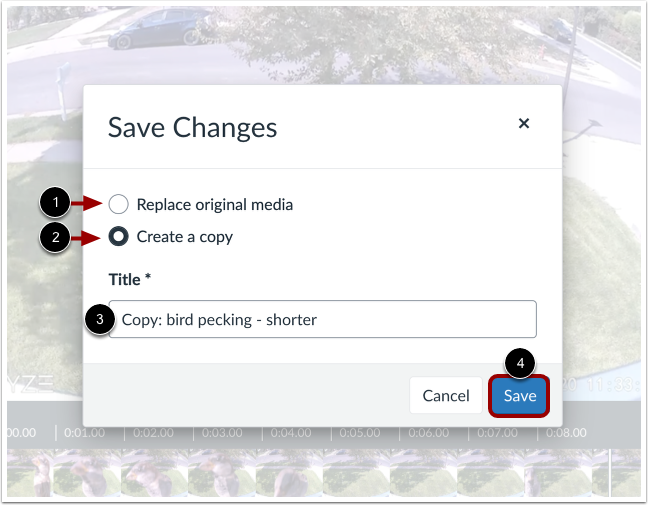
在“保存更改”窗口中,您可以替换原始媒体文件或创建副本。
要用编辑后的媒体替换原始媒体文件,请单击“替换原始媒体”单选按钮 [1]。
要创建原始媒体的编辑副本,请单击“创建副本”单选按钮 [2]。默认情况下,剪切副本的标题为“副本:[原始标题]” 。要编辑副本的标题,请在“标题”字段 [3] 中输入新标题。
要保存更改并返回“我的图书馆”页面,请单击“保存”按钮[4]。
注意:如果您创建了已与其他用户或群组共享的媒体文件的副本,则该副本不会自动共享。