打开屏幕截图
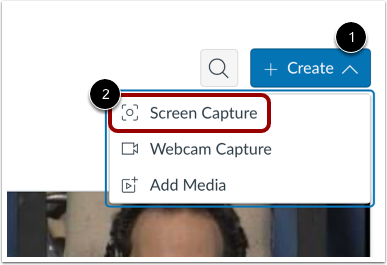
点击“创建”下拉菜单[1]。然后点击“屏幕截图”链接[2]。
下载并安装屏幕截图应用程序
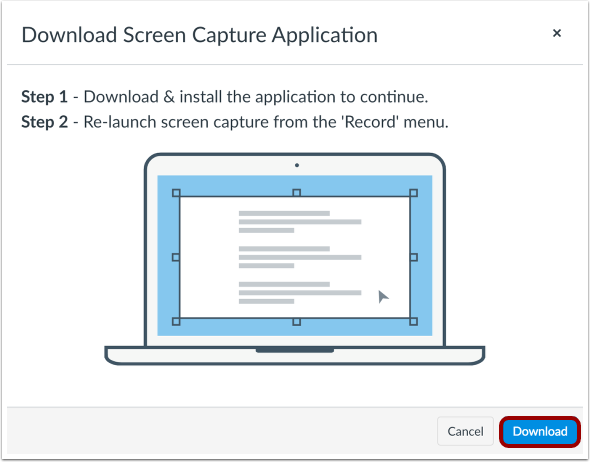
要录制屏幕,请下载并安装屏幕录制应用程序。要下载该应用程序,请点击“下载”按钮。
注意:如果您下载的是其他版本的屏幕截图应用程序,请卸载之前的版本,然后从 Studio 下载最新版本。
允许屏幕录制启动器
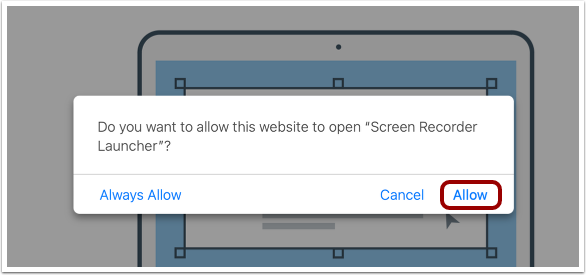
要启动屏幕录制程序,请点击“允许”链接。
查看捕获设置
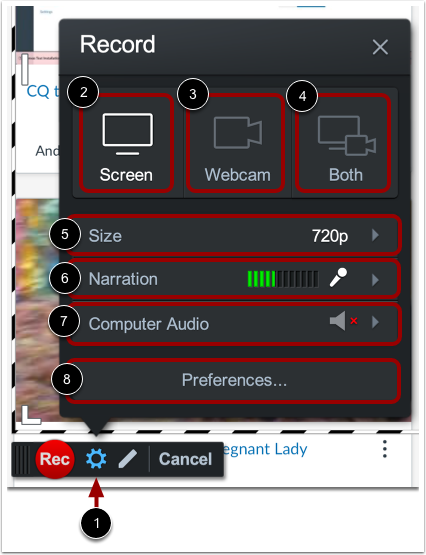
要管理屏幕截图设置,请点击设置图标[1]。
默认情况下,已选择屏幕录制选项[2]。要使用网络摄像头录制,请单击网络摄像头选项[3]。要同时使用屏幕录制和网络摄像头录制,请单击“两者”选项[4]。
您可以自定义录制图像的大小,也可以全屏录制。要选择录制图像的大小,请单击“大小”按钮[5]。
默认情况下,录音将使用您的默认麦克风设置。要更改麦克风,请单击“旁白”按钮[6]。
默认情况下,计算机音频是关闭的。要启用系统声音录制,请单击“计算机音频”按钮[7]。
要管理其他录制偏好设置,包括键盘控制、热键和光标设置,请点击“偏好设置”按钮[8]。
管理绘图和缩放控件
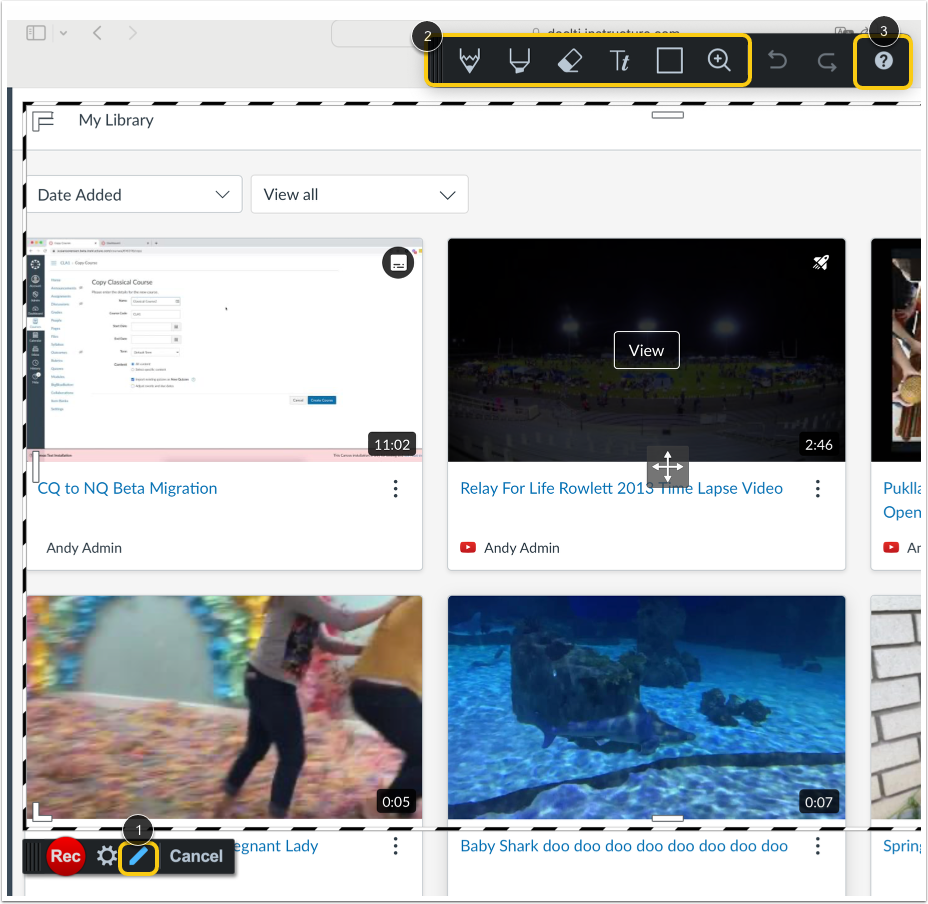
要打开绘图和缩放工具栏,请单击绘图图标 [1]。
要使用绘图和缩放工具,请使用工具栏中的图标 [2]。
有关绘图和缩放工具的更多信息以及键盘快捷键列表,请单击信息图标 [3]。
记录采集
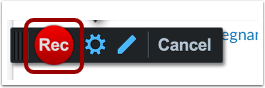
点击“录制”按钮。
暂停录制
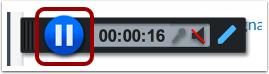
点击暂停按钮。
预览和管理录制
要预览屏幕截图,请点击播放按钮[1]。
时间戳显示[2]。要向前或向后浏览视频,请点击前进和后退按钮[3]。
要恢复录制,请点击录制按钮[4]。
要上传屏幕截图,请点击“完成”按钮[5]。
要删除屏幕截图并重新开始,请单击删除按钮[6]。
上传屏幕截图
在“标题”字段 [1] 中输入捕获的名称,在“描述”字段 [2] 中输入捕获的简短描述。然后单击“上传”按钮 [3]。
要编辑截图,请点击编辑链接[4]。
要删除文件并开始新的捕获,请单击“重做”链接 [5]。
要取消捕获,请点击“取消”按钮[6]。
返回上传页面
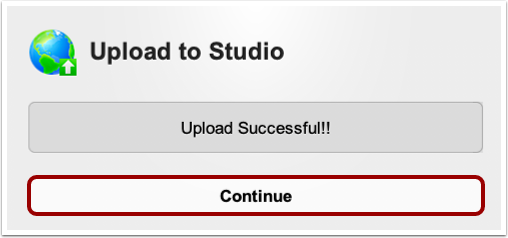
点击“继续”按钮。
查看屏幕截图
在“我的图书馆”页面中,会显示屏幕截图。处理完成后,您可以管理所有控件和设置。