将文件上传到媒体库后,您可以使用 Studio 媒体编辑器对文件进行更改。
对媒体文件进行更改后,您可以将原始文件替换为编辑后的版本,也可以将编辑后的版本另存为新文件。
笔记:
- 您只能编辑通过 Studio 媒体库访问的媒体。
- 您无法编辑嵌入在课程中的媒体文件。
- 要更新并显示已嵌入课程中的媒体文件的编辑版本,您必须手动更新嵌入课程的位置。
- 您只能编辑您已上传并存储在 Studio 中的媒体文件。
- 您无法在 Studio 中编辑从 YouTube 或 Vimeo 导入的视频。
- 如果您编辑带有字幕的媒体文件,字幕会尽可能与视频同步编辑。编辑完成后,请检查文件和字幕是否对齐。
- Canvas Studio 媒体播放器支持键盘快捷键。请查看Studio 媒体播放器键盘快捷键文档。
在“我的媒体库”页面上,找到媒体文件,然后点击“选项”图标[1]。接着点击“编辑媒体”链接[2]。
注意:要编辑与您共享的媒体,您必须将媒体复制到您的媒体库中。
查看媒体编辑器选项
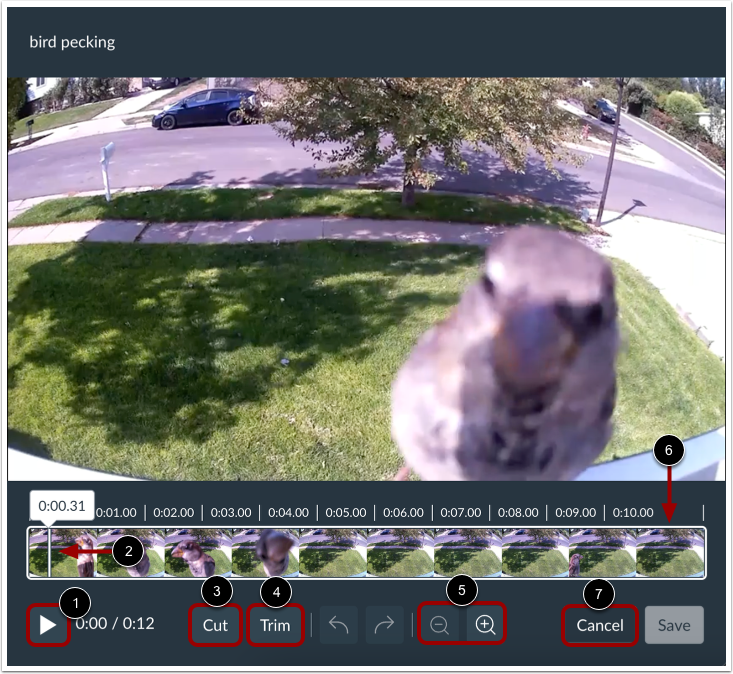
点击播放按钮观看您的媒体[1]。
媒体播放头显示在媒体时间线的开头,并随着媒体播放从左向右移动[2]。
要剪切和删除媒体文件的部分内容,请单击剪切按钮[3]。
要剪掉视频文件开头或结尾的内容,请点击“修剪”按钮[4]。
要放大或缩小媒体时间线,请点击缩放按钮[5]。
如果你上传了视频文件,你可以在媒体时间线中查看视频帧的预览[6]。
要退出 Studio 媒体编辑器,请点击取消按钮 [7]。
注意:在移动设备的视频编辑器中,媒体时间线不会显示帧预览。
查看键盘快捷键
您可以通过连续按Tab键,使用键盘在 Studio 媒体编辑器中进行导航。这是一项专为仅使用键盘的用户提供的辅助功能。
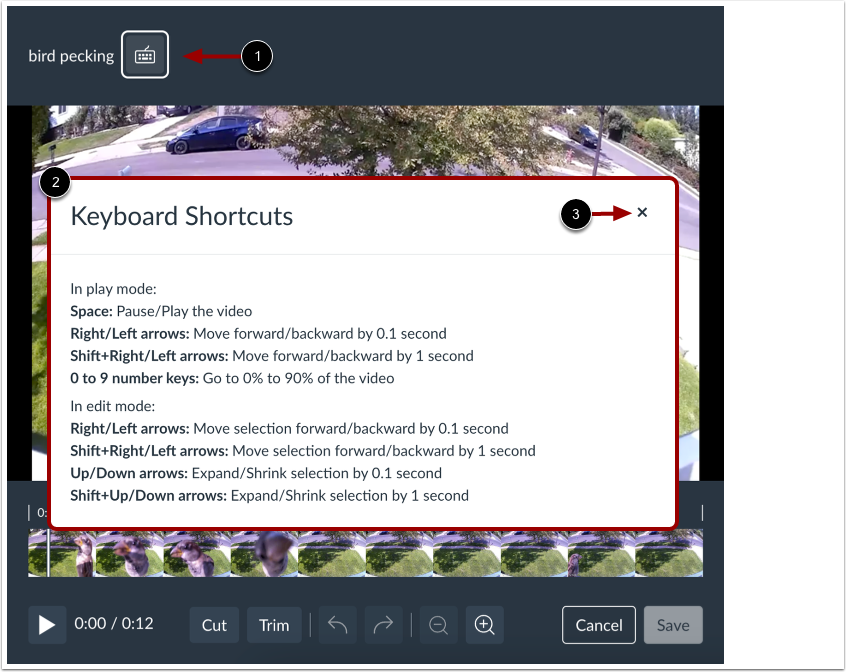
在按下Tab键循环浏览几个屏幕导航项目后,键盘快捷键图标会显示在 Studio 媒体编辑器 [1] 中媒体标题的右侧。
当键盘快捷键图标显示时,按Enter或Return键。
“键盘快捷键”窗口显示出来,其中显示了您可以在 Studio 媒体编辑器中使用的常用键盘快捷键 [2]。
要关闭“键盘快捷键”窗口,请单击“关闭”按钮 [3]。