您可以通过 Postman 连接 Studio 的 OAuth 实现,Postman 是一款简化 API 开发的应用程序。在开始本文中的任何步骤之前,请确保您已在 Web 浏览器中访问 Postman,或者已下载并安装 Postman,并且您拥有一个可以生成 OAuth 客户端 ID 和密钥的 Studio 帐户。有关 Studio API 的更多信息,请参阅StudioPublic API 文档。
打开邮差
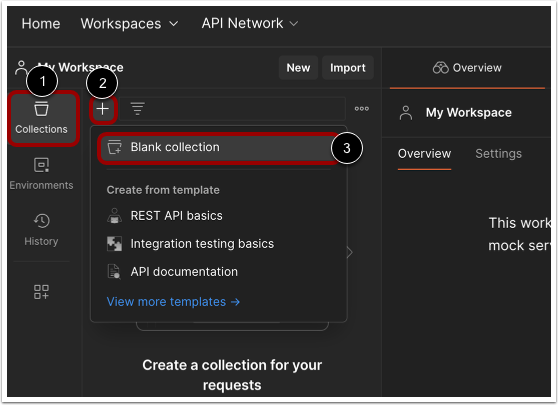
在 Postman 中,点击集合图标 [1]。
点击加号图标[2],然后点击空白收藏选项[3]。
创建收藏集
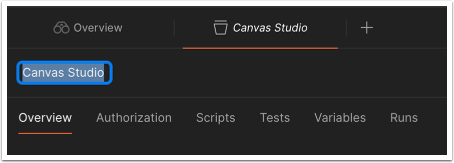
请输入收藏集的名称。
打开授权选项卡
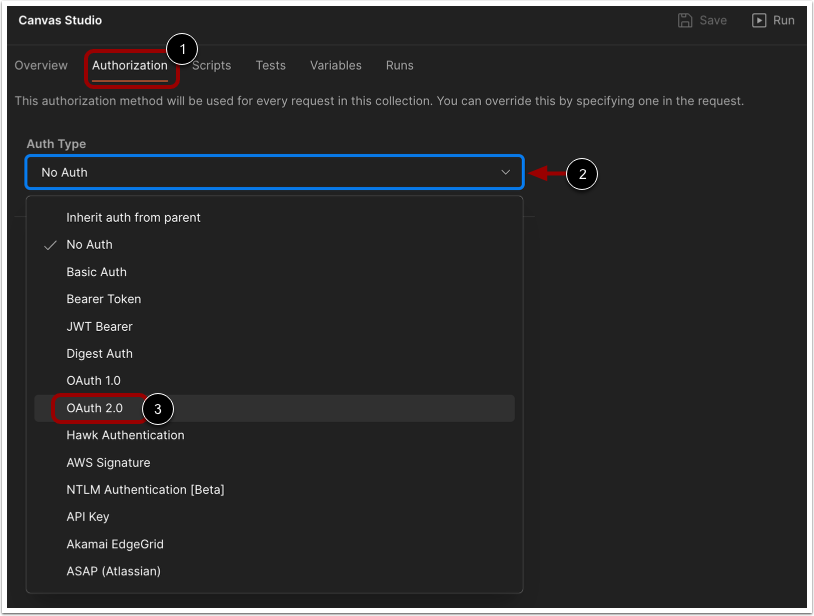
在集合中,单击“授权”选项卡[1]。
点击“授权类型”下拉菜单[2],然后选择OAuth 2.0选项[3]。
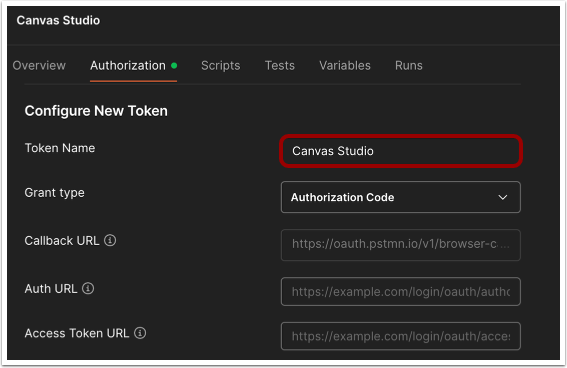
滚动到“配置新令牌”部分,然后输入令牌的名称。
注意:如果您使用的是 Postman 桌面应用程序,则可能需要选中“使用浏览器进行授权”复选框。
Open Canvas
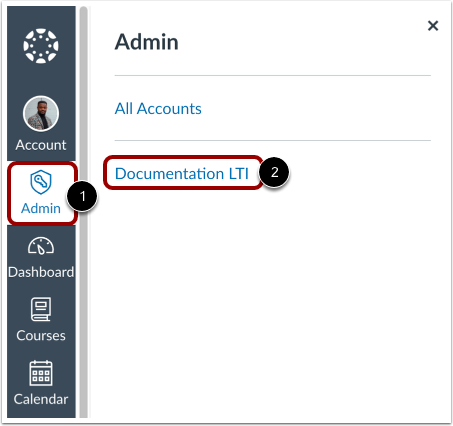
要查找身份验证 URL 和访问令牌 URL,请在新浏览器窗口中打开 Canvas。在 Canvas 中,单击“管理”链接 [1],然后单击您的帐户名称 [2]。
打开“应用”选项卡
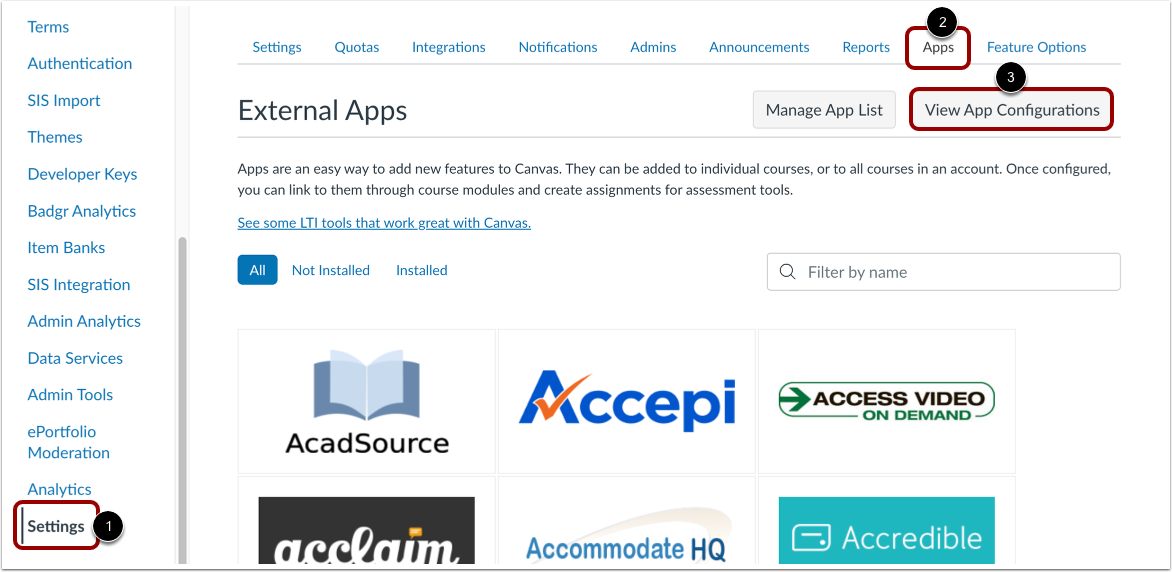
在帐户导航中,点击“设置”链接[1],然后点击“应用”选项卡[2]。
点击“查看应用程序配置”按钮[3]。
定位 Studio 应用
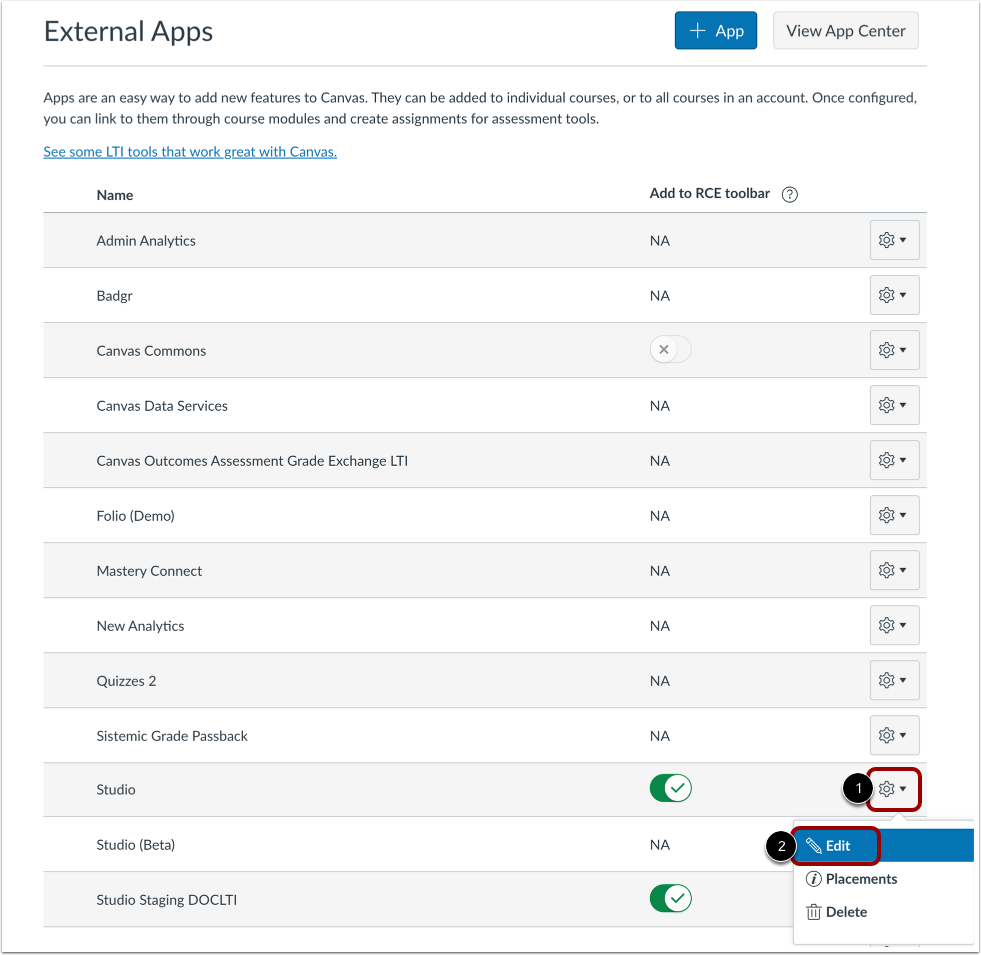
在外部应用程序列表中找到 Studio。然后,单击“设置”按钮 [1] 并选择“编辑”选项 [2]。
查看应用配置详情
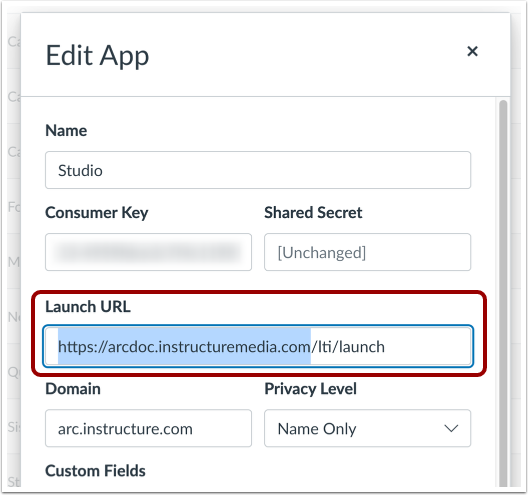
在“编辑应用程序”窗口中,复制启动 URL,直到主机名后面的第一个斜杠(但不包括斜杠)。
在 Postman 中添加 URL
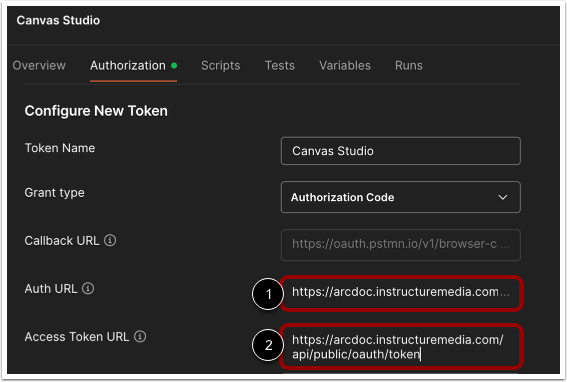
在 Postman 中,将 Studio 启动 URL 同时粘贴到“身份验证 URL”字段和“访问令牌 URL”字段中。
在 Auth URL [1] 的末尾,添加/api/public/oauth/authorize 。
在访问令牌 URL [2] 的末尾,将/api/public/oauth/token添加到 URL 中。
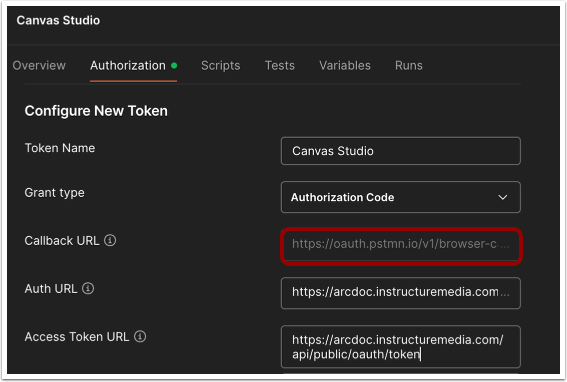
复制回调 URL
要在 Studio 中创建开发者密钥,您需要从 Postman 获取回调 URL。复制回调 URL。
开放工作室
打开 Studio,可以通过独立的 Studio 实例或通过 Canvas 启动。
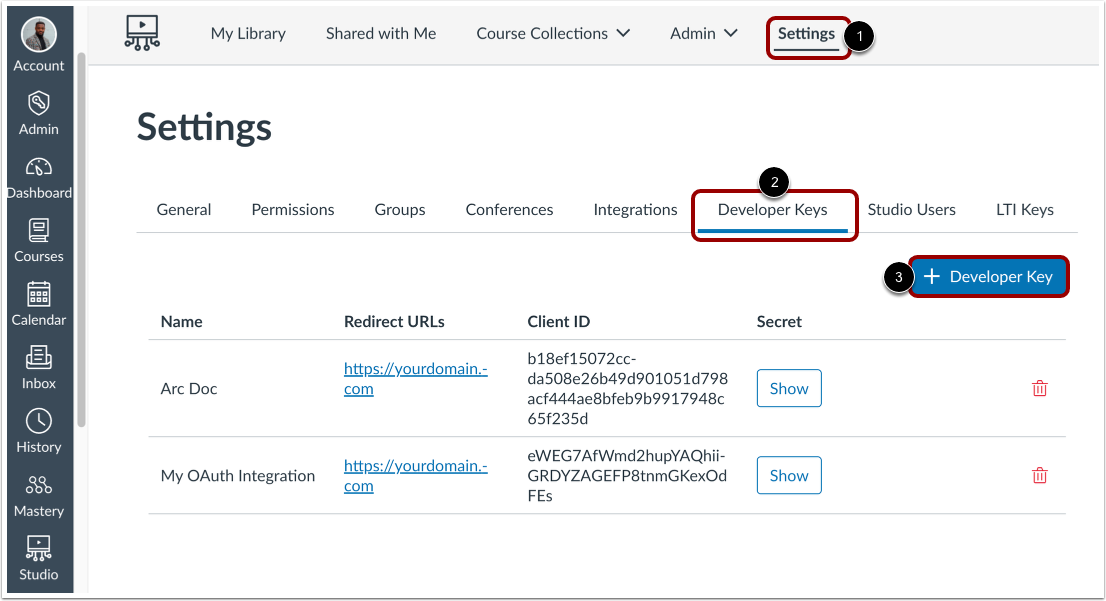
在 Studio 中,单击“设置”链接 [1],然后单击“开发者密钥”选项卡 [2]。要添加新的开发者密钥,请单击“添加开发者密钥”按钮 [3]。
创建 Studio 开发人员密钥
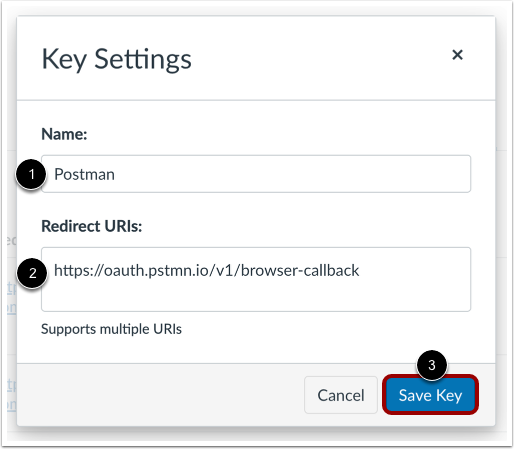
在“密钥设置”窗口中,在“名称”字段中输入密钥的名称[1]。
在重定向 URI字段 [2] 中,粘贴您从 Postman 复制的回调 URL。
确定密钥详细信息后,点击“保存密钥”按钮[3]。
复制客户端 ID 和密钥
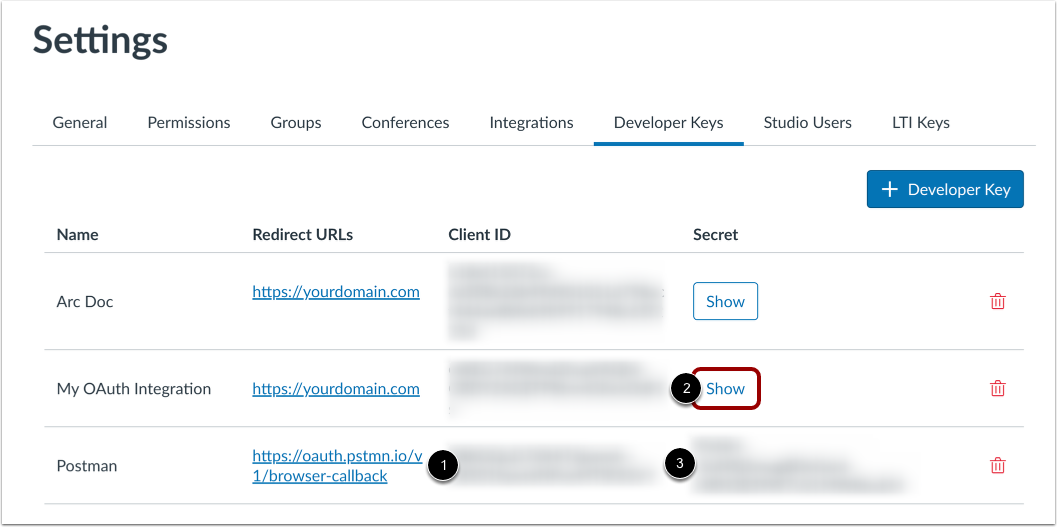
新的开发者密钥会显示在 Studio 中。复制客户端 ID [1]。要显示密钥,请单击“显示”按钮 [2],然后复制密钥[2]。
获取新的访问令牌
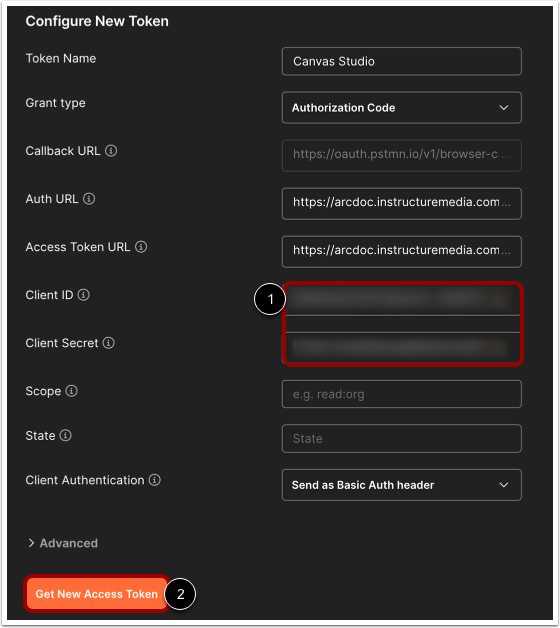
在 Postman 中,将 Studio 中的客户端 ID 和客户端密钥粘贴到相应的字段中 [1]。其余字段为可选字段。
输入所有令牌详细信息后,单击“获取新访问令牌”按钮[2]。
登录 Studio
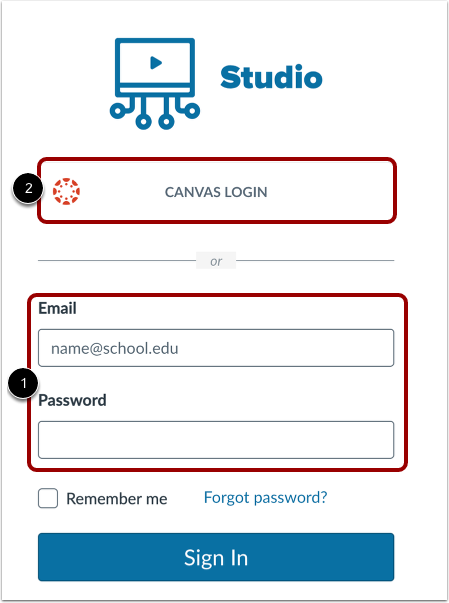
系统会弹出窗口或打开新标签页,提示您登录 Studio。您可以使用 Studio 独立帐户凭据 [1] 或 Canvas 凭据 [2] 登录。
授权 Postman
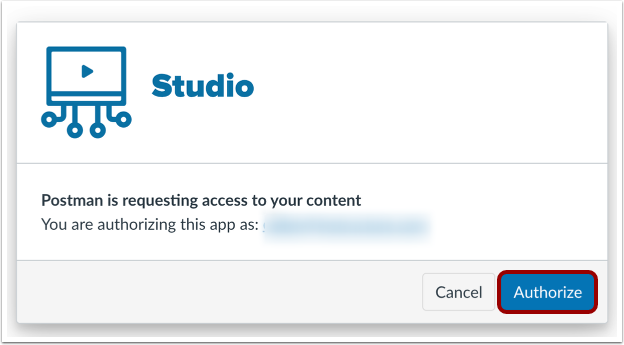
Studio 会提示您授权 Postman 访问权限。在 Studio 窗口中,单击“授权”按钮。
查看令牌过期时间
确认令牌授权后,Postman 会显示令牌详细信息。令牌数量有限。在“当前令牌”部分,会显示令牌的到期时间和日期。