Canvas Studio 帐户让您可以随时管理所有 Studio 媒体文件。您可以查看、分享和评论任何已上传的视频或音频媒体文件。
当 Studio 与 Canvas 集成后,具有教师角色的用户也可以在课程中嵌入媒体。
此外,还提供媒体编辑和管理功能。例如,您可以编辑媒体、查看分析数据以及添加字幕。
您可以通过两种方式访问 Canvas Studio 。如果您的帐户已与 Canvas 集成,则可以通过您所在机构的全局导航菜单访问它。或者,您也可以通过单独的 Studio 网站访问它(通常供管理员使用)。
笔记:
- 如果您的 Canvas 全局导航菜单中没有 Studio 的链接,并且您的机构没有提供用于登录 Studio 网站的电子邮件地址,您仍然可以通过富文本编辑器中的 Studio 图标访问 Studio,但功能会受到限制。如果您是教师,也可以通过课程导航菜单访问 Studio。
- Canvas Studio 媒体播放器支持键盘快捷键。请查看Studio 媒体播放器键盘快捷键文档。
查看 Canvas Studio
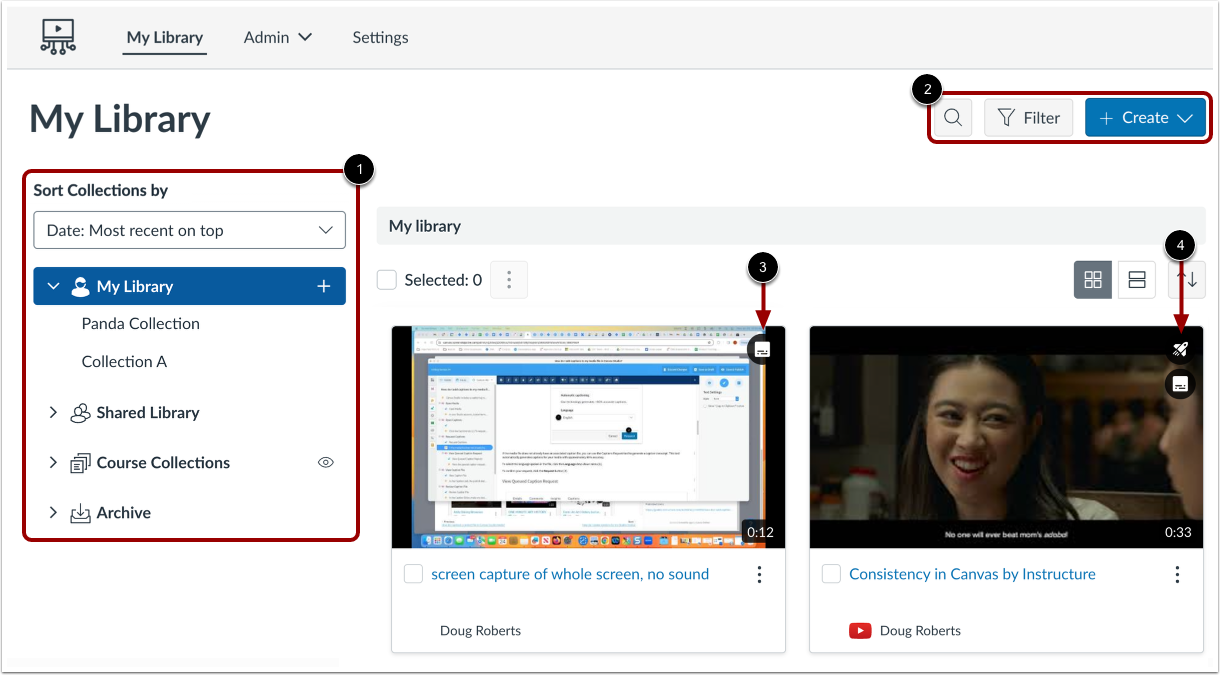
在 Canvas Studio 中,“我的图书馆”页面显示“按以下方式排序”菜单 [1] 以及“搜索”、“筛选”和“创建”按钮 [2]。
包含字幕的媒体会显示字幕图标[3],包含视频测验的媒体会显示测验图标[4]。
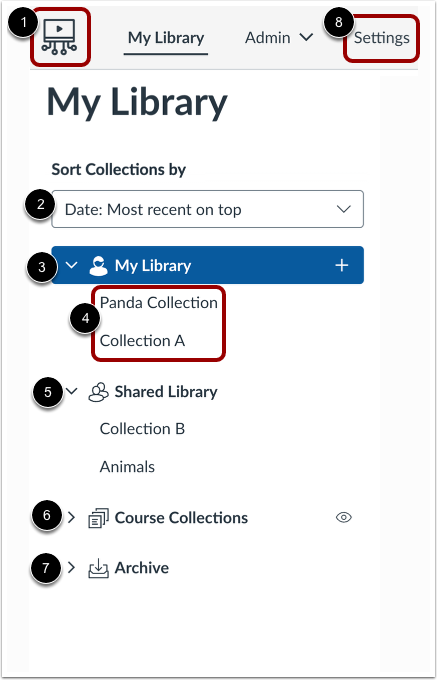
要从任何其他页面返回“我的图书馆”页面,请点击主页图标[1]。
在“我的图书馆”页面中,默认情况下,每个收藏集中最新上传的媒体会首先显示。要切换到其他排序方式,请点击“按收藏集排序”下拉菜单,然后选择其他排序方式[2]。
要查看您上传的媒体文件,请点击“我的媒体库”下拉菜单[3]。您也可以在此部分创建收藏集[4]。
要查看所有与您共享的媒体,请点击“共享库”下拉菜单[5]。
对于教师而言,您添加到课程或嵌入到讨论中的任何媒体都会自动保存到“课程收藏”下拉菜单中 [6]。
要查看已存档的媒体项目,请点击“存档”收藏集[7]。
要查看您的群组、会议和集成,并管理您的个人字幕设置,请点击“设置”选项卡[8]。
注意:只有具有讲师或管理员角色的用户才能看到“课程收藏”菜单和“管理”选项卡。
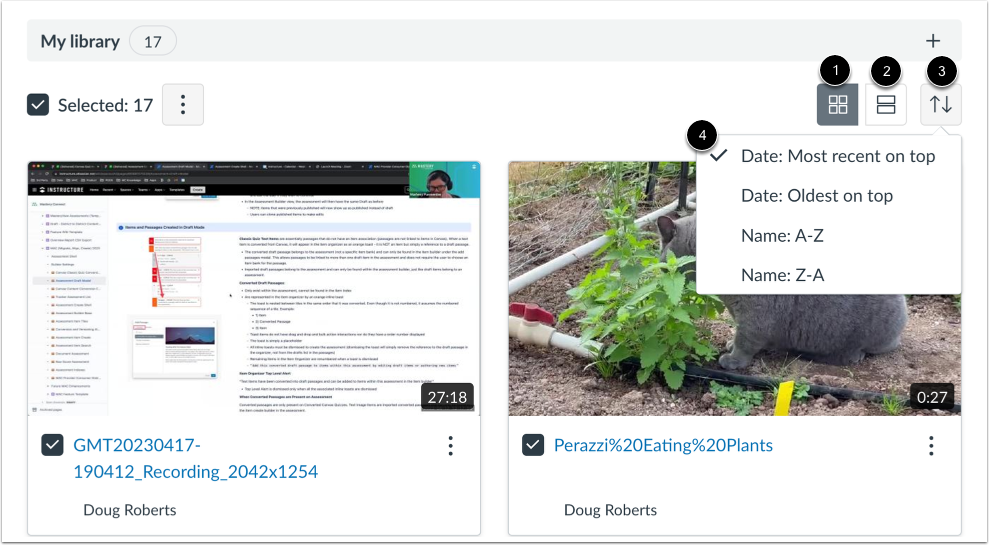
要以网格视图格式查看媒体,请单击网格视图图标[1]。要以列表格式查看媒体,请单击列表视图图标[2]。
默认情况下,最近上传的媒体文件会显示在最前面。要重新排序媒体文件,请点击“重新排序”图标[3]。然后,从列表中选择新的排序选项[4]。
在媒体库中,可以批量移动、标记和归档媒体文件。
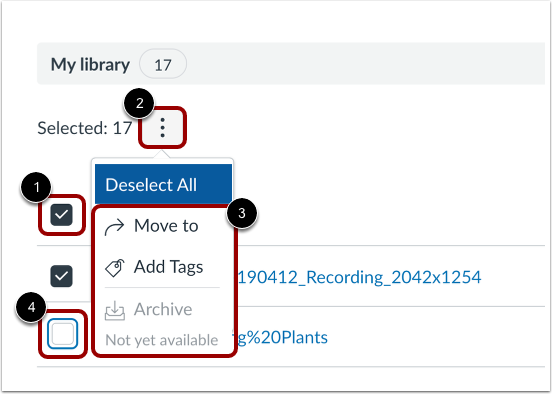
要批量管理媒体,请点击“全部”复选框[1]。然后,点击“选项”按钮[2],并选择移动、添加标签或归档所有媒体[3]。
要从批量选项中移除单个媒体,请单击复选框取消选择媒体[4]。
注意:目前不支持批量归档。
要使用屏幕截图、网络摄像头或文件上传添加媒体,请单击“创建”按钮。
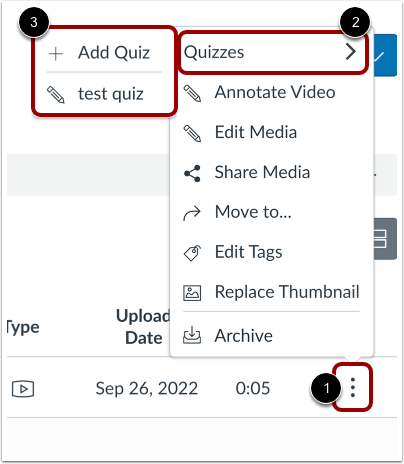
要查看媒体编辑选项,请点击选项图标[1]。
要添加或查看测验,请点击测验菜单[2],然后选择测验选项[3]。
您还可以对视频进行注释、 编辑媒体、 与用户共享媒体、 创建公共链接、 移动媒体、 编辑标签、 替换缩略图或存档 Studio 媒体。
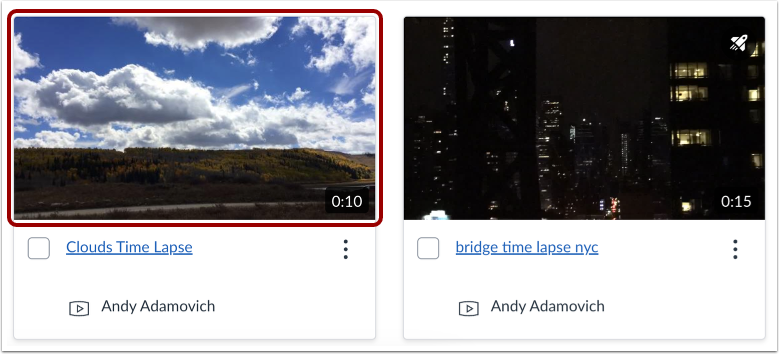
要查看媒体文件,请点击媒体缩略图。
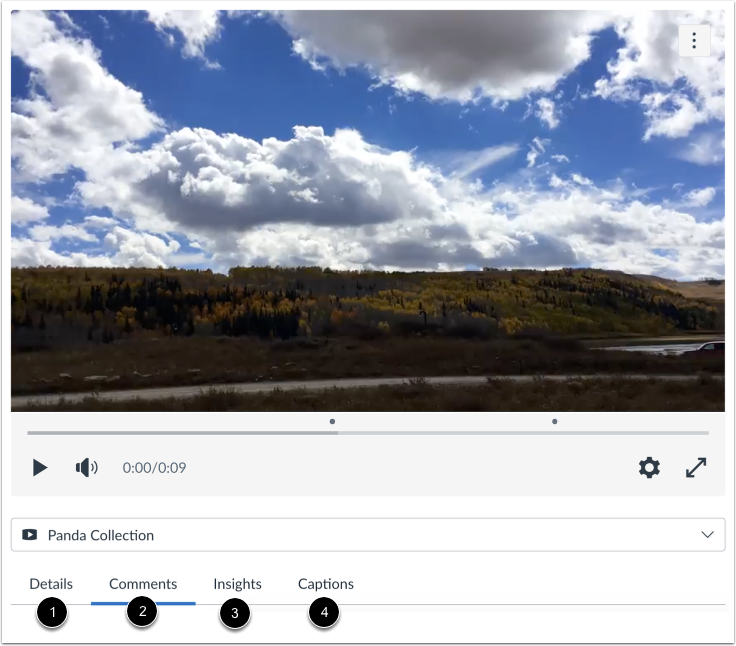
媒体选项卡可让您访问媒体详情[1]、 评论[2]、收视率洞察[3],以及创建、 上传或请求自动字幕[4] 的功能。