Canvas Studio 支持会议集成,允许 Zoom 使用服务器到服务器身份验证自动将录制的会议上传到 Studio。但是,在 Canvas Studio 中配置集成之前,您必须先为贵机构的 Zoom 帐户创建 Zoom 应用集成。您可以在 Zoom 应用市场中创建 Zoom 应用集成。
观看视频教程,了解如何更新 Zoom 配置。
注意:管理员必须先将 Zoom 与 Studio 关联,然后才能启用活动订阅。否则,将无法进行 URL 验证和激活 Zoom 应用。
登录 Zoom 应用市场
在互联网浏览器中,访问https://marketplace.zoom.us/ [1]。然后点击登录链接 [2]。
打开应用程序开发类型选项
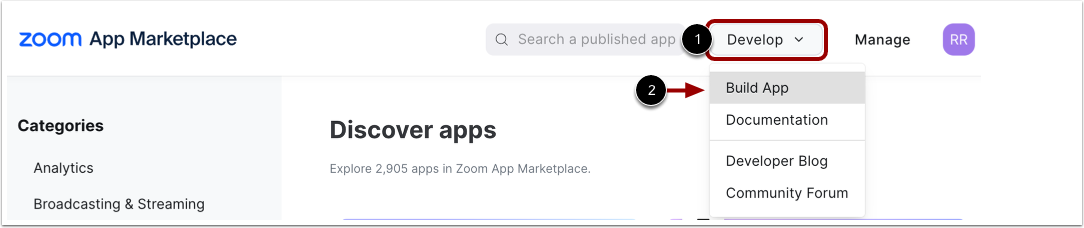
在 Zoom 应用市场标题栏中,将鼠标悬停在“开发”下拉菜单 [1] 上,然后选择“构建应用”选项 [2]。
选择应用类型
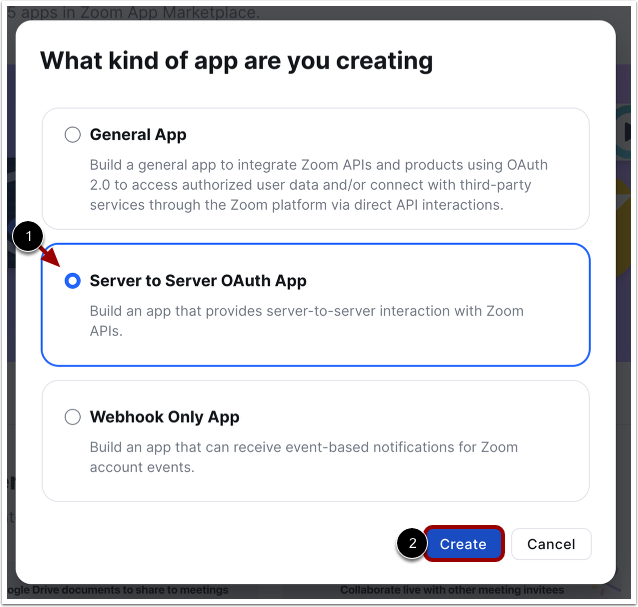
在“应用程序类型”窗口中,选择“通用应用程序”类型[1],然后单击“创建”按钮[2]。
创建服务器到服务器的 OAuth 应用
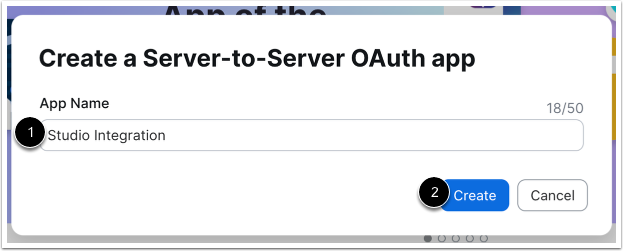
输入应用程序名称(例如 Studio Integration)[1]。单击“创建”按钮[2]。
查看应用凭证
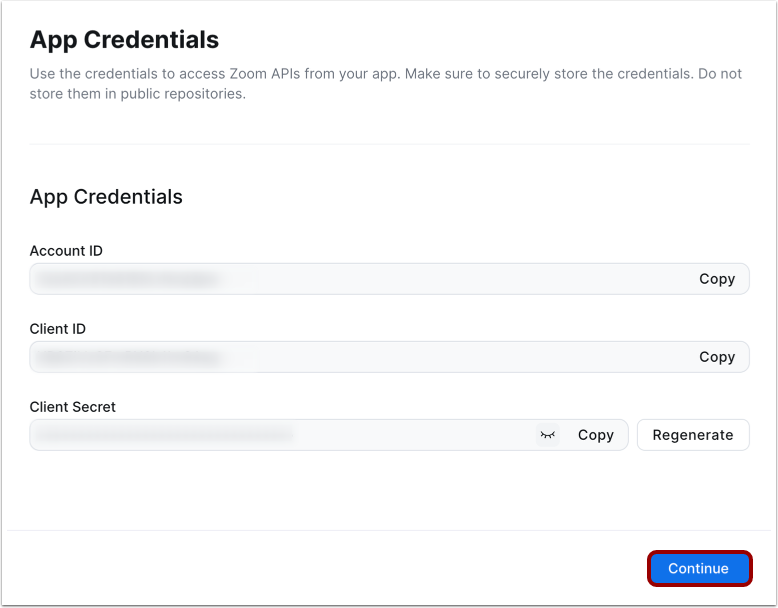
查看应用凭据。使用应用凭据将Zoom 连接到您的 Studio 帐户。
点击“继续”按钮。
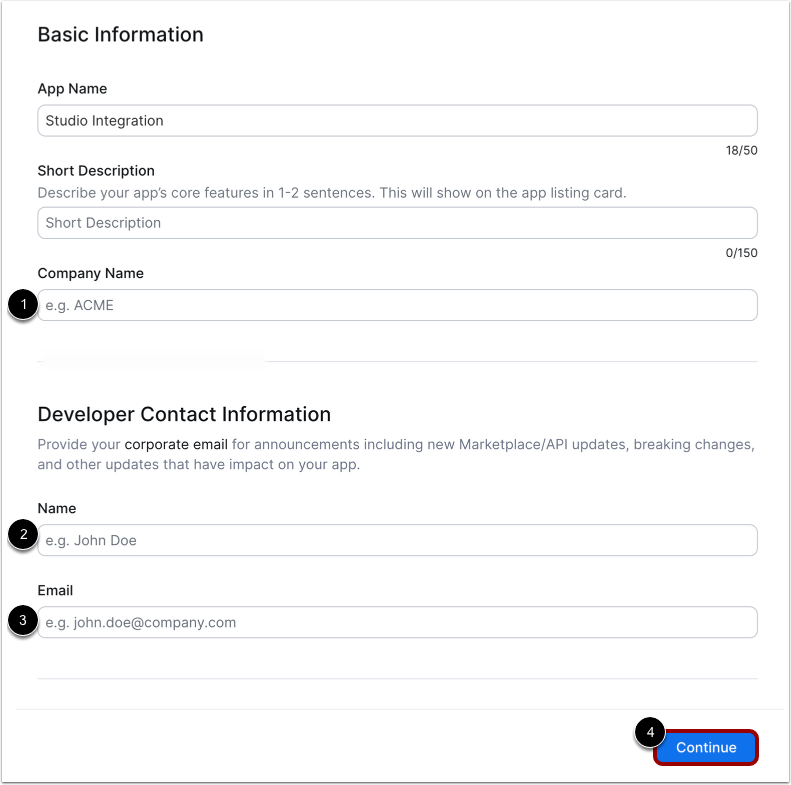
输入公司名称[1]、联系人姓名[2]和联系人电子邮件[3]。点击“继续”按钮[4]。
添加作用域
在“作用域”选项卡 [1] 中,单击“添加作用域”按钮 [2]。
选择范围
在“添加作用域”侧边栏中,找到并单击“用户”链接 [1]。打开以下下拉菜单并选中复选框:
完成后,点击“完成”按钮[4]。
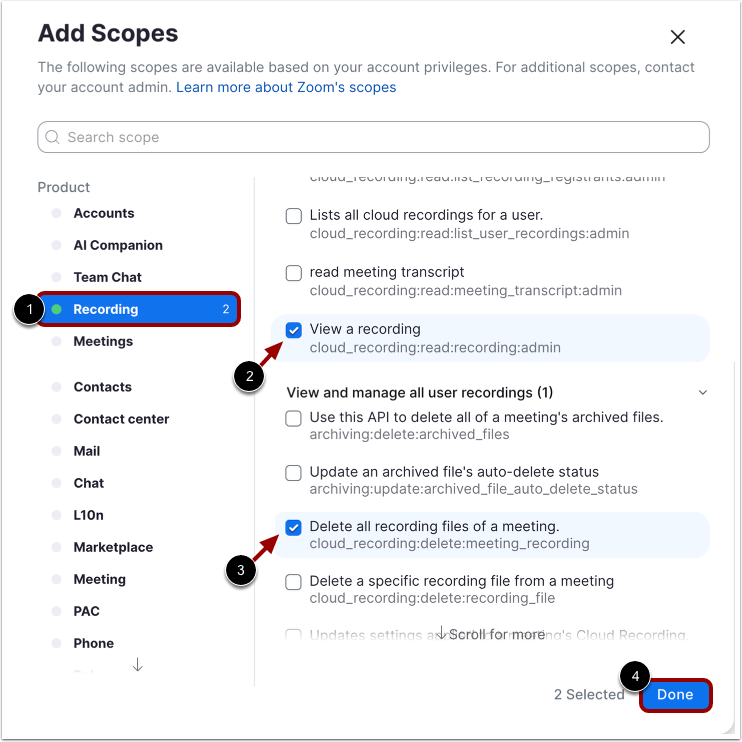
在“添加范围”侧边栏中,单击“录制”链接[1]。
在“查看所有用户录制”下拉菜单中,单击“查看录制”复选框[2]。
在“查看和管理所有用户录制内容”下拉菜单中,单击“删除会议的所有录制文件”复选框。 [3]. 点击“完成”按钮[4].
查看新增范围
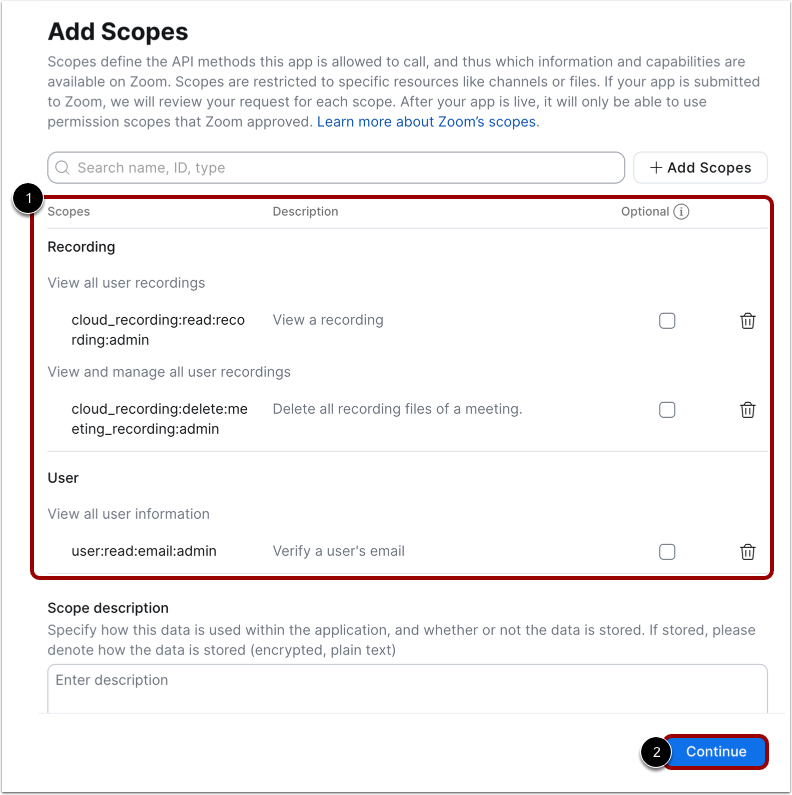
查看新增范围[1]。
完成后,点击“继续”按钮[2]。
激活您的应用
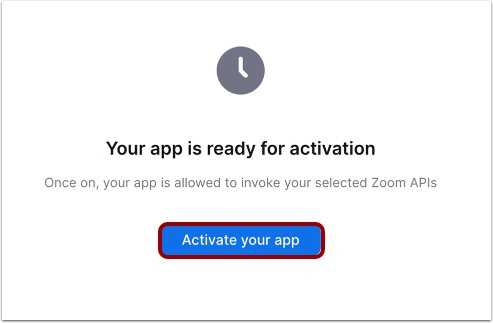
点击“激活您的应用”按钮。
在工作室连接 Zoom
在“连接 Zoom”窗口中,单击“帐户”单选按钮 [1]。
在Zoom 帐户 ID字段中添加帐户 ID [2]。
在“客户端 ID”字段[3]中添加客户端 ID。
在“客户端密钥”字段[4]中添加客户端密钥。
在Secret Token字段 [5] 中添加验证令牌。
点击保存按钮[6]。
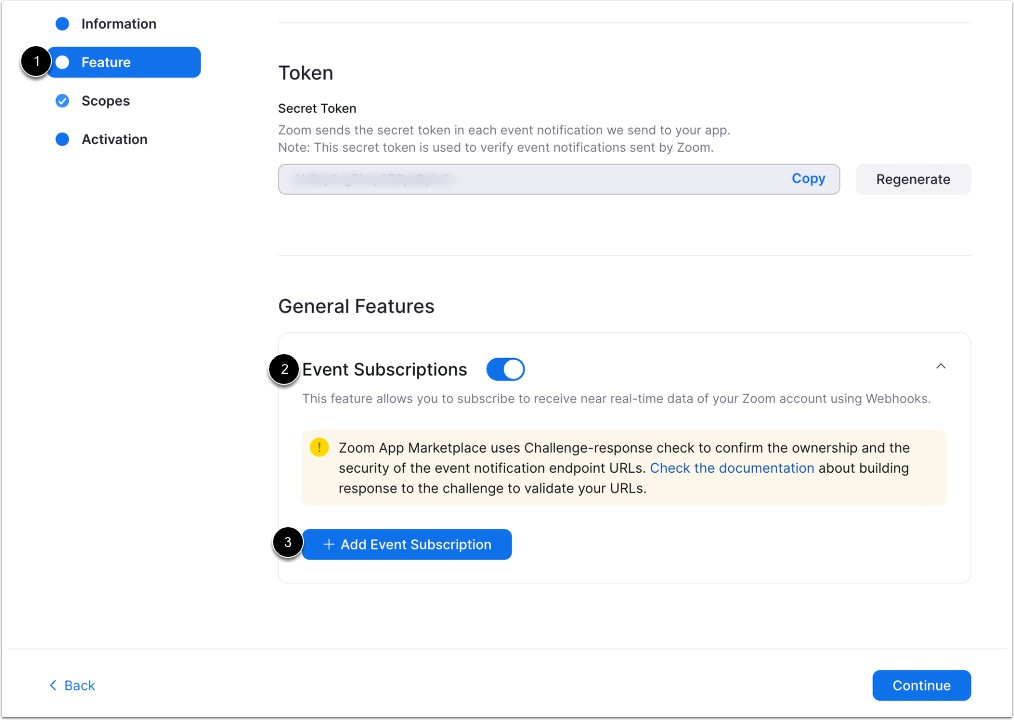
在“功能”选项卡 [1] 中,找到并启用“事件订阅”开关 [2]。单击“添加事件订阅”按钮 [3]。
添加活动订阅详情
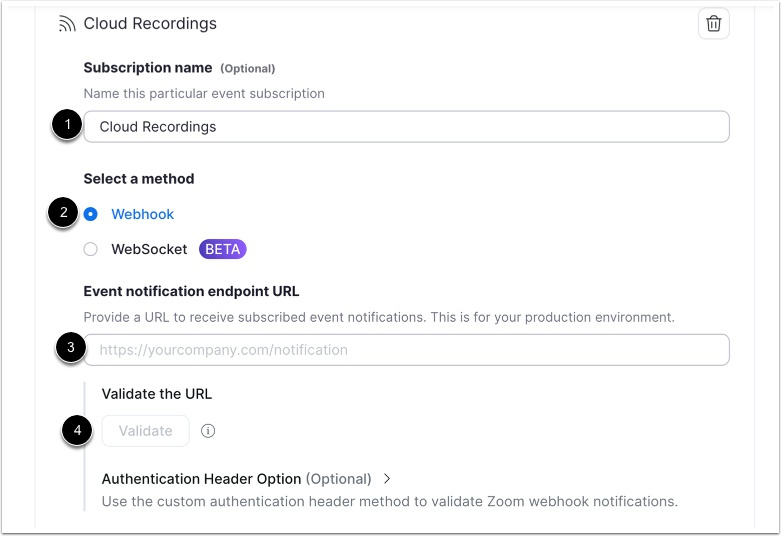
为您的订阅命名(例如云录制)[1]。
在“选择方法”部分,单击Webhook单选按钮 [2]。
在“事件通知端点 URL”字段中,输入您的 URL [3]: https://[accountname].instructuremedia.com/api/conference/zoom_notification/recording_completed 。
点击“验证”按钮[4]。
点击“添加事件”按钮[1]。
在“事件类型”窗口中,单击“录制”选项卡[2],然后单击“所有录制均已完成”复选框[3]。单击“完成”按钮[4]。
在“事件通知接收器”部分,单击帐户中的所有用户单选按钮[5]。
点击保存按钮[6]。