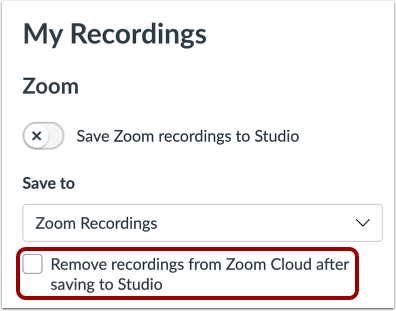
当您的 Studio 帐户中配置并授权 Zoom 后,即可管理录制上传选项。您可以开启或关闭 Zoom 自动上传功能。您还可以指定上传内容在 Studio 中的显示位置。录制内容上传到 Studio 后,您可以设置 Zoom 云帐户中的视频自动删除。
笔记:
- Zoom 的字幕和文字稿不会随 Zoom 录制内容自动保存到 Canvas Studio 中。但是,您可以手动从 Zoom 下载字幕和文字稿并上传到 Studio,或者您也可以在 Canvas Studio 中申请字幕。
- Canvas Studio 不使用 Zoom 缩略图。但是,您可以替换 Zoom 录制的默认缩略图。
打开工作室设置
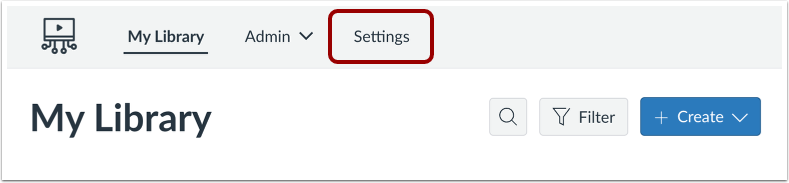
在全局导航菜单中,单击“设置”选项卡。
开放式会议
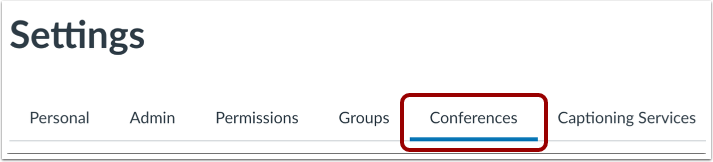
点击“会议”选项卡。
管理自动 Zoom 上传
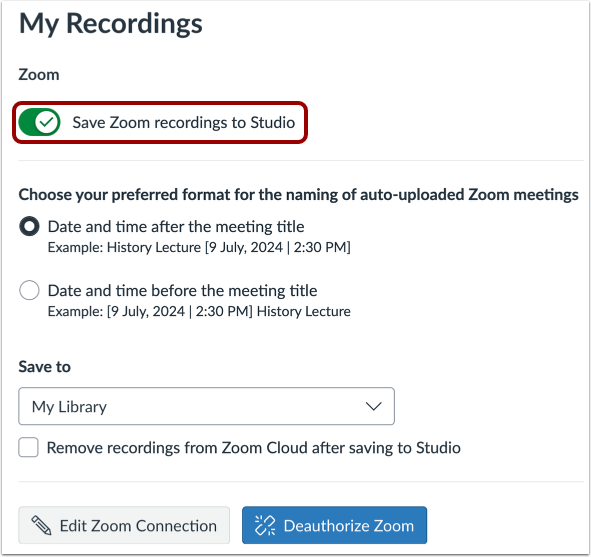
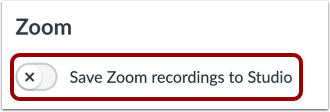
默认情况下,所有 Zoom 录制内容都会自动上传到您的 Canvas Studio 帐户,“将Zoom 录制内容保存到 Studio”开关已打开。
关闭自动上传
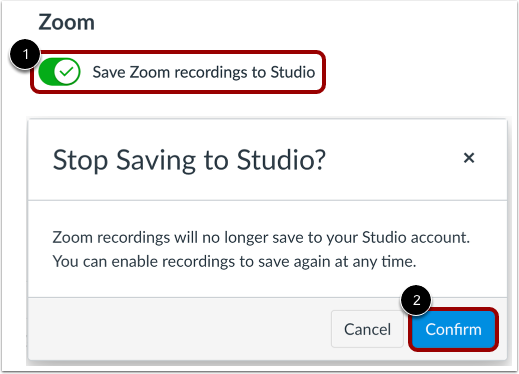
要关闭自动上传,请点击“将 Zoom 录制内容保存到 Studio”开关 [1]。然后点击“确认”按钮 [2]。
注意: Zoom 录制内容必须重新启用自动上传选项,才能上传到您的 Studio 帐户。
开启自动上传功能
要开启自动上传功能,请点击“将 Zoom 录制内容保存到 Studio”开关。
管理上传位置
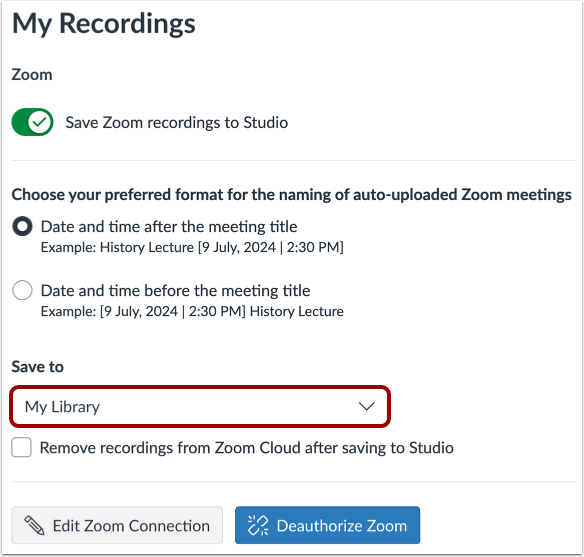
默认情况下,所有 Zoom 录制内容都会显示在“我的资料库”页面中。
选择用于 Zoom 上传的收藏集
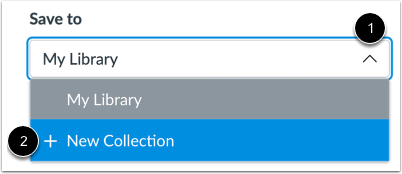
要为您的 Zoom 录制内容指定一个收藏集,请单击“保存到”下拉菜单 [1]。您可以从收藏集列表中选择一个选项,也可以选择“添加新收藏集”选项 [2]。
创建新收藏集
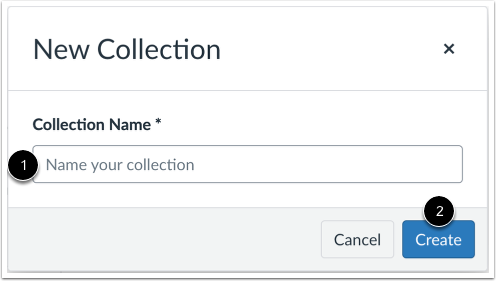
在“集合名称”字段 [1] 中输入集合名称。然后单击“创建”按钮 [2]。
管理 Zoom 云录制
默认情况下,所有 Zoom 录制内容都会保留在您的 Zoom 云帐户中。但是,一旦您的 Zoom 录制内容上传到 Studio,您可以设置 Zoom 云帐户中的视频自动删除。要设置 Zoom 在上传到 Studio 后自动删除录制内容,请选中“保存到 Studio 后从 Zoom 云中删除录制内容”复选框。