如果您的机构允许,您可以将来自 YouTube 和 Vimeo 的媒体添加到您的 Studio 帐户。将 YouTube 或 Vimeo 视频添加到 Studio 后,您可以使用媒体选项卡添加注释、 共享访问权限和管理媒体。
目前,Studio 仅支持从 YouTube 添加的媒体文件中提供的字幕/隐藏式字幕文本。要为 Vimeo 媒体添加字幕(如果版权允许),您可以将字幕文件上传到 Studio。您也可以从头开始创建字幕。
如果 YouTube 或 Vimeo 视频的隐私设置更改以限制公开访问,Studio 播放器会显示通知。请联系视频所有者并请求更新视频分享设置。
Studio 还支持将媒体文件上传到您的 Studio 帐户。
笔记:
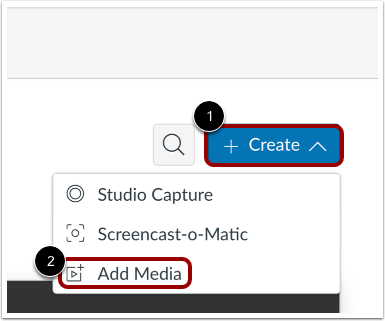
在“我的图书馆”页面中,点击“创建”下拉菜单[1]。然后,点击“添加媒体”链接[2]。
注意:管理员可以限制用户从设备上传媒体。
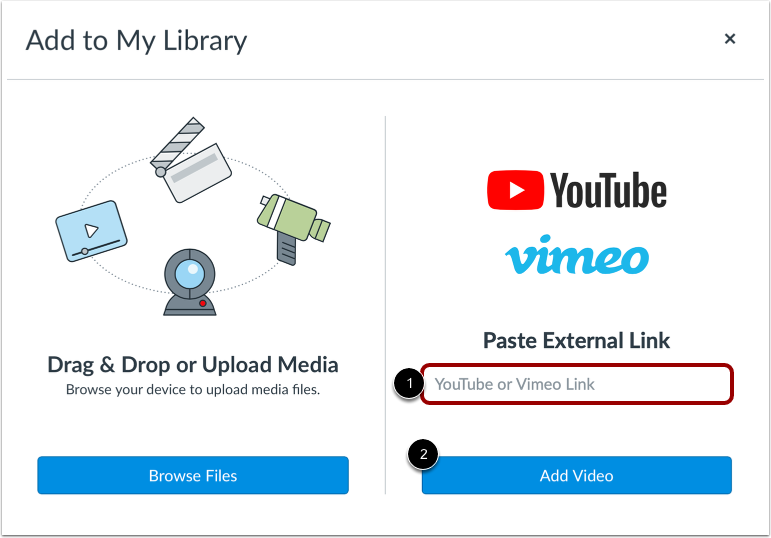
在YouTube 或 Vimeo 链接字段 [1] 中输入视频网址。然后单击“添加视频”按钮 [2]。
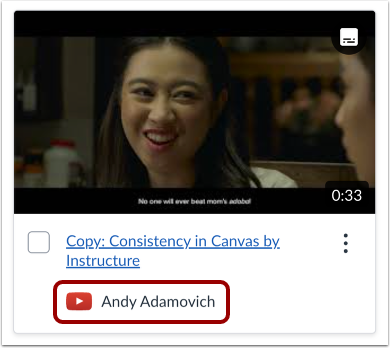
通过外部来源(Vimeo 或 YouTube)添加的媒体会显示来源的徽标和上传媒体的用户的名称。
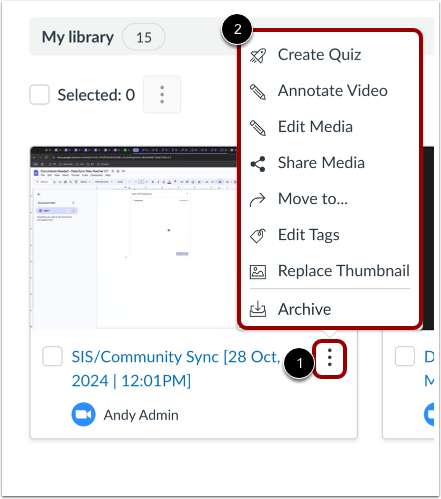
要编辑媒体,请点击“更多选项”图标[1]。然后,要选择编辑选项,请点击列表中的链接[2]。
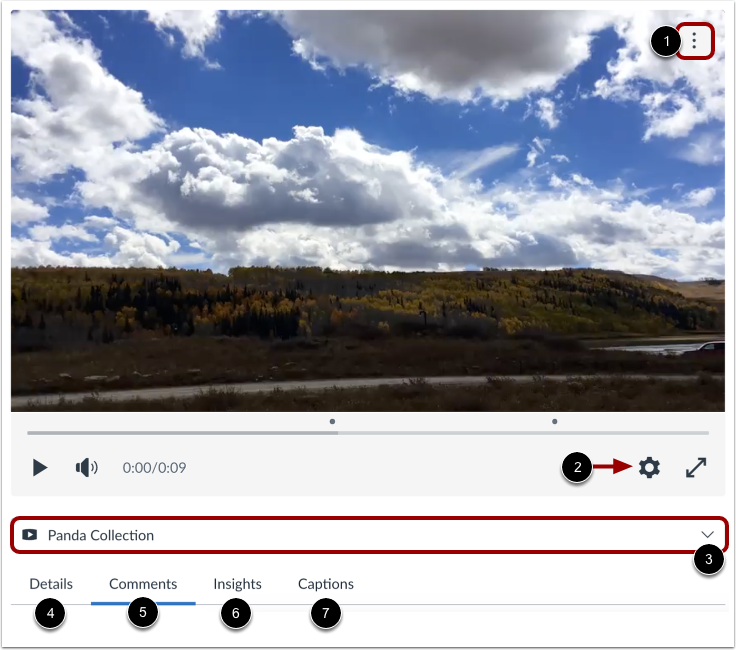
查看媒体时,您可以从“更多选项”菜单 [1] 分享媒体、 删除媒体或下载任何字幕的文字稿。
要管理媒体播放速度和更改视频质量,请点击媒体设置菜单[2]。
要查看图书馆或课程中的媒体,请点击“媒体位置”下拉菜单[3]。如果媒体已添加到课程中,您可以查看课程特定的媒体详细信息。
您还可以编辑媒体详情[4]、 查看评论[5]、查看用户见解和分析[6]、 从头开始添加字幕或上传字幕文件[7]。