在 Canvas Studio 中,部分视频可能包含隐藏式字幕。如有此情况,您可以在视频选项菜单中启用字幕。启用后,您可以选择一系列字幕设置来自定义观看体验。
注意:媒体播放器会优先使用 Studio 中自动生成、 自定义创建或上传的字幕,而不是 YouTube 自动生成的字幕。由于播放器会记住您上次的选择(固定设置),因此语言将默认为您上次观看的语言。
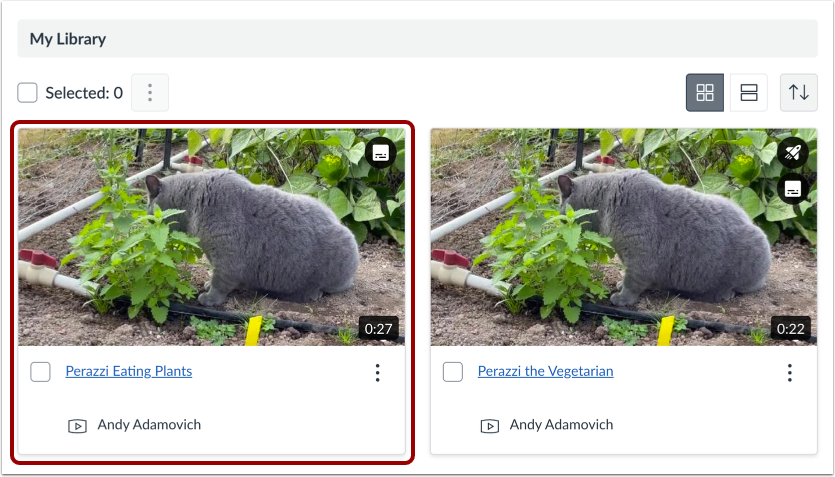
在 Studio 中,默认打开“我的媒体库”页面。媒体库会显示媒体预览图块,最近添加的媒体会优先显示。带有字幕的媒体会显示一个字幕图标 [1]。
要搜索特定的媒体项目,请点击搜索图标[2]。
要仅查看包含字幕的媒体,请单击“筛选”按钮 [3]。然后,单击“字幕”下拉菜单,再单击“带字幕”链接 [4]。
要保存筛选条件,请点击“应用”按钮[5]。
要查看媒体文件,请点击媒体缩略图。
查看字幕
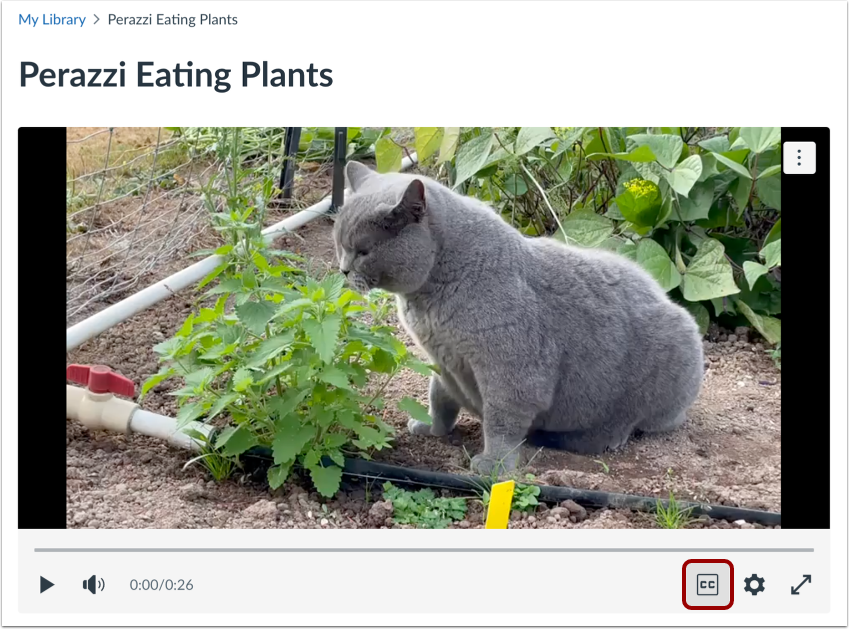
如果媒体文件包含字幕文本,您可以从媒体播放器打开和关闭字幕。
要启用或关闭媒体字幕,请点击字幕图标。
查看字幕设置
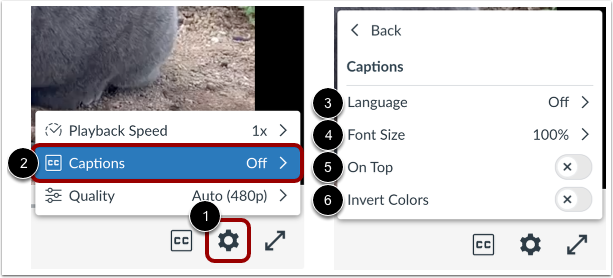
要更改字幕设置,请点击“设置”图标 [1],然后选择“字幕”链接。 [2].
可用的字幕选项包括:语言[3]、大小[4]、字幕位置[5]、反转字幕颜色[6]。
更改语言设置
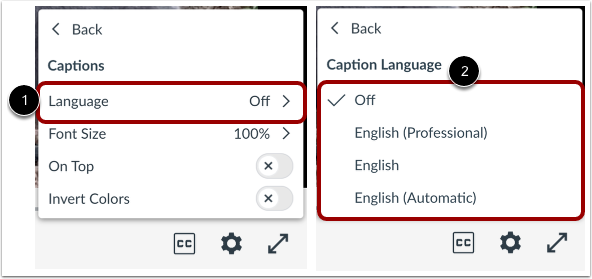
要更改字幕语言设置,请选择“语言”链接 [1],然后选择可用的语言选项 [2]。
更改字体大小设置
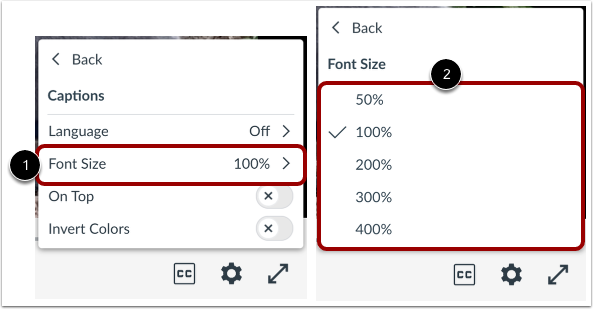
要更改标题大小设置,请选择“字体大小”链接 [1],然后选择一个可用的大小选项 [2]。
字幕位置设置
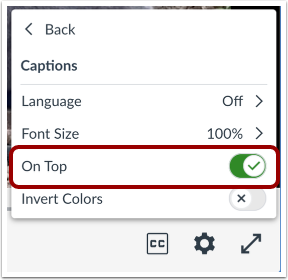
要更改字幕位置设置,请点击“置顶”切换按钮。启用此设置后,字幕将显示在媒体播放器窗口的顶部。禁用此设置后,字幕将显示在媒体播放器窗口的底部。
反转标题颜色
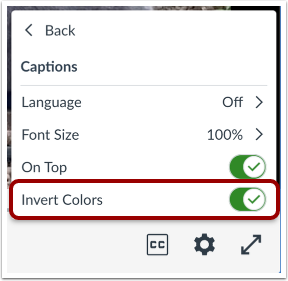
要反转字幕颜色,请点击“反转颜色”切换按钮。启用此设置后,字幕将显示为浅色背景上的深色文字。禁用此设置后,字幕将显示为深色背景上的浅色文字。