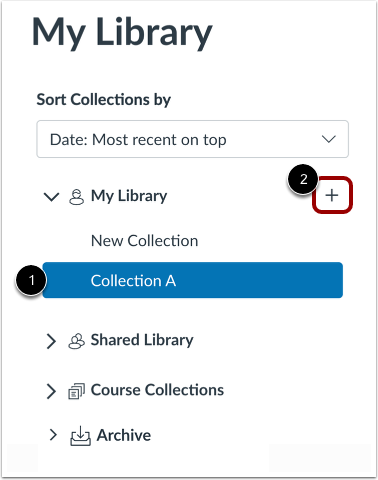
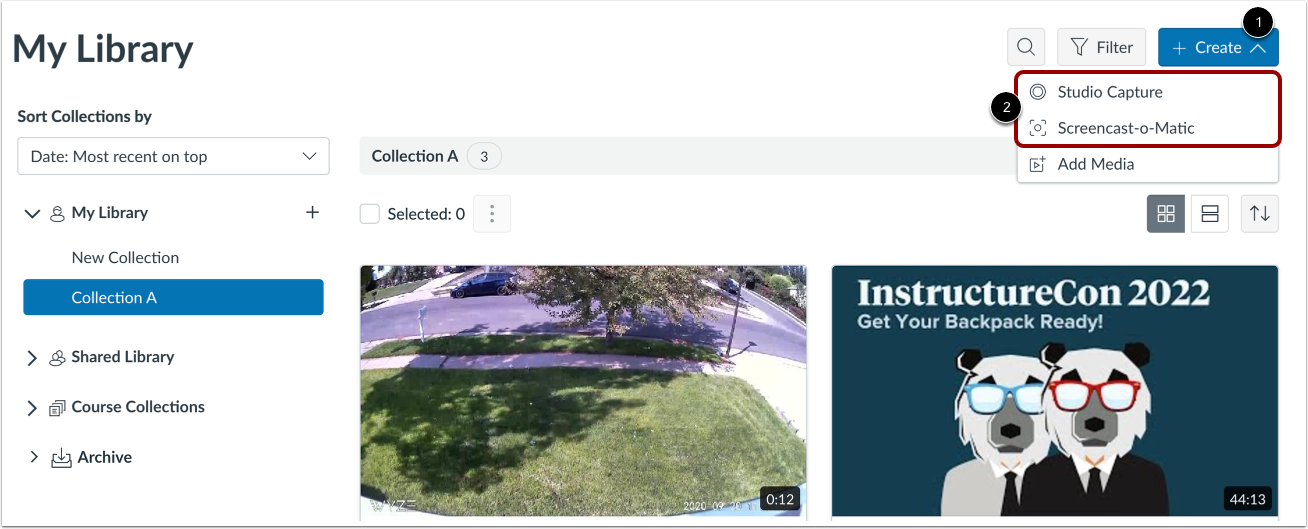
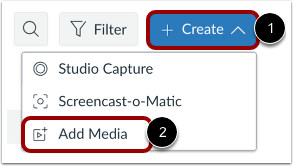
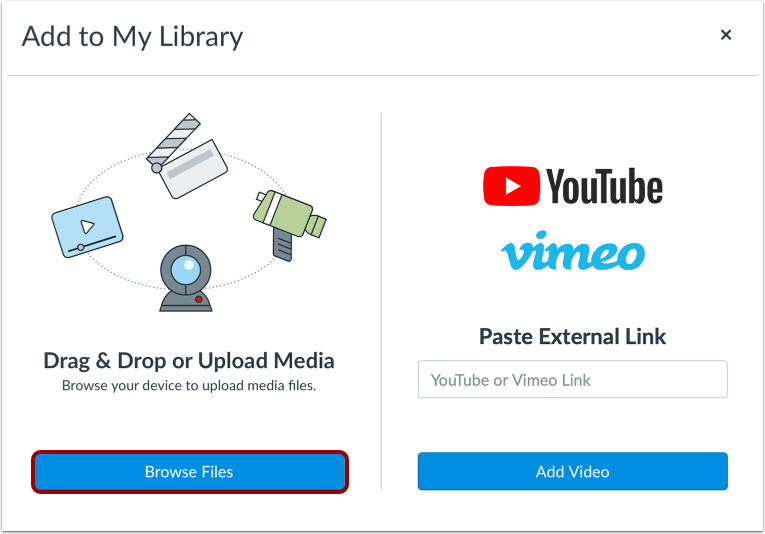
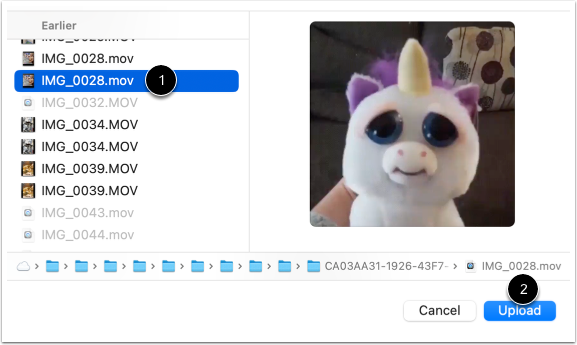
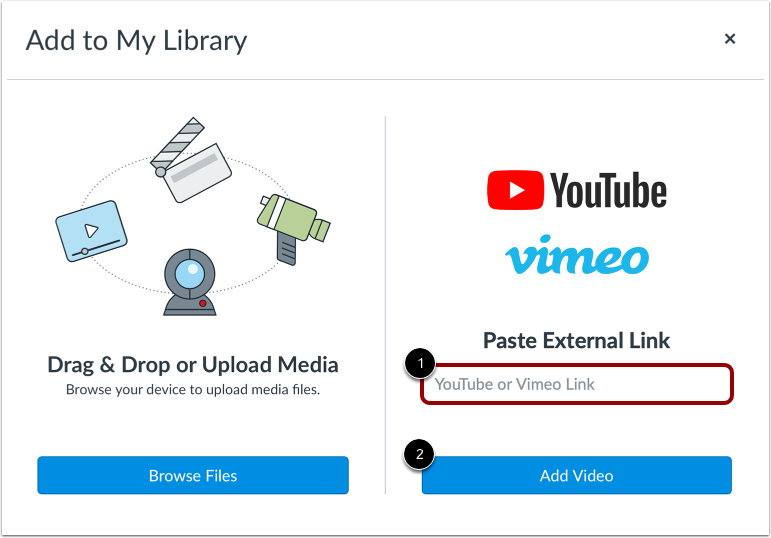
您可以在 Canvas Studio 的媒体库中添加媒体文件。您可以录制屏幕或网络摄像头画面添加到媒体库,也可以从电脑上传文件,或者粘贴 YouTube 视频链接。开放收藏在“我的图书馆”下拉菜单中,单击收藏集名称[1]。要创建新收藏集,请点击“添加收藏集”图标。 [2].添加录制媒体要录制媒体并将其添加到收藏集,请单击“创建”按钮[1]。然后,要添加网络摄像头视频或屏幕捕获,请单击相应的链接[2]。 注意: Chrome 或 Edge 浏览器与 Safari 或 Firefox 浏览器的网络摄像头录制和屏幕录制选项有所不同。请访问以下指南了解更多信息:如何使用Chrome或Edge浏览器在Canvas Studio中录制网络摄像头视频?如何使用 Chrome 或 Edge 浏览器在 Canvas Studio 中录制屏幕视频?如何在 Canvas Studio 中使用 Safari 或 Firefox 浏览器录制网络摄像头视频?如何使用 Safari 或 Firefox 浏览器在 Canvas Studio 中录制屏幕视频?上传媒体文件您可以在 Studio 的任何页面添加媒体文件。要上传媒体文件,请单击“创建”按钮 [1]。然后,单击“添加媒体”链接 [2]。或者,您可以将文件拖放到 Studio 中。笔记:您可以一次上传多个媒体文件。但是,Studio 无法上传压缩文件(ZIP 文件)。单个媒体文件的最大上传大小为 10 GB。了解更多支持的文件格式。管理员可以限制用户从设备上传媒体文件。了解更多关于在 Canvas Studio 中管理权限的信息。浏览媒体文件要从计算机添加媒体文件,请单击“浏览文件”按钮。 上传文件选择要上传的媒体文件[1]。然后单击上传按钮[2]。 添加媒体网址要添加YouTube 或 Vimeo 网址,请在“粘贴外部链接”文本字段 [1] 中输入网址。然后,点击“添加视频”按钮 [2]。