作为管理员,您可以查看机构 Studio 帐户的使用数据。Studio 用户分析会显示帐户中的用户数量,并列出上传量和存储量排名前十的用户。
您还可以查看工作室媒体分析数据。
Open Studio Analytics
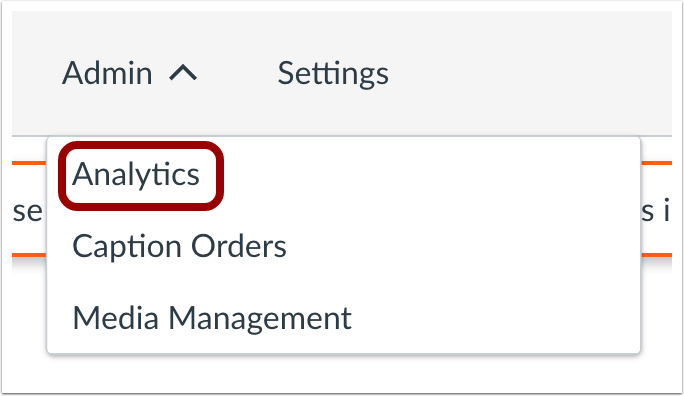
在“管理”下拉菜单中,点击“分析”链接。
默认情况下,Studio Analytics 显示“媒体”选项卡。要查看用户分析数据,请单击“用户”选项卡。
查看用户数量
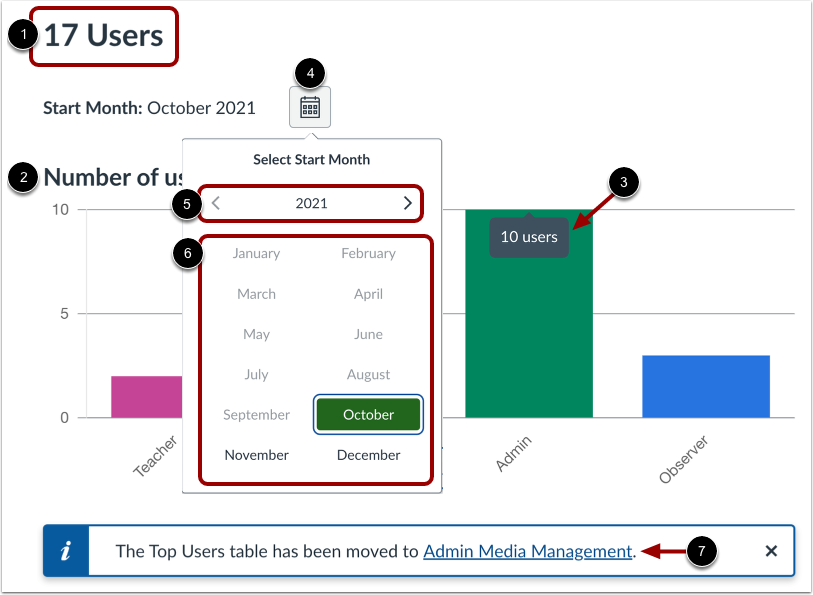
用户页面显示您的 Studio 帐户中的用户总数 [1]。
您可以在“按角色划分的用户数量”图表[2]中查看每个用户角色的用户总数。要查看您帐户中特定用户角色的用户数量,请将鼠标悬停在图表中的柱状图上[3]。
您还可以点击日历图标 [4] 查看特定时间段的用户数量。要选择不同的年份,请点击箭头图标 [5]。要选择月份,请点击所需月份对应的按钮 [6]。
要查看热门用户,请点击管理员媒体管理链接[7]。
注意:按角色划分的用户数量图表显示的是分配给每个角色的用户总数。如果某个用户注册了多个课程并拥有多个用户角色,则图表中的用户总数可能与您帐户中的用户总数不同。
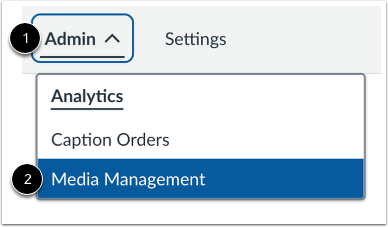
或者,您也可以点击“管理”下拉菜单,然后选择“媒体管理”选项来访问媒体管理页面。
按上传次数查看热门用户
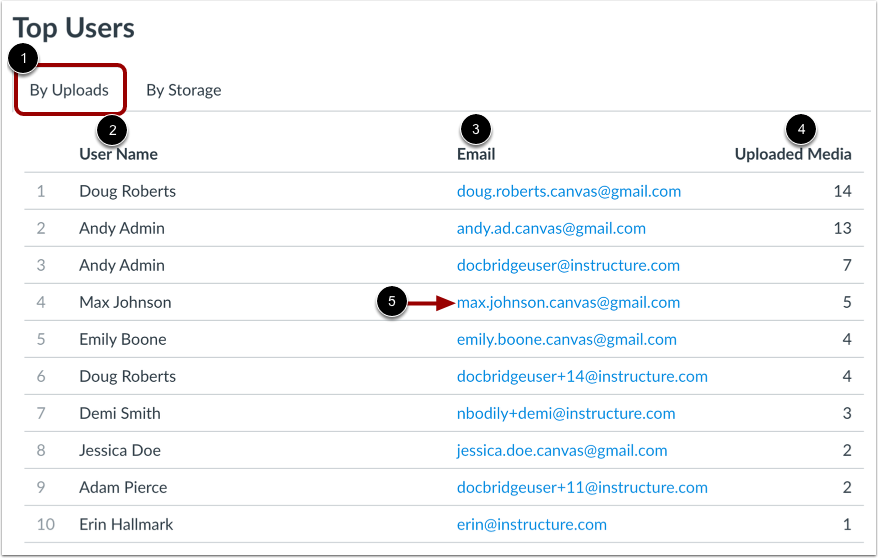
默认情况下,“热门用户”部分会显示“按上传次数”选项卡 [1]。“按上传次数”列表会显示您帐户中媒体上传次数最多的前十位用户。对于每位用户,列表会显示用户名 [2]、电子邮件地址 [3] 和上传的媒体数量 [4]。
要向列表中的用户发送电子邮件,请在列表中找到该用户,然后点击其电子邮件链接[5]。
按存储容量查看热门用户
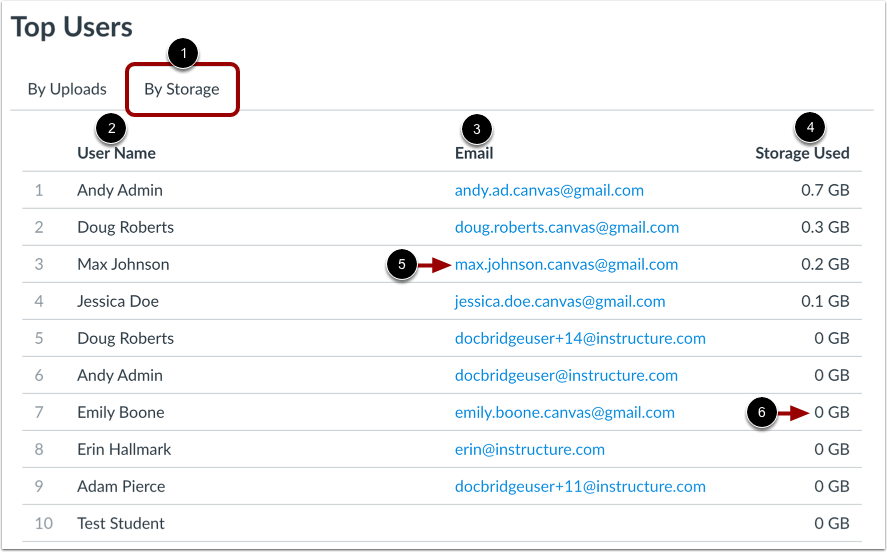
要查看存储空间占用量排名前十的用户,请点击“按存储空间”选项卡 [1]。“按存储空间排名前十的用户”列表会显示您的 Studio 帐户中媒体文件占用存储空间最多的前十位用户。对于每位用户,列表会显示用户名 [2]、电子邮件地址 [3] 和上传的媒体文件数量 [4]。
要向列表中的用户发送电子邮件,请在列表中找到该用户,然后点击其电子邮件链接[5]。
注意:如果用户上传的媒体小于 50 MB,则“已用存储空间”列显示 0MB [6]。