Canvas Studio Capture 是一款集成的屏幕录制功能,目前适用于 Google Chrome 和 Microsoft Edge 浏览器。Chrome 和 Edge 版本的 Canvas Studio Capture 拥有更强大的恢复功能,即使网络连接中断,也能继续录制;此外,它还能保存因浏览器崩溃或录制过程中断电而导致的录制部分。
如果发生断电,或者在录制过程中浏览器崩溃,未完成的录制草稿将保存在浏览器中,下次打开 Studio 时,Canvas Studio 会提示您删除未完成的媒体或将其保存到 Studio 库中。
如果在录制过程中网络连接中断,Canvas Studio Capture 会使用计算机内存继续录制,不会中断。如果录制完成后网络连接仍未恢复,则会在浏览器中保存草稿,下次打开 Canvas Studio 时,系统会提示您删除或将媒体文件保存到库中。
注意:只有当您在录制视频的同一设备上登录到同一个 Studio 用户帐户时,才会显示恢复视频的提示。
查看未完成的录音留言
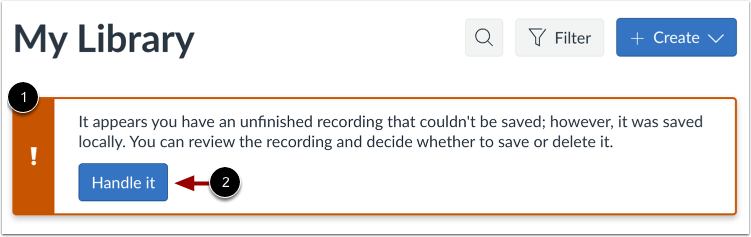
如果在录制视频时浏览器崩溃或断电,则在浏览器恢复时会显示未完成的录制通知[1]。
要管理未完成的录制,请点击“处理”按钮[2]。
管理未完成的录制
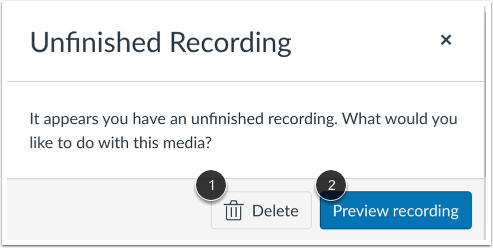
要删除未完成的录制,请点击删除按钮[1]。
要预览未完成的录制,请点击“预览录制”按钮[2]。
查看上传视频消息
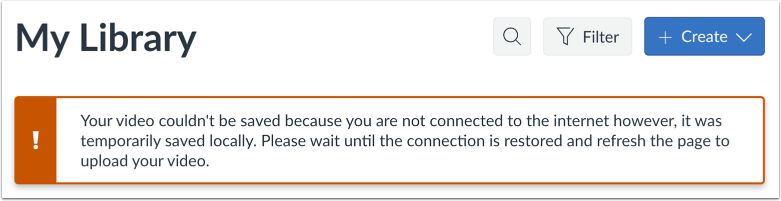
如果在录制过程中网络连接中断,Canvas Studio 会使用您电脑的内存继续录制,不会中断。如果您结束录制时网络连接仍未恢复,则会显示“上传视频”消息。
连接恢复后,刷新页面,然后预览并保存或删除录制内容。
预览和保存
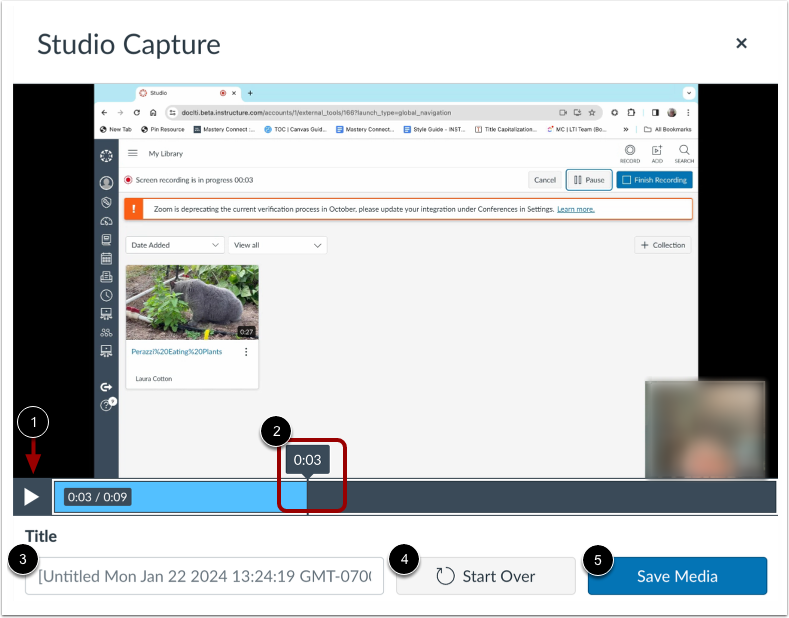
要预览录制内容,请点击播放按钮[1]。要向前或向后浏览录制内容,请将鼠标悬停在时间戳条上,然后将光标滑动到要查看的录制部分[2]。
要重命名录音文件,请在标题字段中输入文本[3]。
要删除视频并开始新的录制,请点击“重新开始”按钮[4]。
要保存录制内容,请点击“保存媒体”按钮[5]。