在 Canvas 中,您可以通过“学生视图”以与学生在课程中查看媒体相同的方式查看 Studio 媒体。启用“学生视图”会在您的课程中创建一个测试学生,并自动创建一个 Studio 帐户。您可以在“课程设置”中激活“学生视图”。
要查看学生在 Canvas 上的观点,请使用学生视图查看课程、发布和回复讨论、提交作业、查看成绩、查看人员、查看页面、查看教学大纲、查看测验、查看日历和查看日程安排(如果已启用)。
考勤、会议、对话、合作、差异化作业、小组讨论、同伴互评和个人资料等功能对测试学生无效。您只能看到您(作为教师)允许学生看到的内容。
笔记:
- 每个 Canvas 课程都有一个独立的测试学生帐户。每当您切换到新课程时,都需要为该课程启用学生视图。
- 测试学生的提交内容和分数不会影响课程分析。
- 您只能查看学生看到的课程布局,无法查看学生个人信息,例如学生之间的对话。
- 启用学生视图后,测试学生将显示在成绩册末尾,并自动添加到课程的每个班级中。但是,测试学生不会显示在班级注册人数统计中。
开放学生视角
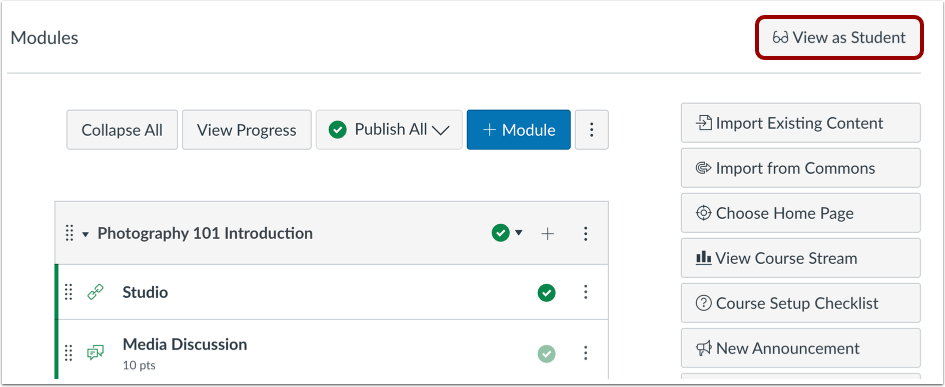
在课程主页上,点击“以学生身份查看”按钮。
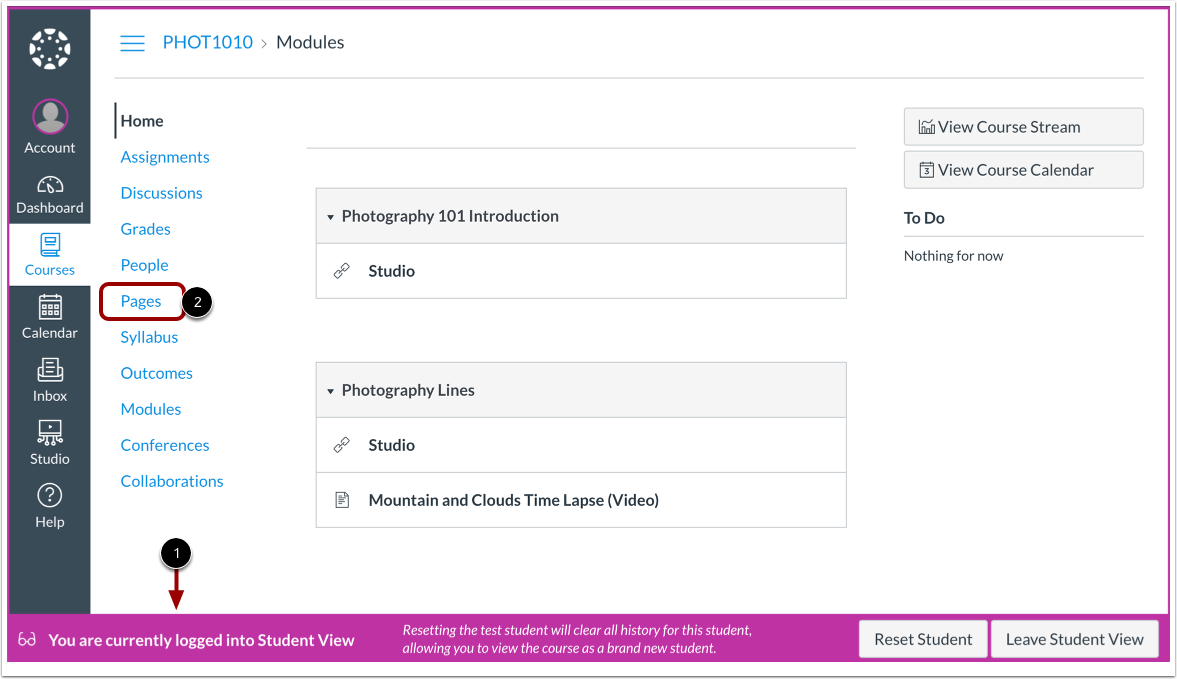
现在您可以像学生用户一样查看课程。例如,学生无法像教师那样看到“设置”导航链接。
如果您在学生视图中,屏幕底部会一直显示一个框,表明您已登录到学生视图[1]。
打开包含 Studio 媒体的课程区域,并打开媒体 [2]。
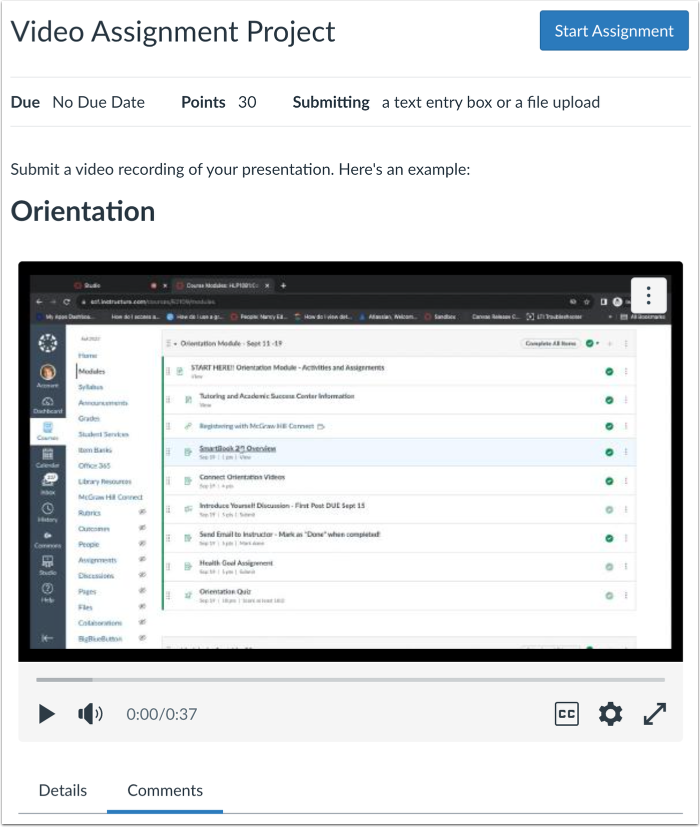
查看课程中学生观看的视频或音频文件。您可以复现所有功能,包括添加、删除和编辑评论。评论将显示测试学生的评论。
重置学生
您还可以点击“重置学生”按钮来重置测试学生。这将清除该学生的所有历史记录,让您可以重新开始。
离开学生视图
要返回教师视图中的课程,请单击“离开学生视图”按钮。