Canvas Studio Capture for Chrome and Edge browsers 是一款集成的屏幕录制功能,目前面向使用 Google Chrome 或 Microsoft Edge 浏览器的 Canvas 用户开放。除了录制屏幕视频外,Canvas Studio Capture 还可用于录制网络摄像头视频。
适用于 Chrome 和 Edge 浏览器的 Canvas Studio Capture 扩展了恢复功能,可以保存因浏览器崩溃或断电而中断的部分录制,并在网络连接中断时使用计算机内存继续录制。了解更多关于Canvas Studio Capture 恢复功能的信息。
注意:本课程仅适用于使用 Chrome 或 Edge 浏览器的用户。了解更多关于如何使用Safari 或 Firefox 浏览器通过网络摄像头录制 Canvas Studio 视频的信息。
开放工作室捕捉
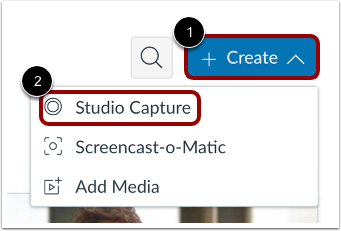
在 Google Chrome 或 Microsoft Edge 浏览器窗口中,点击“创建”下拉菜单 [1]。然后,点击“Studio Capture”链接 [2]。
允许访问
要允许访问您电脑的麦克风和摄像头,请点击“访问此网站时允许”或“本次允许”按钮。
设置录制选项
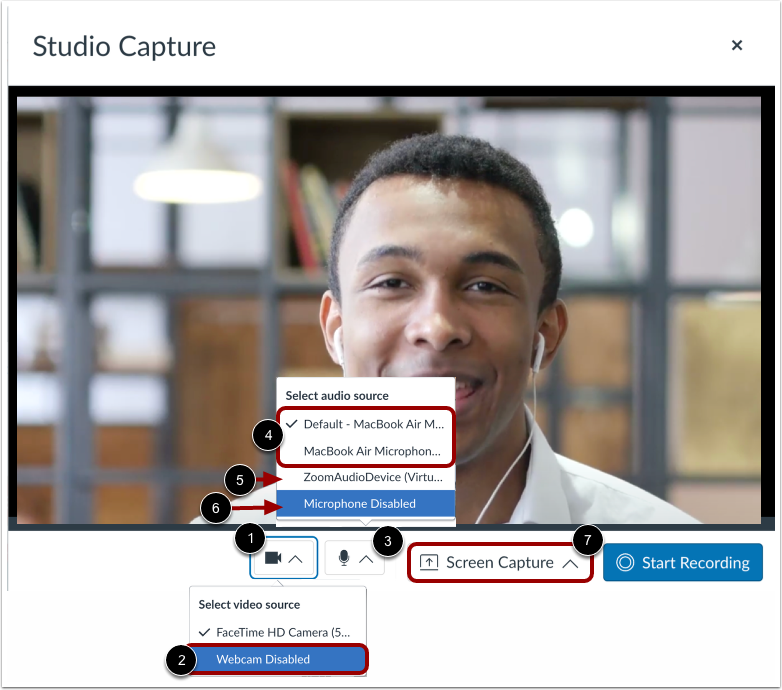
要选择摄像头,请点击“摄像头”下拉菜单[1]。要仅录制音频,请点击“禁用摄像头”选项[2]。
要选择麦克风,请点击麦克风下拉菜单[3]。要使用计算机的麦克风进行录音,请点击“默认 - (计算机名称)麦克风”或“(计算机名称)麦克风”链接[4]。
要使用 Zoom 音频进行录制,请点击ZoomAudioDevice(虚拟)链接 [5]。要录制无声视频,请点击麦克风禁用链接 [6]。
如果你想录制屏幕录制视频,请点击屏幕录制按钮[7]。
开始录制
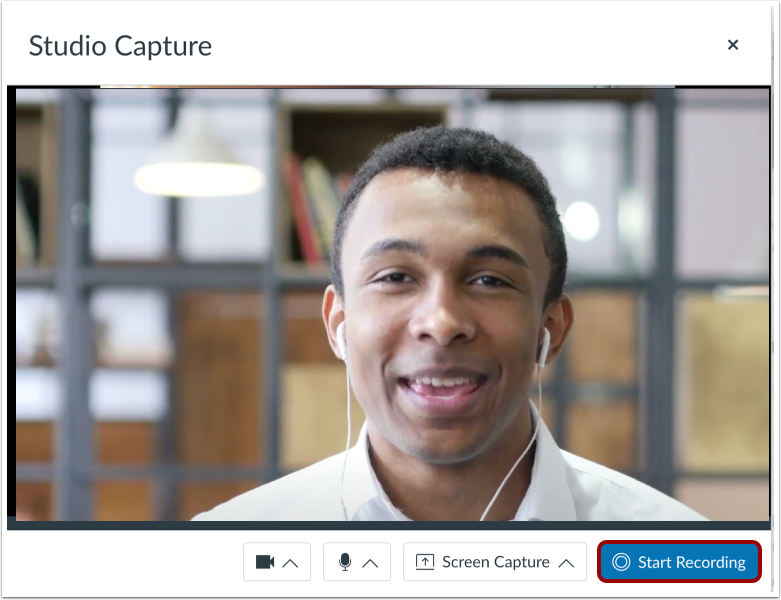
点击“开始录制”按钮。
暂停录制
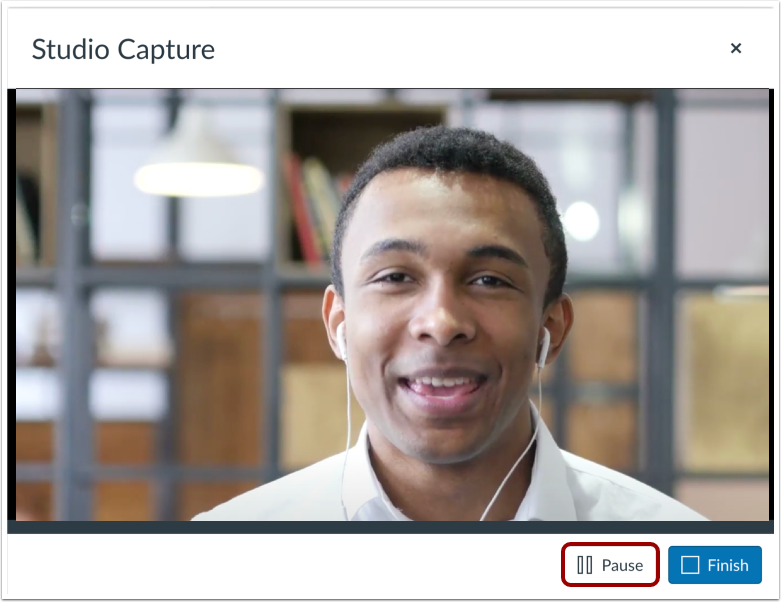
点击暂停按钮。
继续录制
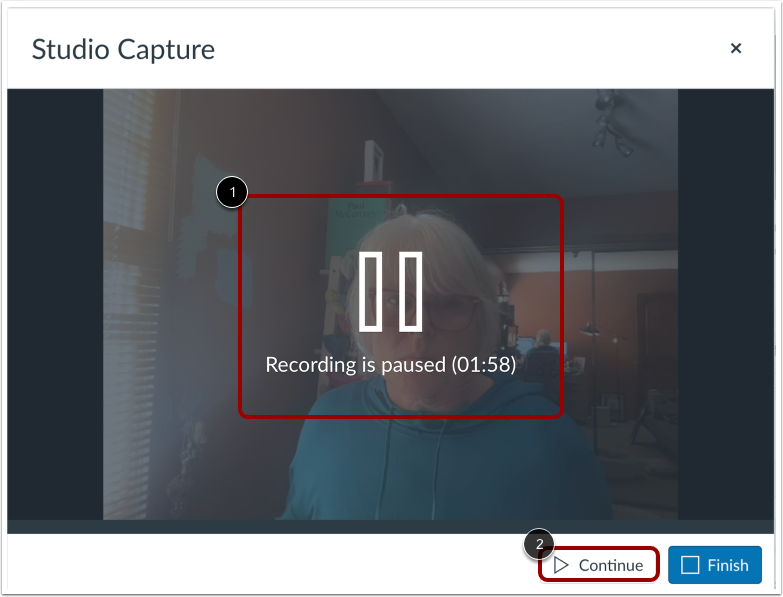
显示录制暂停消息[1]。
要继续录制,请点击“继续”按钮[2]。
结束录制
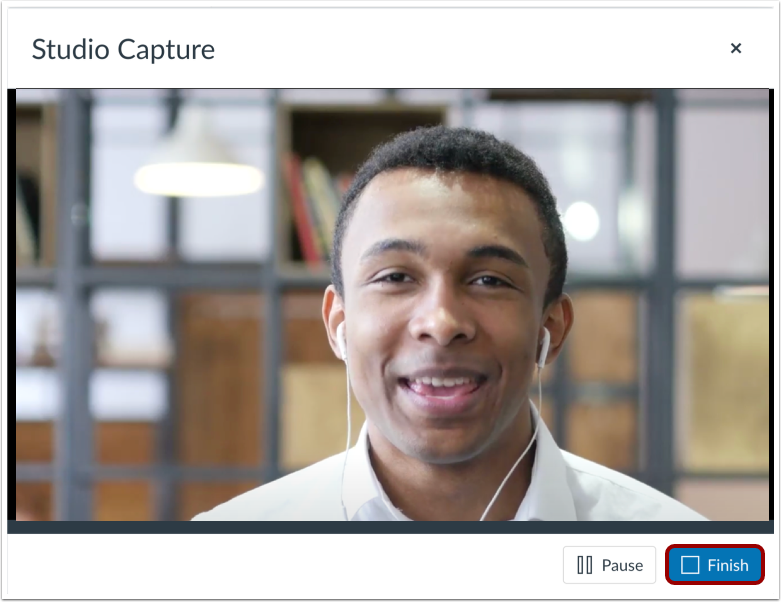
点击“完成”按钮。
预览和保存
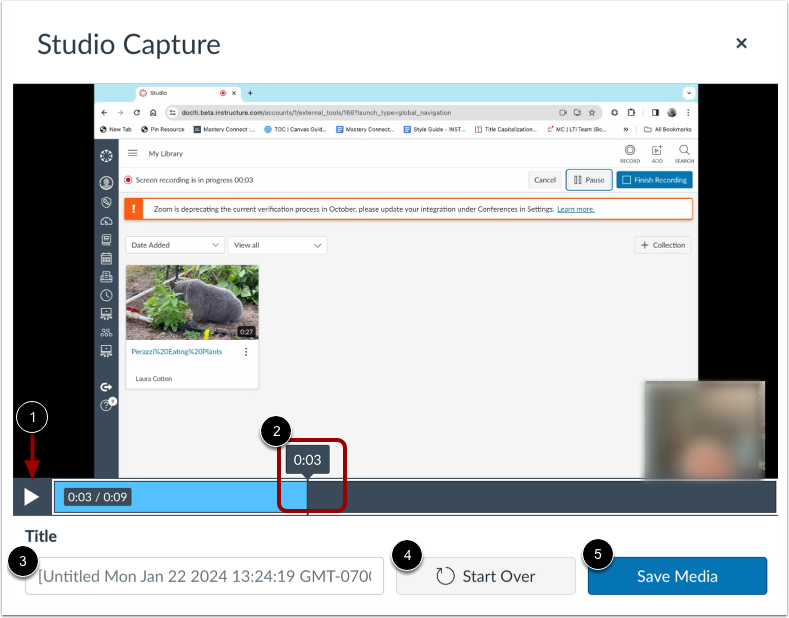
要预览录制内容,请点击播放按钮[1]。要向前或向后浏览录制内容,请将光标悬停在时间戳条上,然后将光标滑动到要查看的录制部分[2]。
要重命名录音文件,请在标题字段中输入文本[3]。
要删除视频并开始新的录制,请点击“重新开始”按钮[4]。
要保存录制内容,请点击“保存媒体”按钮[5]。
保存的录制内容会显示在您的媒体库中。