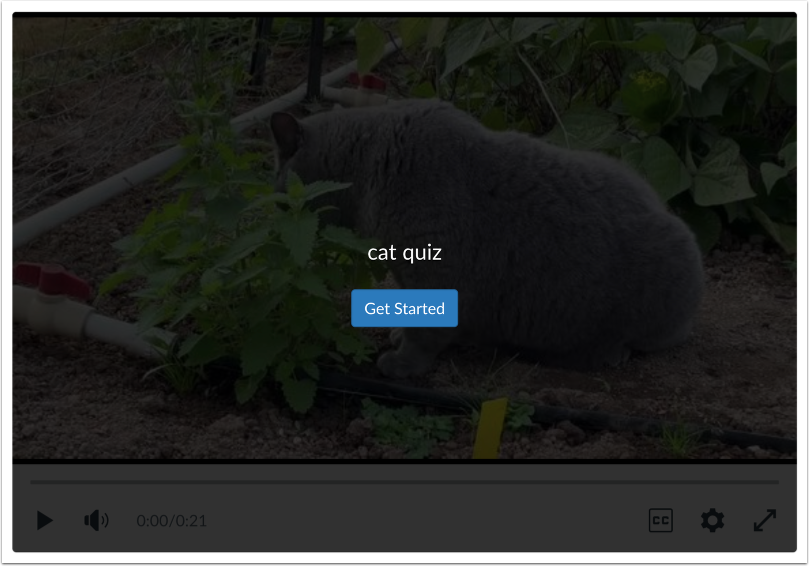
您可以通过访问 Canvas 课程中的嵌入式视频,在 Canvas Studio 中参加视频测验。
注意:作为具有有效课程角色的用户,管理员、教师、助教和学生可以在 Canvas 课程中观看 Canvas Studio 视频测验。注册为课程观察员的用户无法观看 Canvas Studio 视频测验。
打开 Canvas 功能区,该区域会显示您想要参加的视频测验。
参加测验
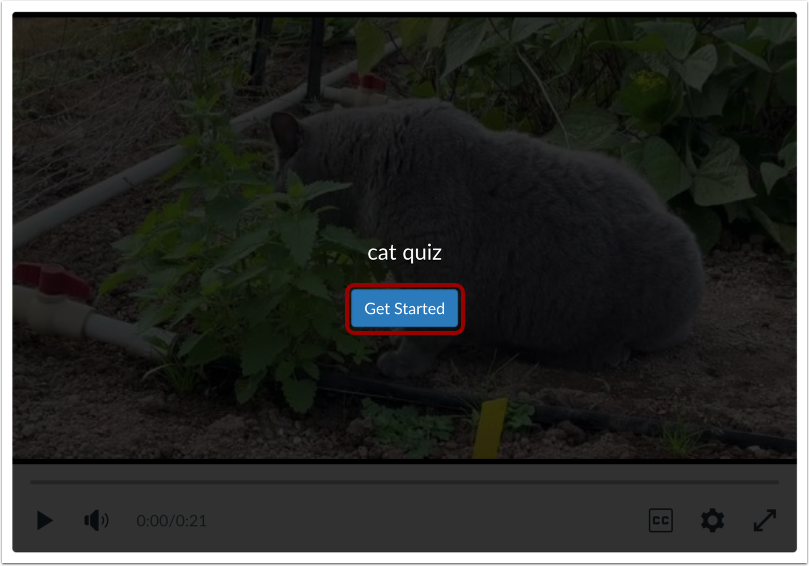
要开始测试,请点击“开始”按钮。
查看测验
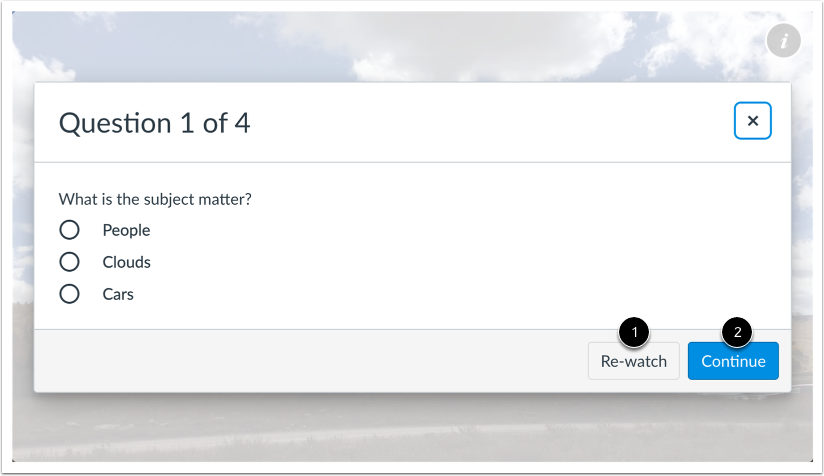
随着媒体时间轴的播放,系统会显示问题,请点击您的答案选项回答问题。要再次播放相关媒体片段,请点击“重看”按钮[1]。要继续播放媒体,请点击“继续”按钮[2]。
注意:根据测验设置,媒体时间轴上可能不会显示测验标记。
查看测验详情
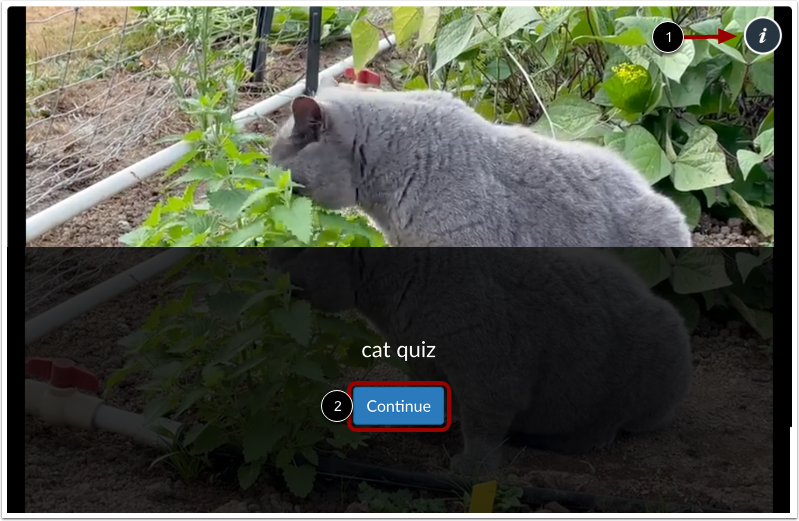
要查看视频测验详情,请点击信息图标[1]。视频测验详情可能包括视频测验的标题和说明。
要返回视频测验,请点击“继续”按钮[2]。
提交测验
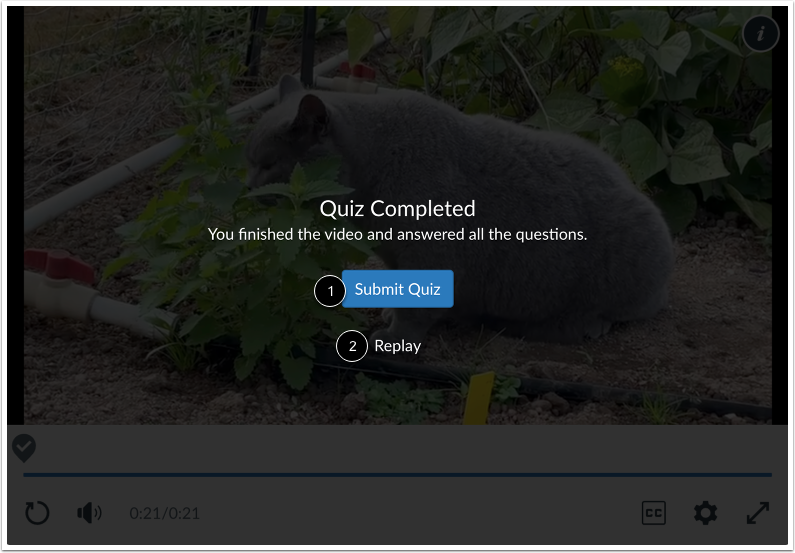
视频必须播放完毕才能提交测验。要提交测验,请点击“提交测验”按钮[1]。
要播放媒体并查看您对问题的回答,请点击回放链接[2]。
查看结果
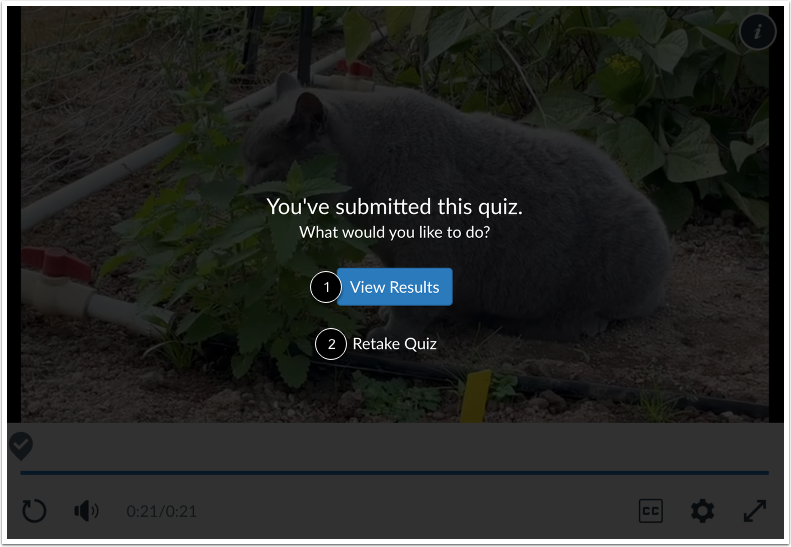
要查看测验结果,请点击“查看结果”按钮[1]。
要播放媒体并再次参加测验,请点击“重新参加测验”链接[2]。
查看测验结果
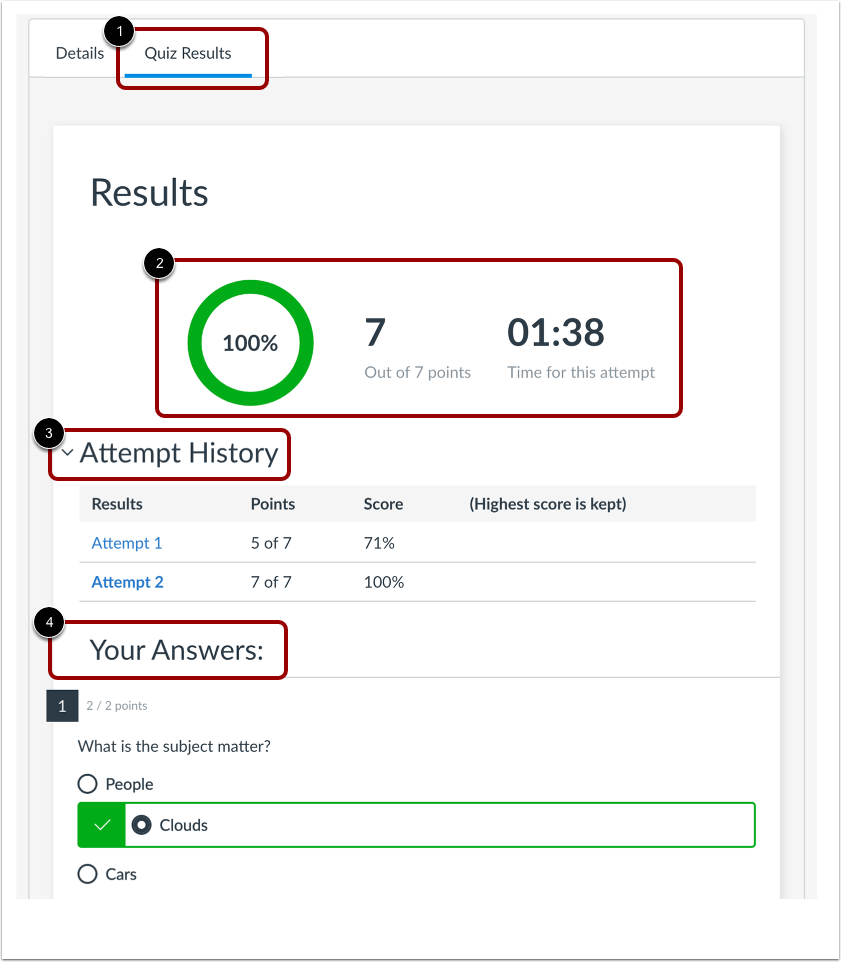
在“测验结果”标签页 [1] 中,您可以查看测验结果。您可以查看答对题目的百分比、获得的分数以及本次尝试所用的时间 [2]。如果您有多次尝试,可以查看您的尝试历史记录 [3]。您还可以查看您选择的答案 [4]。