为了实现无干扰、不间断的学习体验,您可以将 Canvas 中嵌入的 YouTube 视频迁移到 Studio 内容中,无论它是通过嵌入代码还是 YouTube LTI 添加的。
视频迁移完成后:
- 播放前或播放过程中不会出现任何广告。
- 播放期间和暂停时,所有叠加显示内容都将被移除,包括推荐内容、频道信息、稍后观看按钮等。
- 您可以访问仅限 Studio 使用的功能(例如,监控学生在视频片段中的观看行为)。
- 字幕将保留。
您可以手动迁移嵌入式 YouTube 视频,也可以通过迁移工具进行迁移。
如果您使用 YouTube 迁移工具,视频将自动添加到课程收藏集。如果您手动迁移 YouTube 视频,它将自动添加到您的 Studio 视频库。这样,您就可以在“我的库”页面管理视频、 监控学生观看行为、 嵌入测验题等等。
有关将 Canvas 中的 YouTube 视频迁移到 Studio 内容的更多信息,请访问YouTube 教育播放器常见问题解答资源文档。
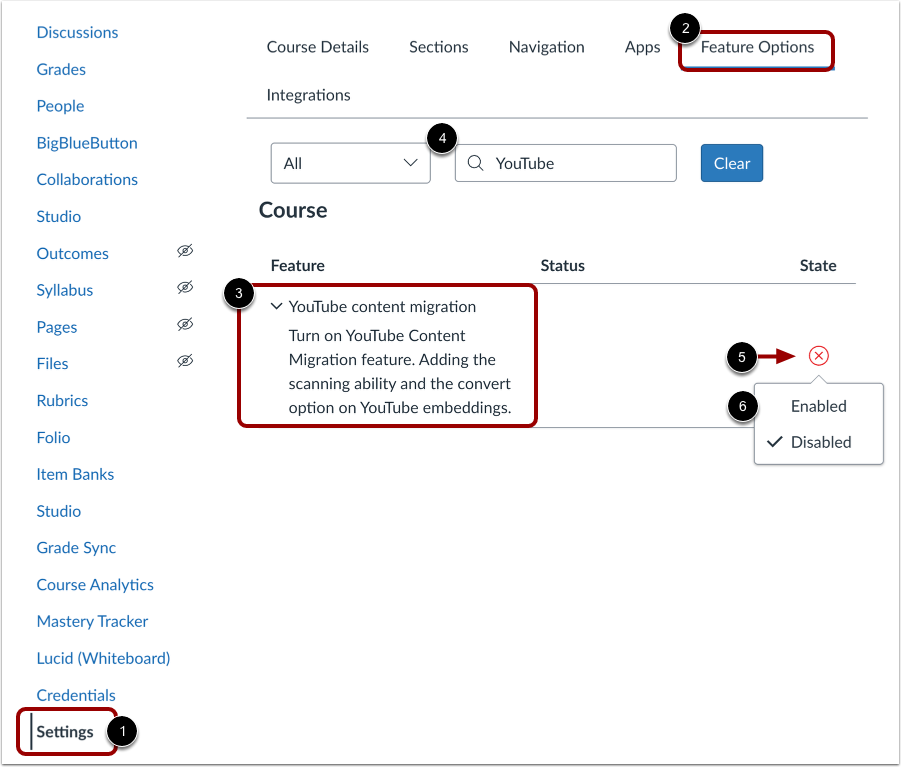
在课程导航中,点击设置链接[1]。然后,点击功能选项选项卡[1]。
要找到YouTube 内容迁移功能选项 [3],您可以滚动页面或在搜索字段 [4] 中输入关键字。点击状态图标 [5],然后选择“已启用”选项 [6]。
注意:如果您的管理员已在帐户级别启用 YouTube 内容迁移功能,则该功能可能已在课程级别显示为已启用。有关功能选项的更多信息,请访问Canvas 功能选项摘要资源文档。
扫描嵌入式 YouTube 视频
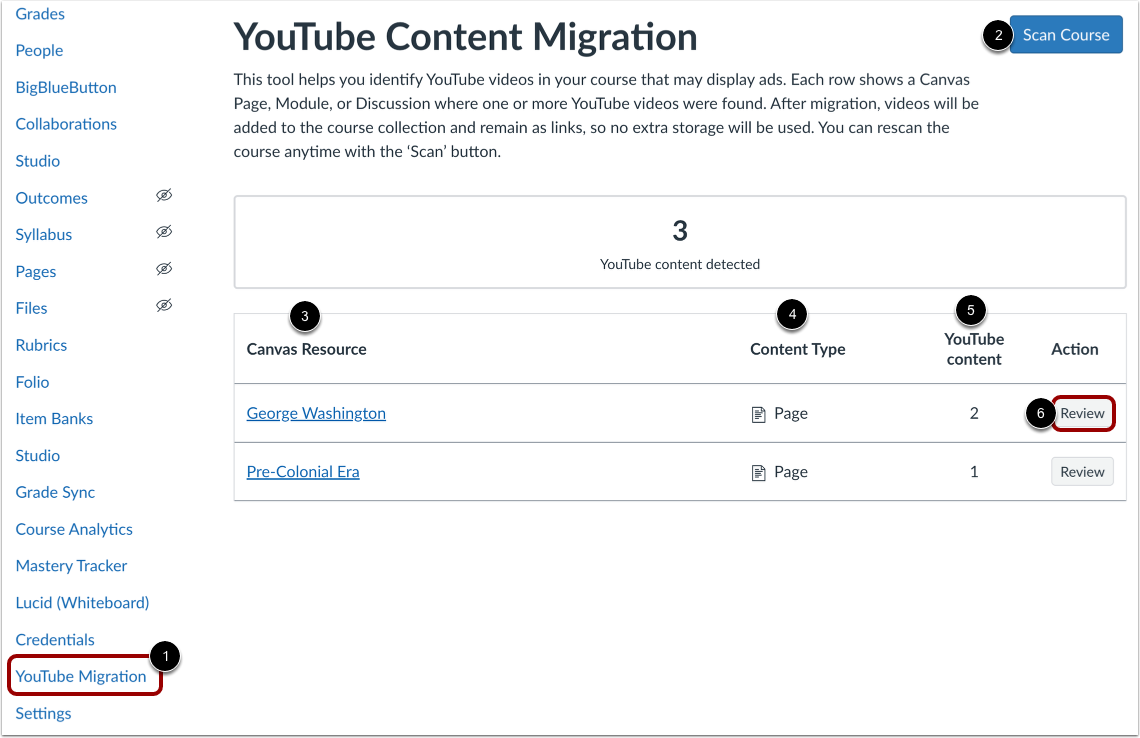
在课程导航中,点击YouTube 迁移链接 [1]。要筛选嵌入的 YouTube 视频,请点击“扫描课程”按钮 [2]。
列表显示了嵌入 YouTube 视频的 Canvas 资源 [3]、内容类型 [4] 以及每个 Canvas 资源检测到的 YouTube 内容数量 [5]。
要将视频迁移到 Studio 内容中,请单击“审核”按钮 [6]。
迁移视频
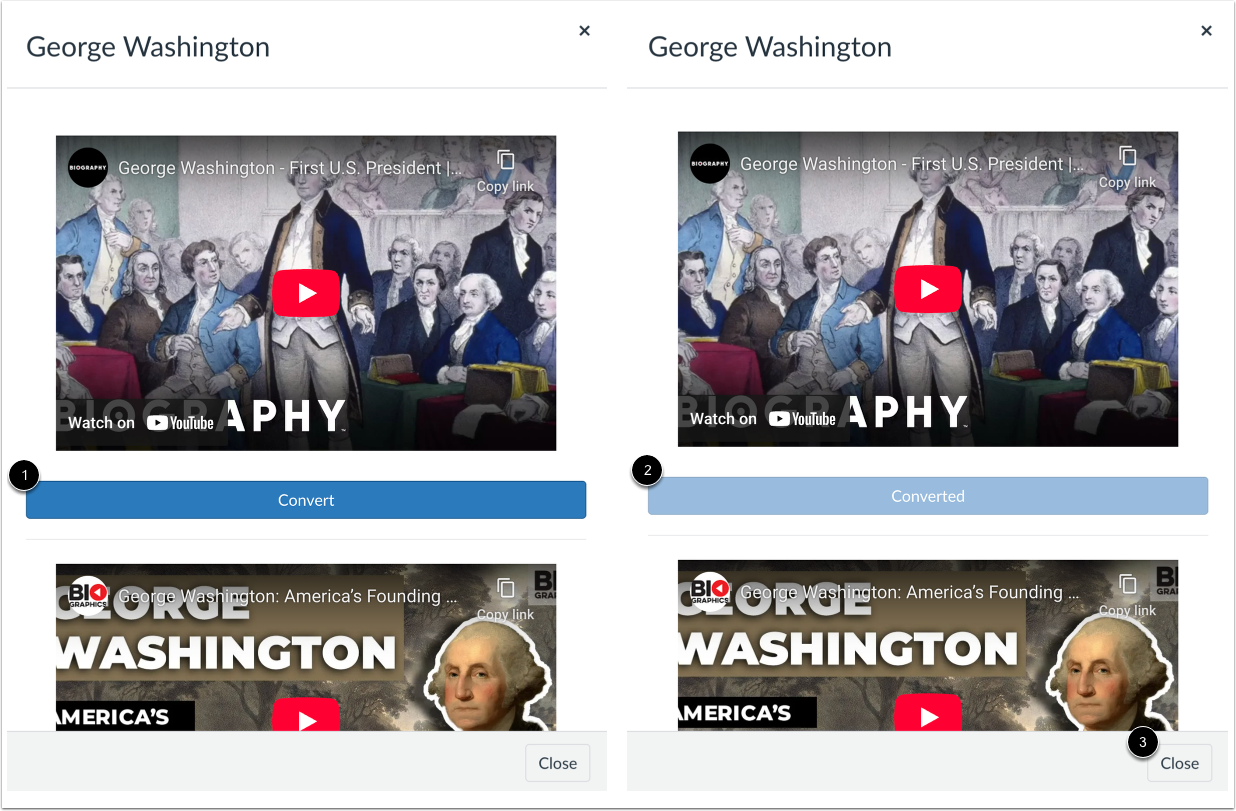
点击“转换”按钮[1]。迁移完成后,该按钮将显示为“已转换”[2]。
要退出窗口,请点击关闭按钮[3]。
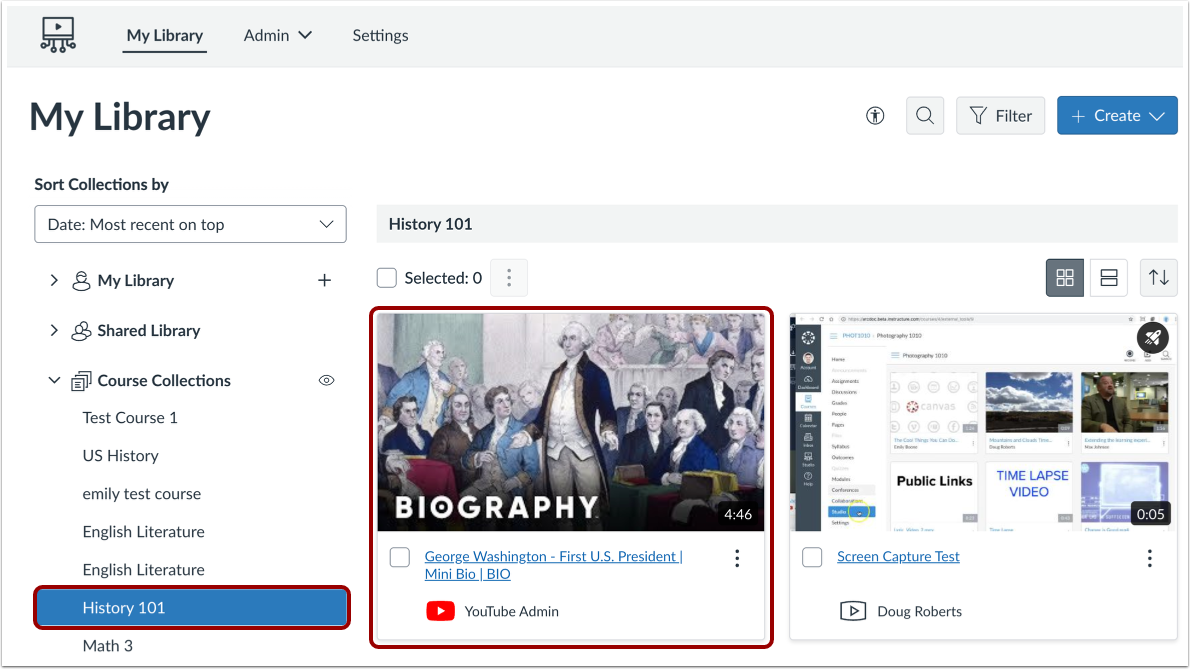
查看已迁移的视频
YouTube 内容会自动保存到最初嵌入该内容的课程的课程收藏集中。
手动迁移 YouTube 视频
找到嵌入的 YouTube 视频
在 Canvas 中,找到要迁移的嵌入式 YouTube 视频。
要获取视频网址,请点击“在 YouTube 上观看”按钮 [1],然后从网页地址栏复制网址。
点击编辑按钮[2]。
移除嵌入的 YouTube 视频
在富文本编辑器中,选中视频,然后按退格键(PC)或删除键(Mac)。
在 HTML 编辑器中移除嵌入式视频
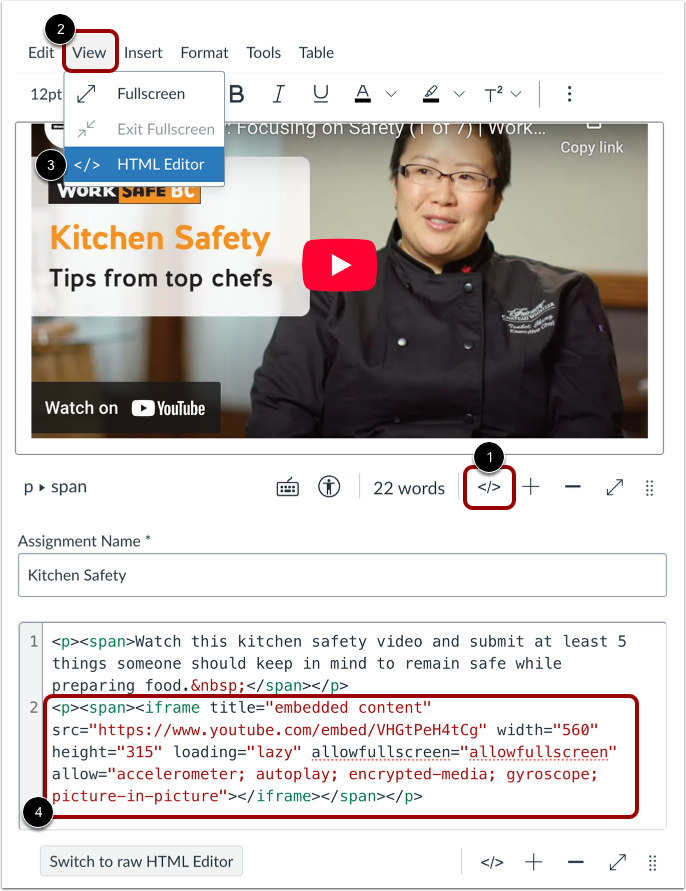
要从 HTML 编辑器中删除嵌入的视频,请单击HTML 编辑器图标 [1]。或者,单击“视图”选项卡 [2] 并选择HTML 编辑器选项 [3]。
在 HTML 视图中,删除嵌入代码 [4]。
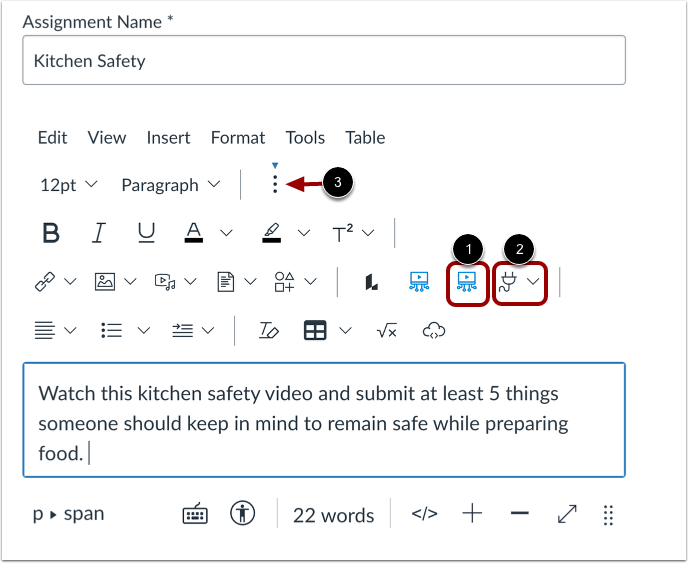
点击Studio图标 [1]。或者,您可以点击App图标 [2]。
注意:如果工具栏中未显示 Studio 图标,请单击选项图标 [3]。
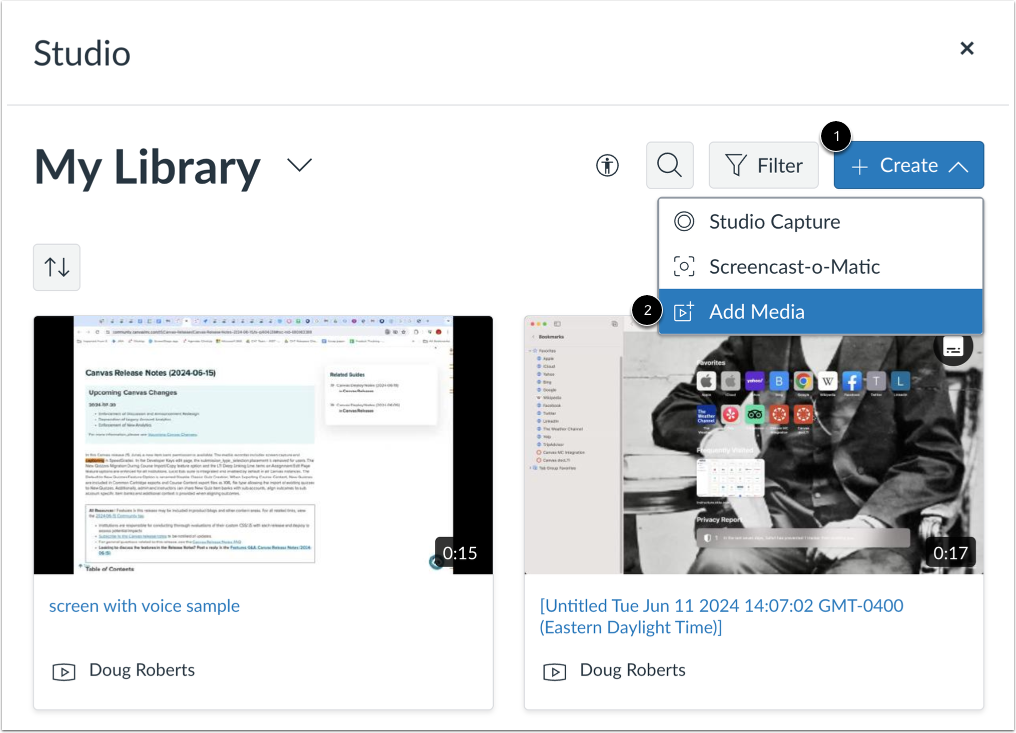
点击“创建”按钮[1],然后选择“添加媒体”选项[2]。
添加视频网址
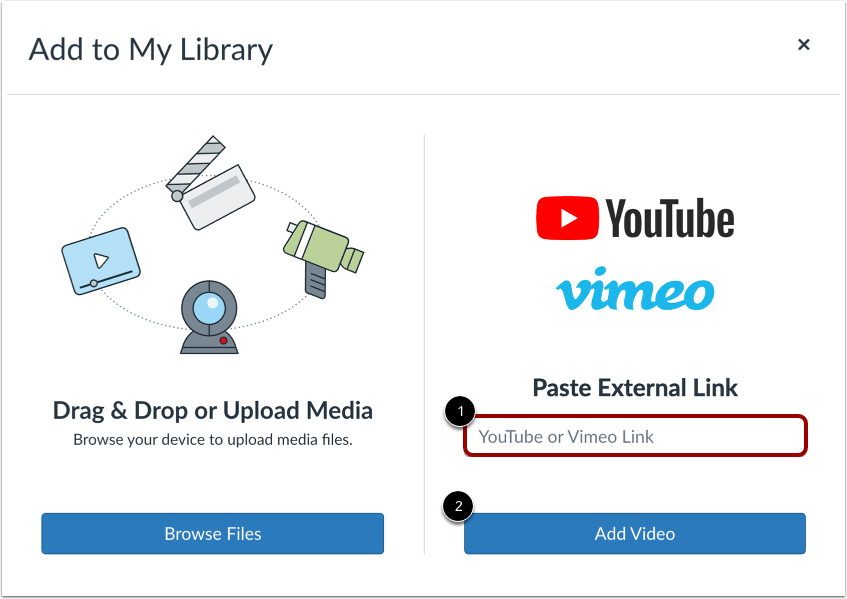
在YouTube 或 Vimeo 链接字段 [1] 中,输入视频网址。然后点击“添加视频”按钮 [2]。
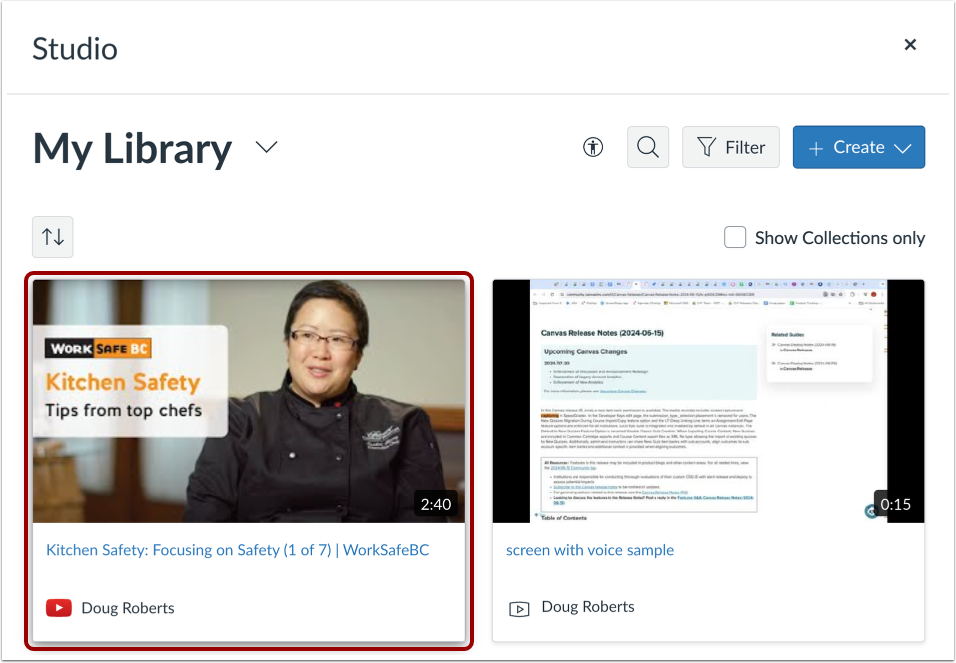
要嵌入您上传的媒体,请找到并单击媒体缩略图。
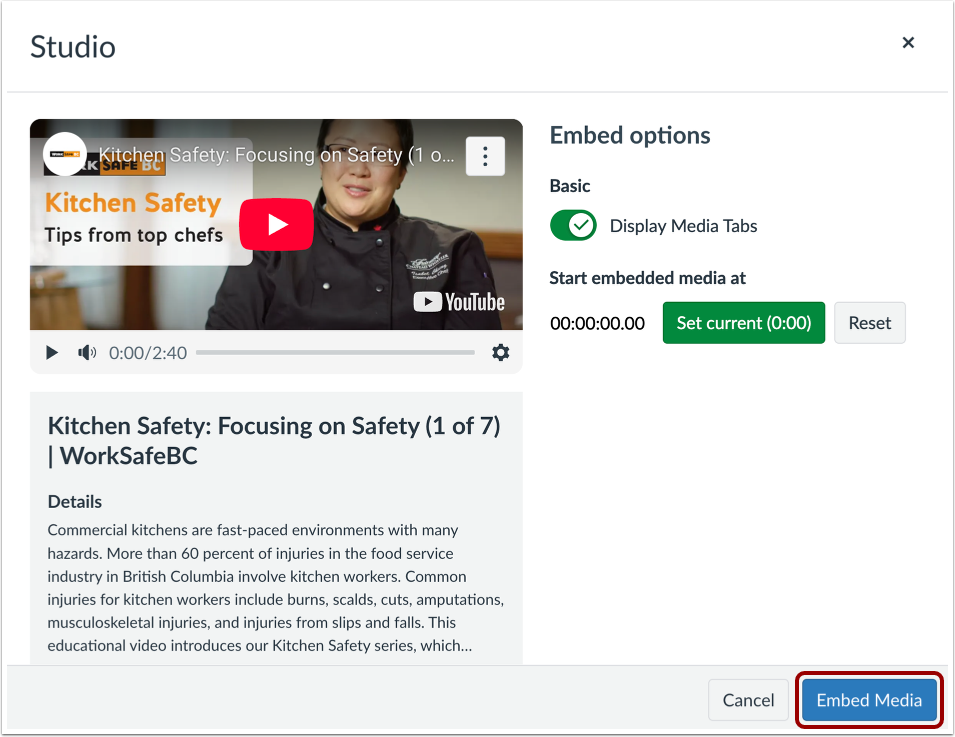
嵌入 YouTube 视频时,您可以显示或隐藏媒体标签,设置媒体的开始时间,或调整嵌入媒体的大小。
要嵌入媒体,请点击“嵌入媒体”按钮。
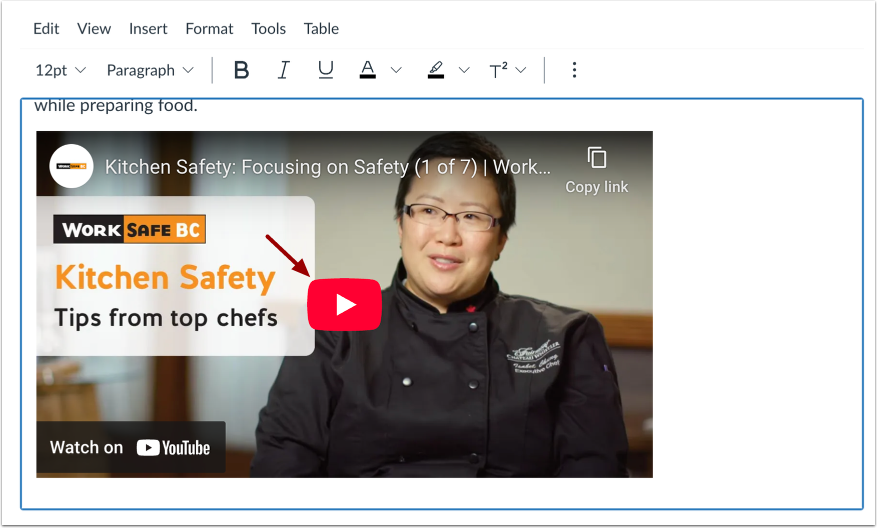
要在富文本编辑器字段中预览嵌入的视频,请单击播放按钮。
保存更改
要应用更改,请单击“保存”按钮。
故障排除
如果您不是管理员,请确保您的管理员已在 Studio 设置中为您的角色启用“ 从 YouTube 添加媒体”权限。
我的 Canvas 安装是子账户级别的,没有 Canvas Studio 管理员权限。
要获得子帐户级别 Studio 安装的此权限,管理员必须通过其独立 URL 访问 Studio: [机构域].instructuremedia.com 。
我嵌入的 YouTube 视频不受支持。
Studio 中全新的 YouTube 视频体验可能会导致某些 YouTube 视频不再被支持。此外,年龄限制内容或创作者选择从嵌入界面中排除的视频也将无法使用。在这种情况下,您必须使用现有的嵌入方式,但这种方式会显示广告。

![将 Canvas YouTube 视频迁移到 Studio 内容以实现无广告观看体验 本指南概述了将 Canvas 中嵌入的 YouTube 视频(无论是通过嵌入代码还是 YouTube LTI 添加)迁移到 Studio 内容的过程,从而实现无广告且不间断的学习体验。 1. 前提条件 您的机构拥有有效的 Studio 许可证。 2. 优势 迁移后可享受多项优势:播放前和播放期间不会出现任何广告;播放期间和暂停时的所有叠加层都将被移除,包括推荐内容、频道信息、稍后观看按钮等;访问 Studio 专属功能(例如,监控学生在视频片段中的观看行为);字幕将被保留,这是 Studio 为 YouTube 视频新增的一项功能! 3. 分步指南 步骤 1:识别嵌入的 YouTube 视频 识别要迁移的嵌入 YouTube 媒体。您需要在步骤 5 中使用此视频的 URL。获取 URL 的最简单方法是点击左下角的“在 YouTube 上观看”按钮,该按钮会将视频直接在 YouTube 上打开。您可以从浏览器地址栏复制 URL。步骤 2:移除嵌入的视频 在编辑模式下打开 Canvas 页面,移除嵌入的 YouTube 内容。或者,您也可以直接在 HTML 编辑器视图中移除嵌入代码。步骤 3:从 RCE 工具栏访问 Studio Studio 在工具栏中要么有自己的图标,要么位于 LTI 连接器项下方。步骤 4:将媒体添加到 Studio 视频库 单击右上角的“创建”按钮,然后选择“添加媒体”。步骤 5:粘贴 YouTube 链接 粘贴浏览器 URL(例如 https://www.youtube.com/watch?v=IitIl2C3Iy8)而不是嵌入代码,然后单击“添加视频”。步骤 6:确认视频已添加到 Studio 视频库 视频将立即作为列表中的第一个项目添加到您的库中。单击您刚刚添加的视频。步骤 7:将 YouTube 视频嵌入到 Canvas 页面中 单击“嵌入媒体”按钮。如果您想指定视频的起始时间戳,可以在此窗口中将视频定位到指定位置,然后点击“设置当前时间 (x:xx)”。步骤 8:确认视频已嵌入页面。YouTube 视频现已作为 Studio 内容嵌入到页面中。4. 故障排除:Studio 没有提供“添加 YouTube 媒体”选项。如果您不是管理员,则需要确保您的管理员已在 Studio 设置中为您的角色启用“从 YouTube 添加媒体”权限。对于教育工作者来说,此权限很少会被禁用。我使用的是子帐户级别的安装,无法通过 Canvas 访问 Studio 管理员权限。要为子帐户级别的 Studio 安装访问此权限,管理员必须通过其独立 URL([机构域名].instructuremedia.com)访问 Studio。我嵌入的 YouTube 视频不受支持。在 Studio 中,新的 YouTube 视频体验可能会导致某些 YouTube 视频不再受支持。18+ 内容或创作者选择从嵌入界面中排除的视频也将不受支持。在这些情况下,您必须使用现有的嵌入流程,但遗憾的是,该流程会显示广告。5. 结论 作为内容迁移流程的一部分,您已自动将 YouTube 内容添加到您的 Studio 视频库中。这使您可以在个人库中管理这些内容,监控学生的观看行为,将测验题嵌入其中等等!](https://us.v-cdn.net/6038536/uploads/migrated/W6L6121GNUH6/445e9dcd-eeb3-4e05-a6a0-07079ecfafed.png)