如果您有权访问 Canvas Studio 网站,即可查看“设置”菜单。作为管理员用户,您可以通过“设置”菜单管理您所在机构的 Studio 帐户设置。
登录工作室网站
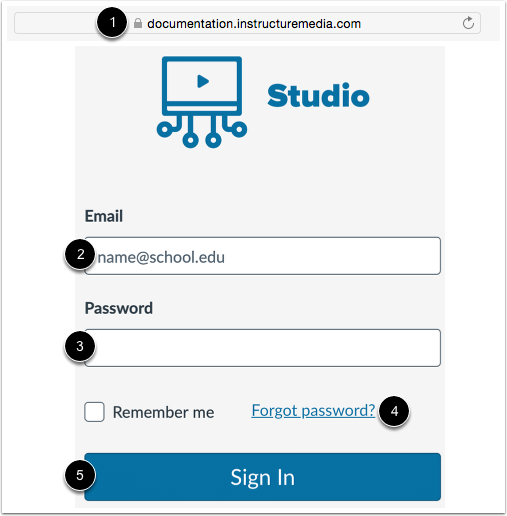
在浏览器窗口中,输入您的 Studio 帐户的 URL [1]。
在“电子邮件”字段 [2] 中,输入您的电子邮件地址。这是您收到创建 Studio 密码邀请的电子邮件地址。
在密码栏[3]中输入您的密码。如果您忘记了密码,请点击“忘记密码?”链接[4]。
点击登录按钮[5]。
笔记:
- 工作室网站的 URL 结构为[您的机构名称].instructuremedia.com 。
- 如果您的机构启用了 Canvas 身份验证,您可以使用 Canvas 凭据登录您的 Studio 网站。
打开工作室设置
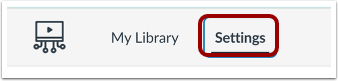
在 Studio 导航菜单中,单击“设置”选项卡。
查看个人设置
要查看和管理您的自动字幕和自动发布个人设置,请点击“个人”选项卡[1]。
要在 Studio 中启用高对比度样式,请单击 [2] 上的“启用高对比度视图”开关。
除非您所在的地区已禁用此功能,否则自动字幕功能默认启用。要禁用此功能,请点击“启用自动字幕”开关关闭[3]。
除非您所在的地区已启用此功能,否则自动字幕的自动发布功能默认情况下处于禁用状态。要启用此功能,请点击 [4] 上的“启用自动字幕自动发布”开关。
要识别和突出显示自动生成的字幕中的潜在不准确之处,请点击 [5] 上的“启用辅助字幕编辑”开关。
默认情况下,当生成自动字幕时会发送电子邮件通知。要禁用这些通知,请点击“生成自动字幕时发送电子邮件通知”开关将其关闭[6]。
注意:如果某个开关显示为灰色且无法更改,则表示该设置已被您所在的地区锁定。
查看工作室群组
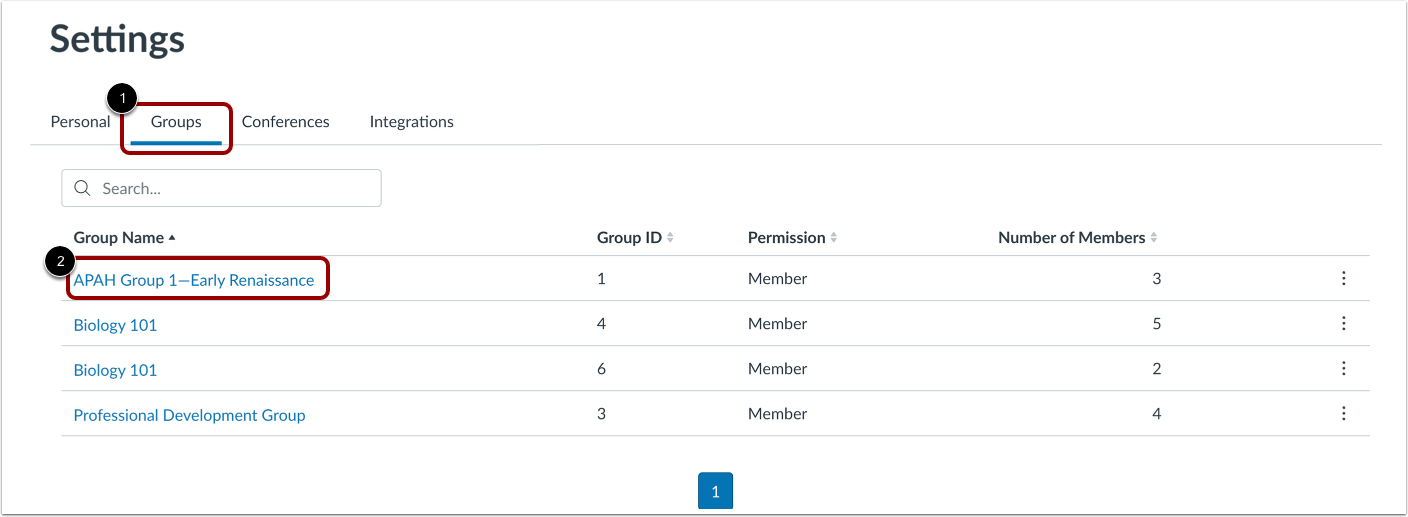
要查看有关您群组的信息,请点击“群组”选项卡[1]。
要查看有关该小组的更多信息,请点击小组名称链接[2]。
查看会议
要管理 Studio 中的 Zoom 录制,请点击“会议”链接 [1]。
要将 Zoom 录制内容保存到 Studio,请将“将 Zoom 录制内容保存到 Studio”开关打开 [2]。
默认情况下,Zoom 录制内容会保存到您的库中。要将 Zoom 录制内容保存到收藏集,请单击“保存到”下拉菜单 [3],然后选择“新建收藏集”链接 [4]。
要将录制内容保存到 Studio 帐户后从 Zoom 云中删除,请单击“保存到 Studio 后从 Zoom 云中删除录制内容”复选框 [5]。
要停止将 Zoom 录制内容保存到您的 Studio 帐户,请点击“取消 Zoom 授权”按钮 [6]。
查看 Studio 集成
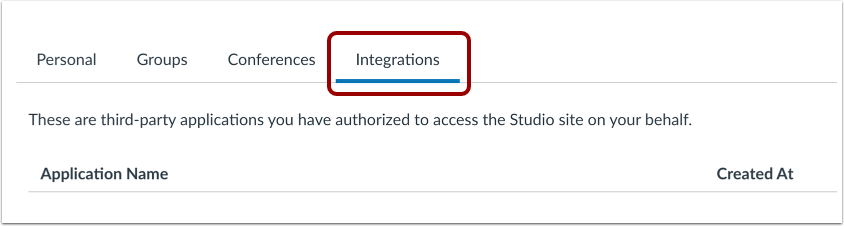
要查看您已授权代表您访问 Studio 的第三方应用程序列表,请单击“集成”选项卡。
查看工作室管理设置选项卡
作为管理员用户,您可以在 Studio 设置中查看其他管理员设置。
要管理 Studio 用户的嵌入和字幕功能访问权限,请点击“管理”选项卡 [1]。
要查看和管理用户角色权限,请单击“权限”选项卡[2]。
要查看和管理开发者密钥,请点击“开发者密钥”选项卡[3]。
要查看和管理 Studio 帐户中的用户,请单击Studio 用户选项卡 [4]。
要查看 Studio 帐户的LTI 密钥,请单击LTI 密钥选项卡 [5]。