您可以为您的媒体文件创建公开链接和嵌入代码,以便在公共网站上展示您的 Studio 媒体文件。您也可以禁用公开链接和嵌入代码,从而禁止他人访问该媒体文件。
本课程将向您展示如何直接从“我的图书馆”页面获取链接或嵌入代码。不过,您也可以在 Canvas Studio 中播放媒体文件时查看链接和代码。
笔记:
- 通过共享链接查看的媒体无法提供分析、注释和评论功能。
- 查看公开链接和嵌入代码需要账户权限。如果您无法查看“链接”选项卡,则说明您的机构已将此功能限制为仅限 Canvas Studio 管理员使用。
- 如果要在嵌入媒体时添加注释,则需要通过 Studio LTI 工具进行嵌入。
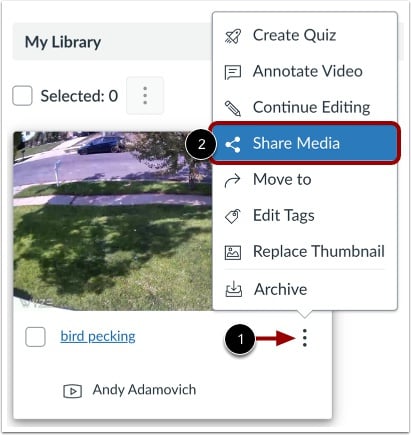
在“我的媒体库”页面中,找到媒体,点击“选项”图标[1],然后点击“共享媒体”链接[2]。
注意:您也可以通过Studio Media Player 选项共享媒体。菜单。
打开链接
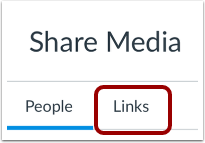
在“共享媒体”对话框中,单击“链接”选项卡。
注意:如果您无法查看“链接”选项卡,则说明您的机构已将此功能限制为除 Canvas Studio 管理员以外的所有用户。
创建公共链接
点击“创建公开链接”按钮。
注意:如果您之前已为媒体创建了公共链接,则不会显示“创建公共链接”按钮。
查看链接
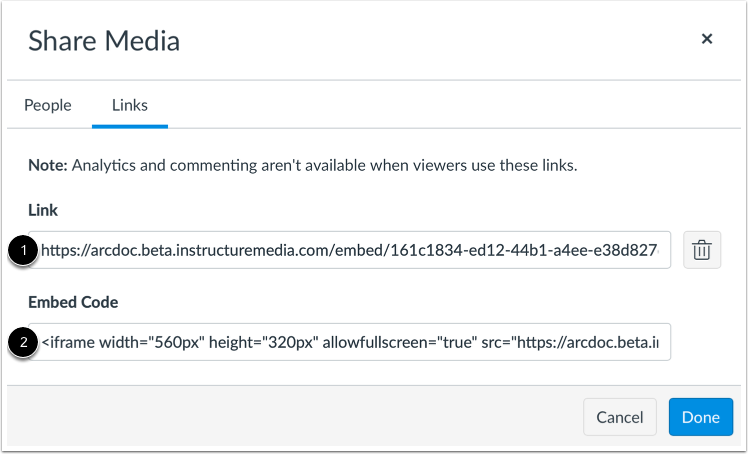
查看生成的公开链接和嵌入代码。
要分享公开链接,请复制链接字段中的公开链接 [1]。
要使用嵌入代码,请复制嵌入代码字段 [2] 中的嵌入代码。
移除公共链接
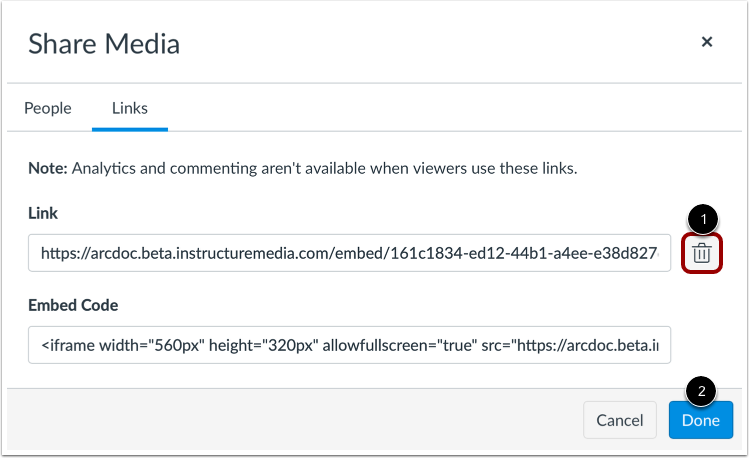
要删除和禁用公共链接,请点击删除图标 [1],然后点击完成按钮 [2]。