作为管理员,您可以查看机构 Studio 帐户的使用数据。Studio 媒体分析数据包括媒体数量、时长、存储空间使用情况以及已上传媒体的课程数量。
您还可以查看Studio 用户分析数据。
Open Studio Analytics
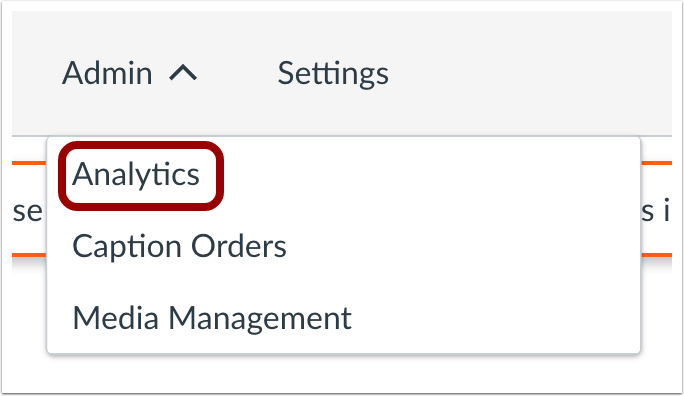
在“管理”下拉菜单中,点击“分析”链接。
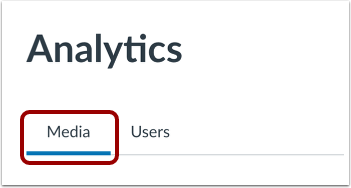
默认情况下,Studio Analytics 会显示“媒体”选项卡。
选择日期范围
默认情况下,“媒体”页面显示当前十二个月的数据。但是,您可以自定义显示数据的日期范围。
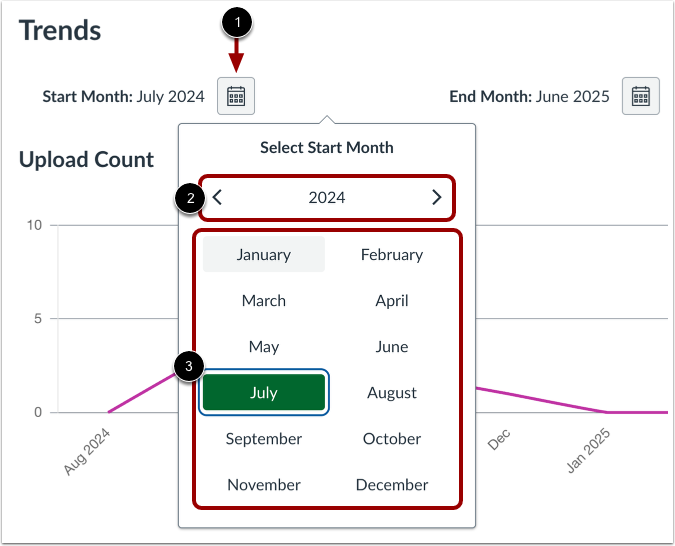
要选择不同的开始或结束月份和年份,请点击日历图标[1]。
要选择其他年份,请点击箭头图标[2]。
要选择月份,请点击所需月份对应的按钮[3]。
查看上传次数图表
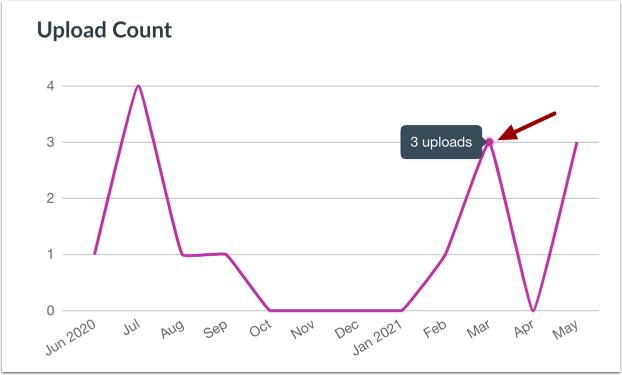
上传计数图表显示了您 Studio 帐户在指定时间范围内每个月上传的新媒体数量。要查看特定月份的新上传总数,请将鼠标悬停在图表中的相应点上。
注意:删除 Studio 媒体文件不会影响上传计数图表。该图表仅显示上传数量,即使当月从您的 Studio 帐户中删除了其他媒体文件,图表也不会进行调整。您可以在“摘要”部分查看帐户当前的媒体文件总数。
查看存储空间使用情况图表
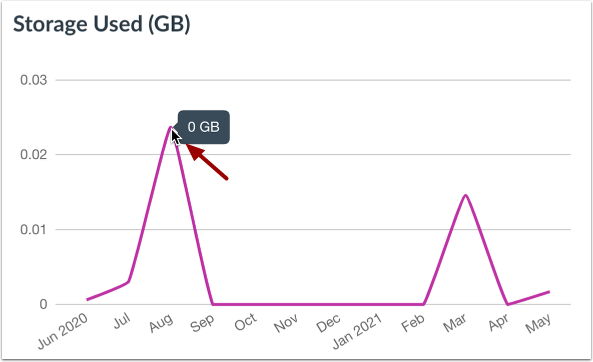
“存储空间使用情况”图表显示了指定时间范围内 Studio 媒体在帐户中使用的存储空间。要查看特定月份上传文件使用的存储空间,请将鼠标悬停在图表中的相应点上。
注意:如果使用的总存储空间小于 50MB,则“已用存储空间”图表可能会显示零。
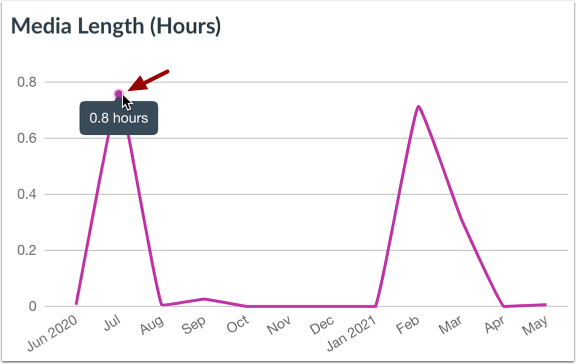
“媒体时长”图表显示了指定时间范围内账户中 Studio 媒体的总时长(以小时为单位)。要查看特定月份上传的媒体时长,请将鼠标悬停在图表中的相应点上。
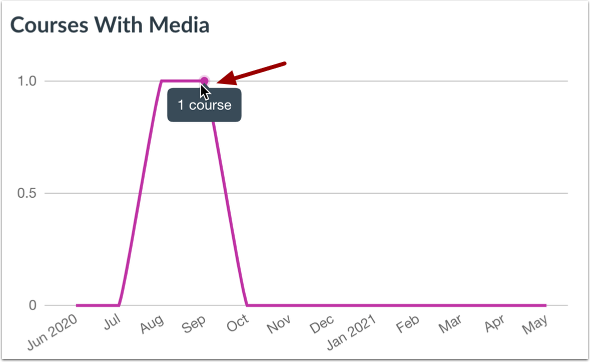
“包含媒体的课程”图表显示了您帐户中在指定时间范围内新建的、已上传 Studio 媒体的课程总数。要查看特定月份新建的、包含 Studio 媒体的课程数量,请将鼠标悬停在图表中的相应点上。
注意:如果向现有课程添加新媒体,则该课程不计入当月“含媒体课程”的数量。
查看账户摘要
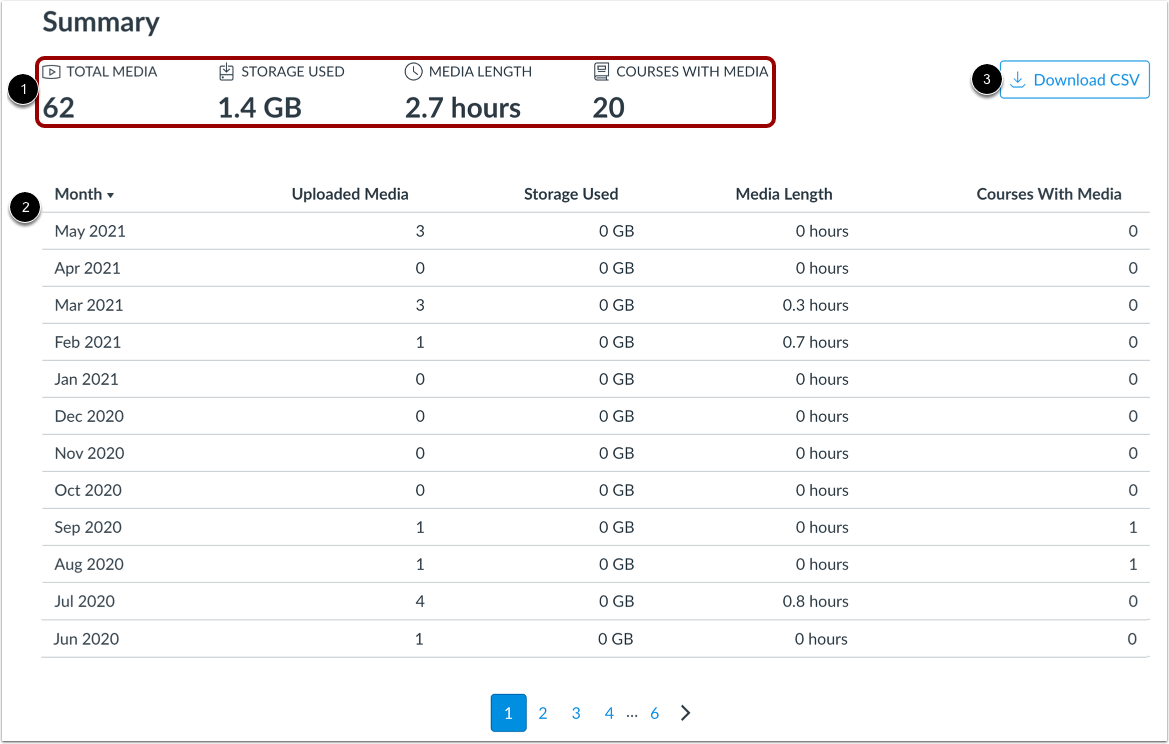
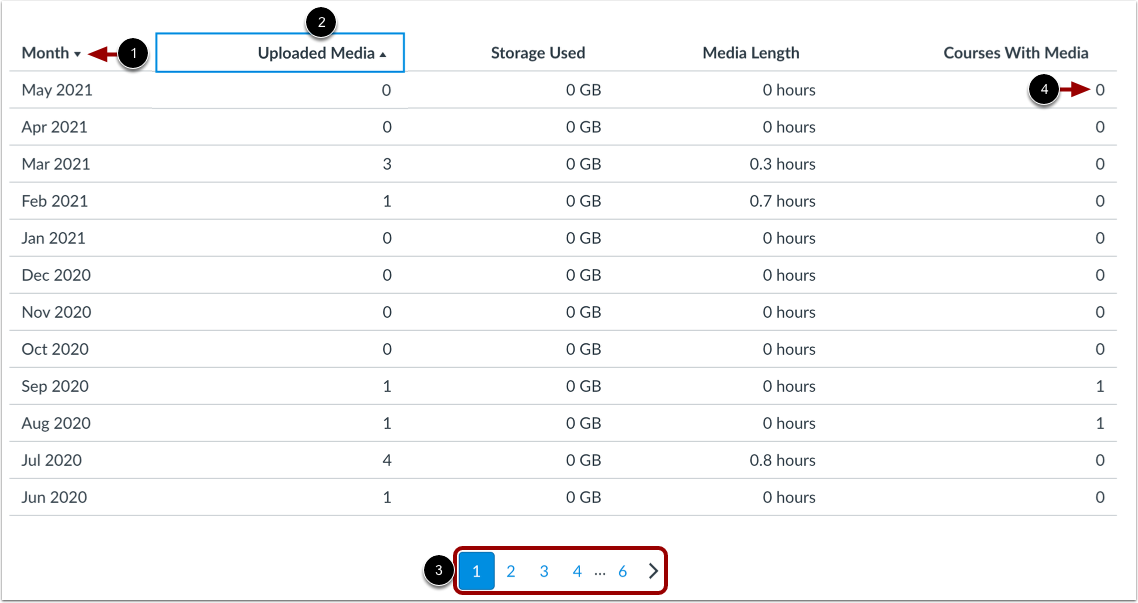
摘要部分显示您的 Studio 帐户的当前媒体分析数据 [1] 以及按月分页显示的 Studio 媒体分析列表 [2]。
要将每月分析列表下载为 CSV 文件,请点击“下载 CSV”按钮 [3]。
查看您账户的当前媒体分析数据:
- 媒体总数[1]:您 Studio 帐户中当前已上传的媒体总数。此数字会受到媒体上传和删除的影响。
- 已用存储空间[2]:您的 Studio 帐户当前使用的存储空间量。
- 媒体长度[3]:您帐户中所有 Studio 媒体的当前总长度。
- 包含媒体的课程[4]:您帐户中当前至少上传过一次 Studio 媒体的课程总数。
查看您账户的媒体分析列表。
默认情况下,列表按日期从最新到最旧降序显示数据[1]。要按上传媒体、存储空间、时长或包含媒体的课程对列表进行升序或降序排序,请单击标题名称[2]。
要查看您帐户的其他数据,请使用页面导航图标和链接 [3]。
注意:如果一个月内上传的媒体少于 50 MB,则“已用存储空间”列显示 0MB [4]。