教师、助教、设计师和 Canvas Studio 帐户管理员可以从 Studio 中的“我的图书馆”页面创建测验。
创建 Canvas Studio 视频测验后,您可以将其嵌入Canvas 课程中。学生完成测验后,您可以查看测验结果或个别学生的成绩。您还可以将测验成绩发布到成绩簿中。
笔记:
- 您只能使用“我的图书馆”页面中的视频创建 Studio 测验。
- Studio 测验支持单选题、判断题和多选题类型。
- Studio测验最多只能包含50道题。超过50道题的测验将无法编辑,并且可能无法正常显示给学生。
- 一个媒体文件中可以添加多个测验。
- 如果 Studio 中未显示测验创建选项,则表示您的帐户未启用此功能。请联系您的管理员了解更多信息。
- 分享 Studio 视频时,该视频中创建的任何测验都不会包含在内。
- 复制 Canvas 课程内容时,在 Studio 中创建的测验不会被复制,需要重新导入到新课程中。
- 目前,即使将 Studio 测验嵌入到 Canvas 作业中并将提交次数设置为“有限制” ,也无法限制测验的尝试次数。
创建测验
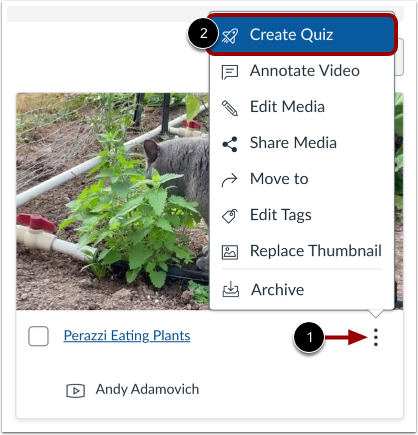
找到你想创建测验的媒体文件。在媒体文件的缩略图中,点击“选项”图标[1]。然后,点击“创建测验”链接[2]。
添加测验详情
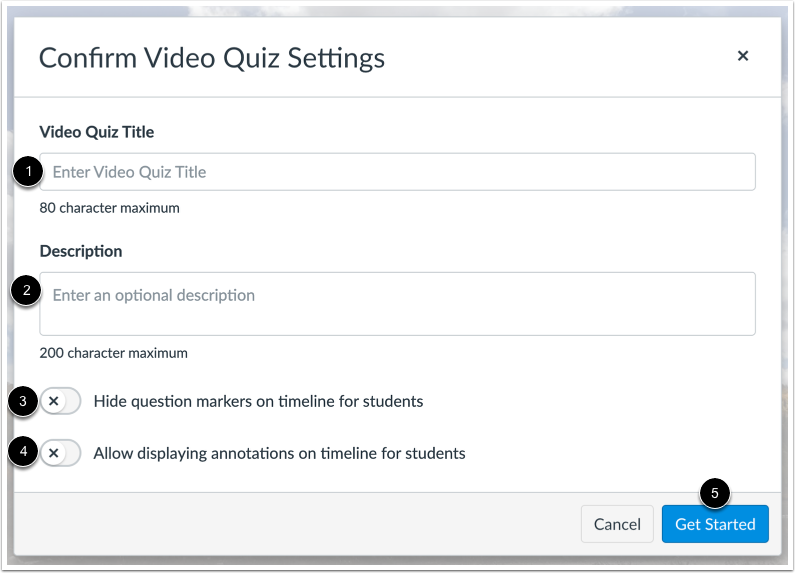
在视频测验标题字段 [1] 中,输入测验的名称。
在“描述”字段[2]中,输入可选的描述。
要隐藏嵌入式测验中的问题标记,请点击“在学生时间轴上隐藏问题标记”切换按钮[3]。
要允许视频注释显示在测验时间轴上,请点击“允许在时间轴上为学生显示注释”切换按钮[4]。
点击“开始使用”按钮[5]。
添加问题
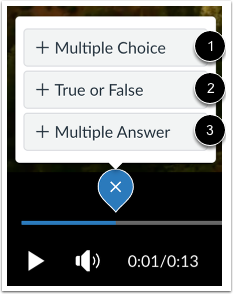
要创建测验题,请点击“添加”按钮。“添加”按钮会在媒体暂停时显示。
注意: Studio 测验最多支持 50 道题。超过 50 道题的测验将无法编辑,并且可能无法正常显示给学生。
选择问题类型
要添加问题,请点击单选题[1]、判断题[2]或多选题[3]题型选项。
编辑多项选择题详情
在“问题题干”字段[1]中,添加问题题干。问题题干包含问题,如有必要,还可以包含其他信息。
要为问题添加答案,请在答案字段 [2] 中输入答案。要选择正确答案,请单击该答案旁边的按钮 [3]。
要添加其他答案选项,请点击“添加答案”链接[4]。要删除答案,请点击“删除”图标[5]。
点击保存按钮[6]。
根据答案调整分数
要根据学生的回答调整分数,请选中“按答案调整分数”复选框[1]。然后,通过输入数值或使用“分数”字段中的箭头[2]为每个答案设置具体的总分。
打乱多项选择题答案顺序
要打乱答案选项的顺序,请点击“打乱选项”复选框[1]。要锁定答案的位置,请点击“锁定干扰项位置”图标[2]。要解锁已锁定的答案,请点击“解锁干扰项位置”图标[3]。
编辑判断题详情
在“问题题干”字段[1]中,添加问题题干。问题题干包含问题,如有必要,还可以包含其他信息。
要选择问题的正确答案,请点击“正确[2]”或“错误[3]”选项旁边的按钮。
点击保存按钮[4]。
编辑多选题详情
在“问题题干”字段[1]中,添加问题题干。问题题干包含问题,如有必要,还可以包含其他信息。
要添加问题的答案,请在答案字段 [2] 中输入答案。要选择正确答案,请单击该答案旁边的复选框 [3]。
要添加其他答案选项,请点击“添加答案”链接[4]。要删除答案,请点击“删除”图标[5]。
点击保存按钮[6]。
打乱多项选择题的顺序
要打乱答案选项的顺序,请点击“打乱选项”复选框[1]。要锁定答案的位置,请点击“锁定干扰项位置”图标[2]。要解锁已锁定的答案,请点击“解锁干扰项位置”图标[3]。
添加测验题反馈
要添加问题反馈,请点击问题反馈部分链接[1]。
您可以输入评论供学生在测验结束后查看。您可以输入关于正确答案的评论[2]、关于错误答案的评论[3],或者提供一般性反馈[4]。
查看问题
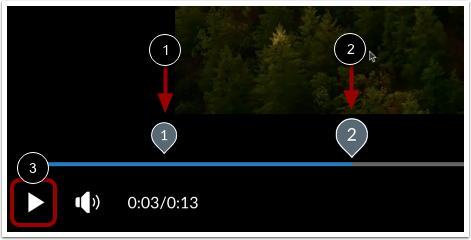
查看媒体中标有数字的问题[1]。要编辑现有问题,请点击问题编号[2]。
要查看视频播放时的视频测验题,请点击播放按钮[3]。
返回媒体
视频测验编辑完成后,点击“完成”按钮。
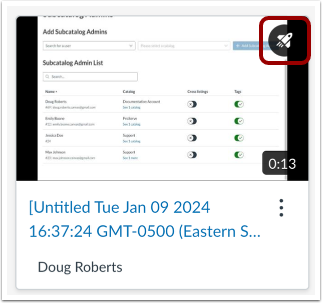
带有测验的媒体上会显示测验图标。
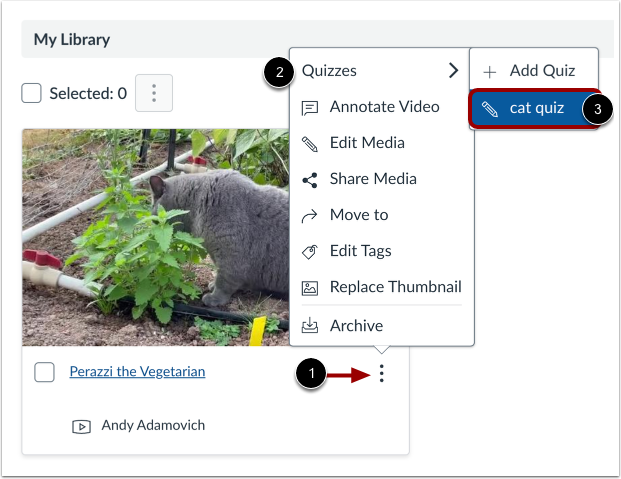
在“我的图书馆”页面上,找到包含测验的媒体。点击“选项”图标[1],将光标悬停在“测验”链接[2]上,然后选择测验名称[3]。
要让用户参加测验,您必须将媒体嵌入到 Canvas 课程中。
注意:一旦测验版本被嵌入或完成,就无法编辑。