您可以直接在视频或音频文件中添加评论,进行解说或提问。如有需要,您可以编辑或删除您的评论。
您还可以回复时间线上已发布的评论。目前,评论回复仅支持一层回复。您无法回复其他用户的回复。
注意:拥有编辑权限的用户可以随时删除任何评论。
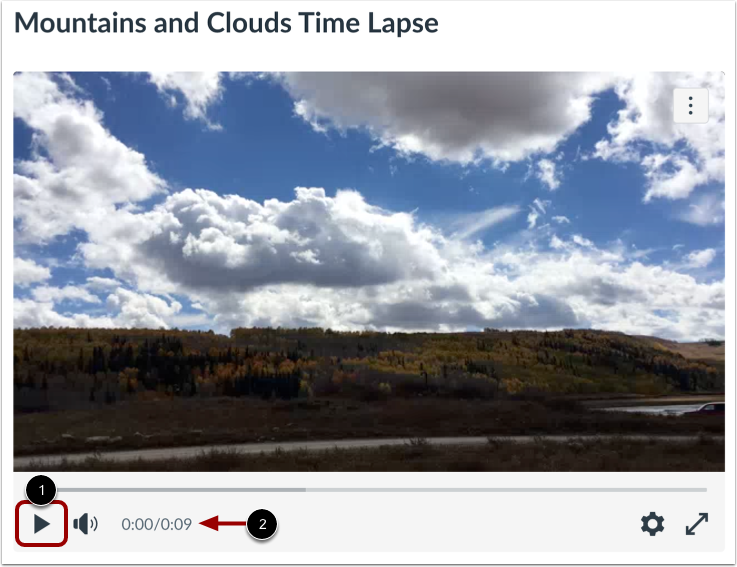
找到媒体文件,然后单击媒体缩略图。
要播放媒体文件,请点击播放按钮[1]。时间轴显示媒体的总时长[2]。
查看时间线
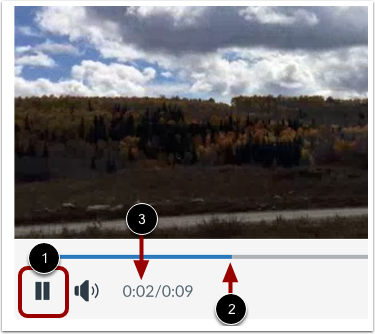
要暂停正在播放的媒体,请点击暂停按钮[1]。媒体播放时,进度条会作为媒体的计时器[2]。从00:00开始,数字会变化以显示媒体播放的已用时间[3]。
时间线上的点表示用户添加的评论[1]。
要查看评论,请点击“评论”选项卡[2]。评论随后会显示在媒体播放器[3]中。评论按时间顺序排列,并在媒体时间线中出现时高亮显示。
评论还可以包含其他用户的回复[4]。Studio 会显示前五条回复。但是,如果一条评论包含超过五条回复,您可以加载更多回复。
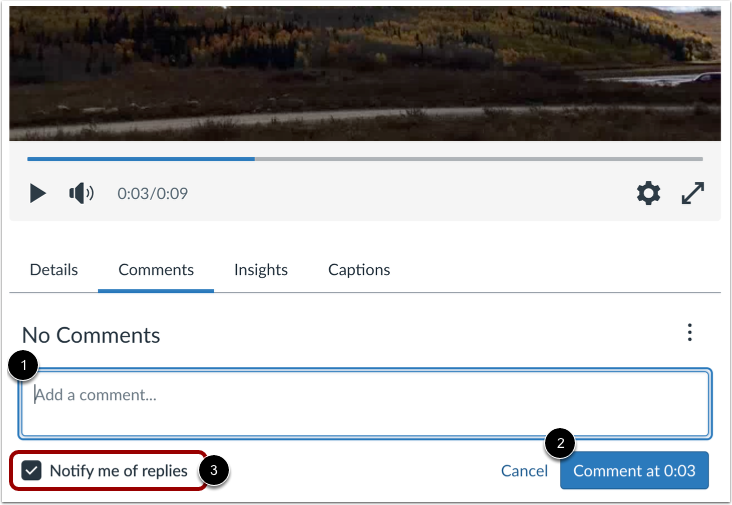
要在媒体时间线中添加评论,请在“评论”字段 [1] 中输入您的评论。一旦您开始输入,媒体播放将自动暂停。
准备好添加评论时,点击“评论时间”按钮[2]。该按钮会显示您的评论在媒体时间线中显示的时间戳。
默认情况下,您会收到对您评论的回复通知。要禁用此功能,请取消选中“回复通知”复选框 [3]。
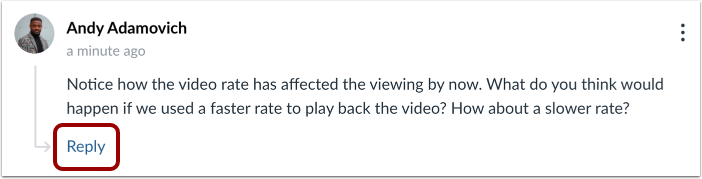
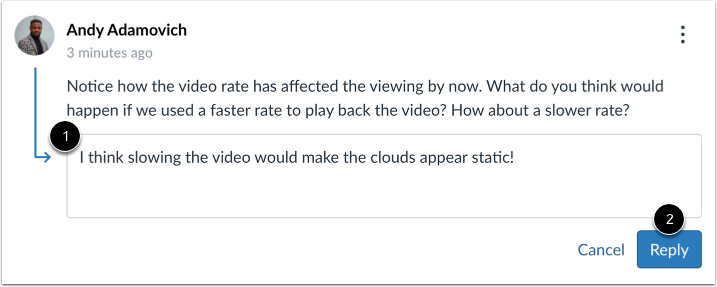
如果您只想回复已有的评论,请找到该评论并点击“回复”链接。
保存回复
请在回复框 [1] 中输入您的回复。然后点击回复按钮 [2]。
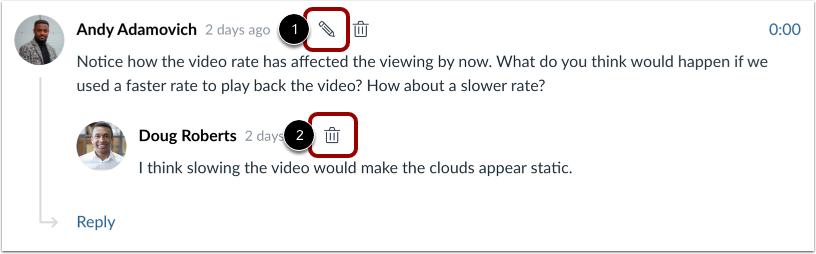
要编辑您的评论,请点击编辑图标[1]。
要删除评论,请点击删除图标[2]。
注意:删除评论后,您的姓名将保留,并会显示评论已被删除。已删除的评论无法恢复。