如有需要,您可以从 Canvas Studio 存档视频或音频文件。您也可以恢复媒体文件。
笔记:
- 将媒体项目归档会将其从共享库中移除,并取消其与任何关联课程的链接。
- 除非用户被授予“允许用户永久删除已存档媒体项目”的权限,否则只有管理员才能永久删除已存档的媒体。
查找媒体
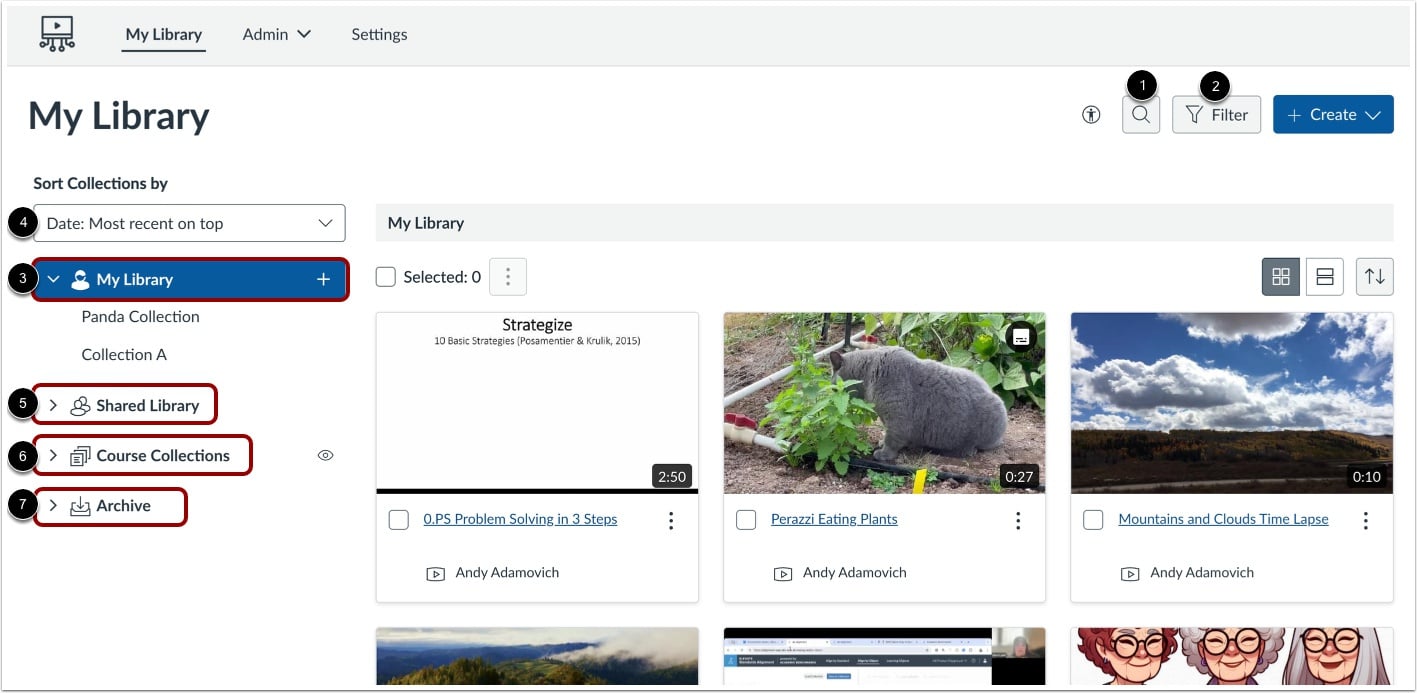
打开 Canvas Studio ,找到要删除的媒体文件。
要搜索特定的媒体项目,请点击搜索图标[1]。
要对搜索应用筛选条件,请点击筛选按钮[2]。
要查看和排序您库中的媒体,请点击“我的库”下拉菜单[3]。
默认情况下,最近添加的媒体会显示在最前面。然后,要对媒体库中的媒体进行排序,请单击“按以下方式排序”下拉菜单 [4]。
要查看共享媒体,请点击共享库下拉菜单[5]。
要查看课程收藏中的媒体,请点击“课程收藏”下拉菜单[6]。
要查看您存档收藏中的媒体,请点击存档收藏链接[7]。
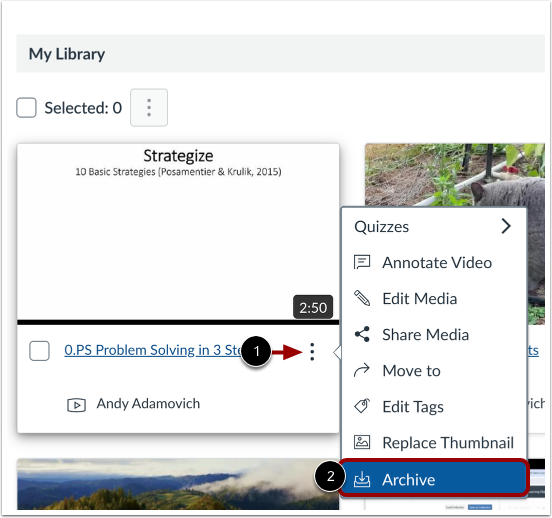
点击“选项”图标 [1]。然后,点击“存档”链接。 [2].
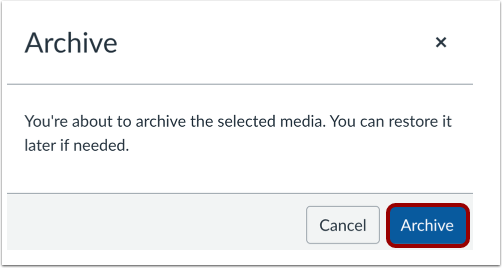
确认存档
点击“存档”按钮。
开放档案馆藏
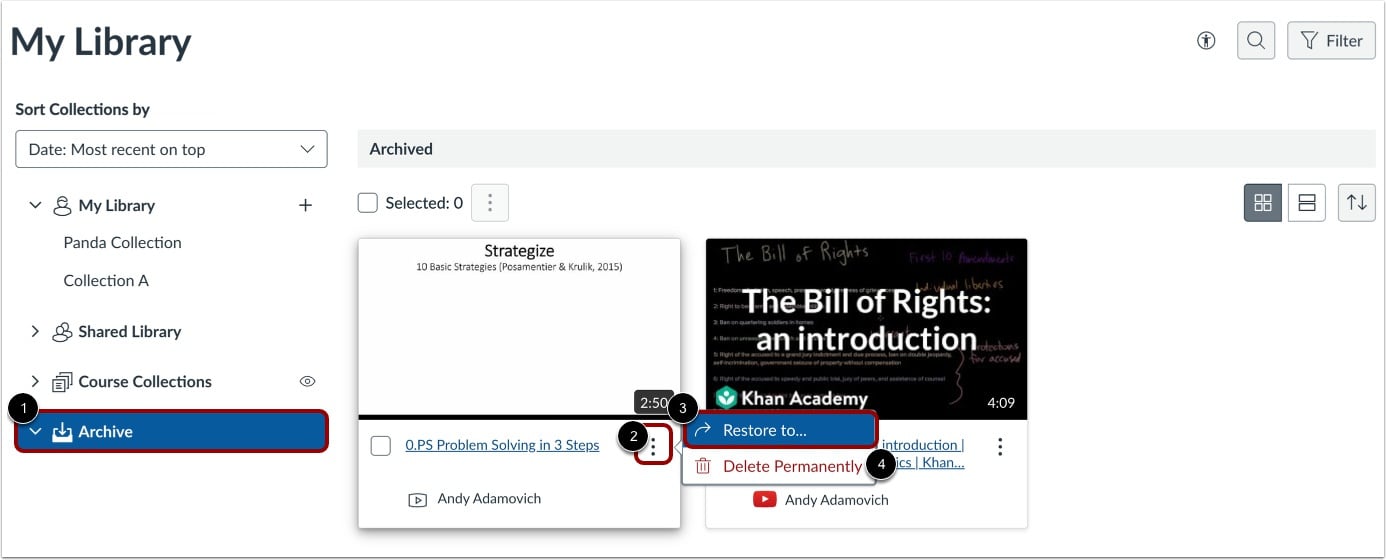
要查看已存档的项目,请点击“存档”链接[1]。
点击选项图标 [2],然后点击“恢复到...”链接 [3] 或“永久删除”链接 [4]。
注意:如果您没有“允许用户永久删除已存档媒体项目”权限,则永久删除操作仅限于管理员。
恢复已存档项目
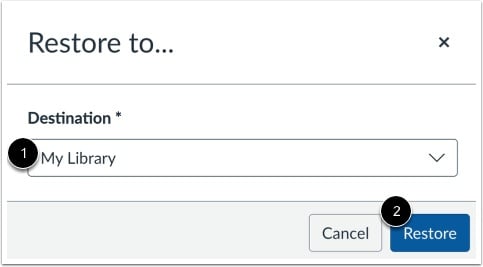
要恢复媒体文件,用户可以选择目标位置[1] 并单击“恢复”按钮 [2]。除非选择了新的目标位置,否则恢复的视频将返回到媒体库中的原始位置。