在 Canvas Studio 中,您可以通过“洞察报告”媒体选项卡查看观众如何与您的媒体互动和观看的详细信息。“洞察报告”可帮助您了解其他人如何观看您的视频以及他们如何帮助您取得成功。
Canvas Studio Insights 显示使用情况指标、交互式图表以及可搜索的查看者列表,其中显示了每位查看者的完成率。您还可以将查看者列表导出为CSV 文件。
开放洞察
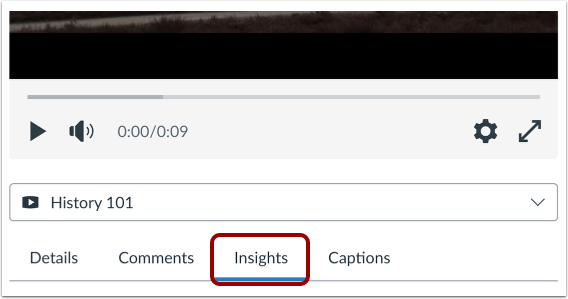
找到并打开您想要查看的媒体,然后单击“洞察”选项卡。
选择数据集
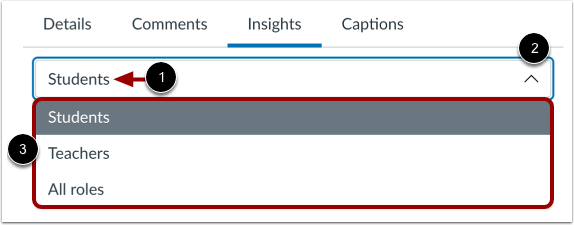
默认情况下,“洞察”页面显示课程中学生的数据[1]。要查看课程中其他用户的数据,请点击“角色”下拉菜单[2]。在“角色”菜单中,您可以选择查看学生、教师或所有角色的数据。 [3].
查看使用情况指标
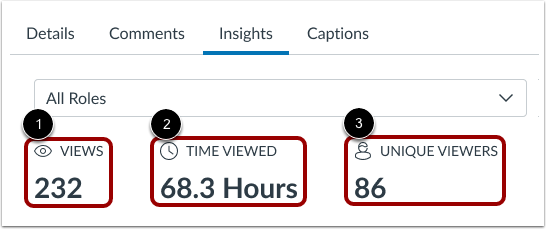
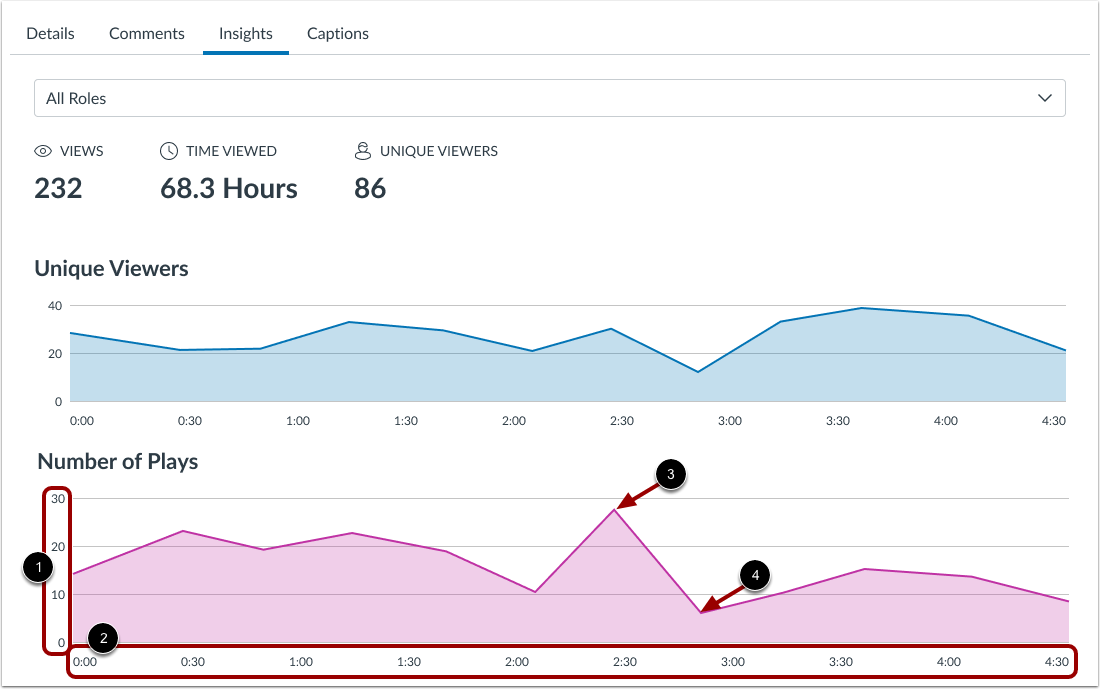
使用情况指标显示所选媒体的总体统计信息。
- 观看次数[1]:根据观看模式,描述观众与所选视频互动的大致次数。
- 观看时长[2]:观众观看视频的总时长。时间根据视频的时间轴计算。例如,如果用户以两倍速在五分钟内看完一个十分钟的视频,观看时长指标仍然会增加十分钟。
- 独立观众[3]:观看视频的观众人数。
这些指标有助于概括观看视频所花费的时间与独立观看人数的对比情况。
查看独立访客图表
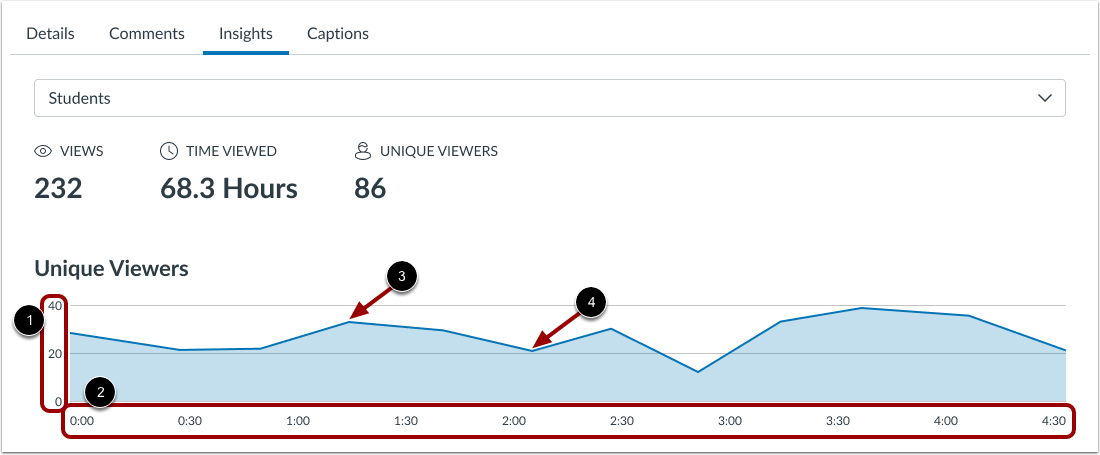
“独立观众”图表显示了在视频播放期间观看视频的独立观众数量 [1] [2]。
图表的峰值部分确定了大多数独立观众观看的时间段[3]。
图表中的谷值部分表示用户跳过或停止观看视频的时间范围[4]。
查看图表详情
要查看图表详情,请将鼠标悬停在图表时间线中的某个点上 [1]。
详细信息显示了在指定时间戳 [3] 观看视频的独立观众数量 [2]。
查看游戏次数图表
播放次数图表显示了视频时间线 [2] 期间的观看次数 [1]。
图表的峰值部分标识了播放和/或重播次数最多的时间段[3]。
图表中的山谷部分表示被跳过和/或查看次数最少的时间段[4]。
查看图表详情
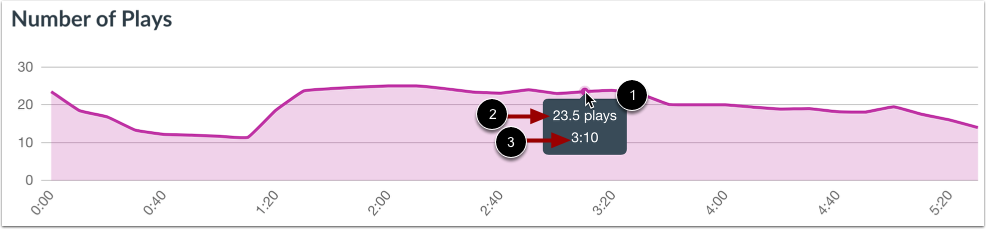
要查看图表详情,请将鼠标悬停在图表时间线中的某个点上 [1]。
详细信息显示了显示的视频时间戳 [3] 的观看次数 [2]。
查看查看器列表
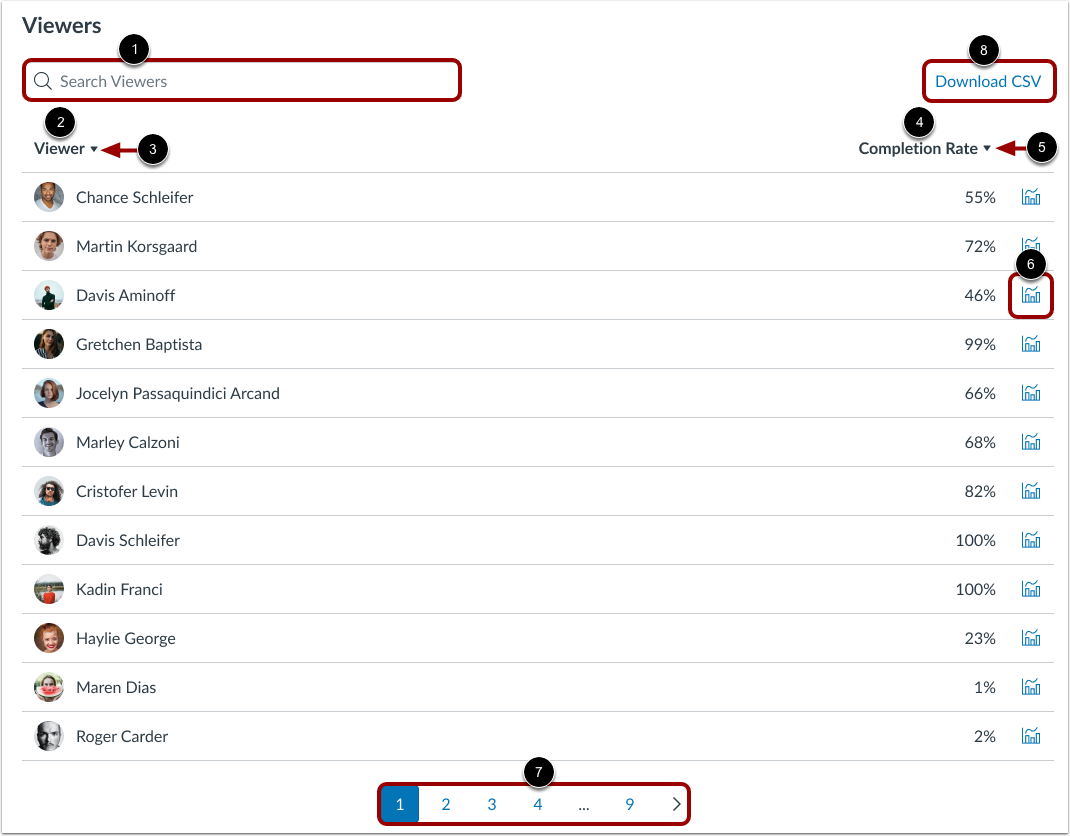
在“观看者”部分,您可以查看课程中个人的视频分析数据。
要搜索特定个人,请在“搜索查看者”字段中输入姓名[1]。
或者,您可以在“查看者”列 [2] 中查看课程中所有查看过媒体的用户列表。要按名字的字母顺序升序或降序对列表进行排序,请单击“查看者排序”图标 [3]。
每个观看者的完成百分比显示在“完成率”列[4]中。要按完成百分比升序或降序对列表进行排序,请单击“完成率排序”图标[5]。要查看单个用户的数据,请单击“完成率图表”图标[6]。
列表最多显示十二位查看者。要查看列表中的其他用户,请使用页面导航图标 [7]。
要将显示的列表导出为CSV 文件,请单击“下载 CSV”按钮 [8]。
注意:在不同的 Canvas 课程中同时拥有教师和学生角色的用户,无论在所选课程中拥有什么角色,都会在两种角色的查看者列表中显示。