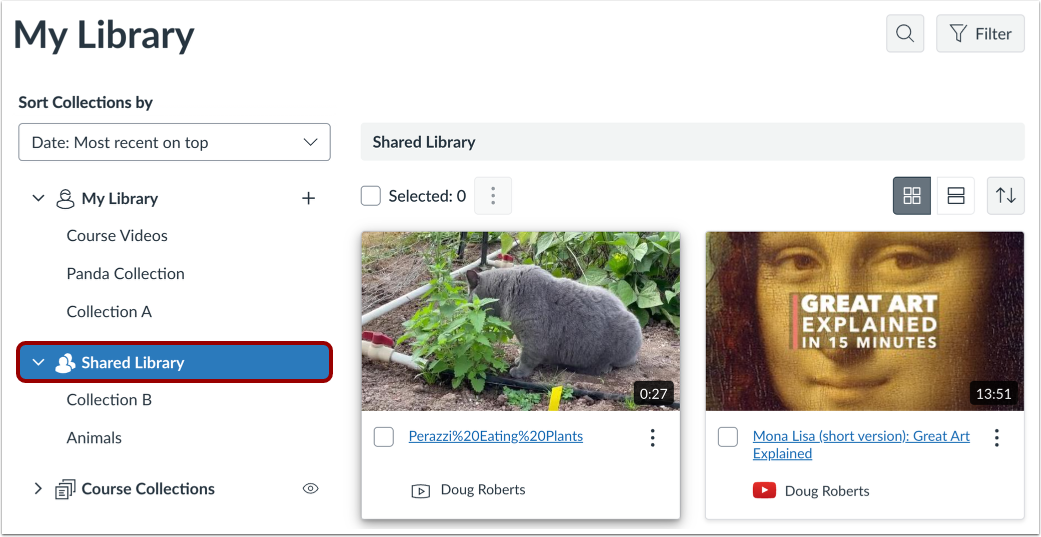
您可以在共享库中查看与您共享的媒体。如果媒体与您共享,您可以查看共享该媒体的群组和个人列表, 共享该媒体,或管理您的共享访问权限,包括撤销您自己的访问权限。如果您已将媒体添加到 Studio,或者您可以编辑与您共享的媒体文件,您还可以管理所有其他共享该文件的用户的访问权限。
如果媒体文件与您共享,您也可以在自己的媒体库中创建副本。
开放共享库
点击“共享库”下拉菜单。
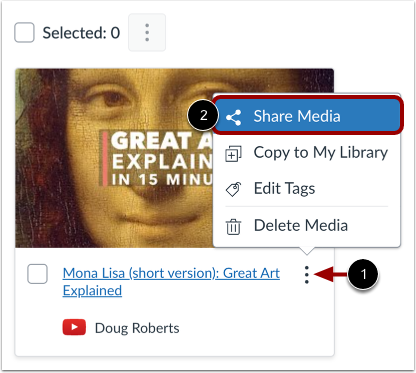
在共享库页面上,找到媒体并单击“选项”图标 [1]。然后单击“共享媒体”链接 [2]。
注意:您还可以从媒体库和Studio Media Player 选项菜单中共享媒体。
查看与列表共享
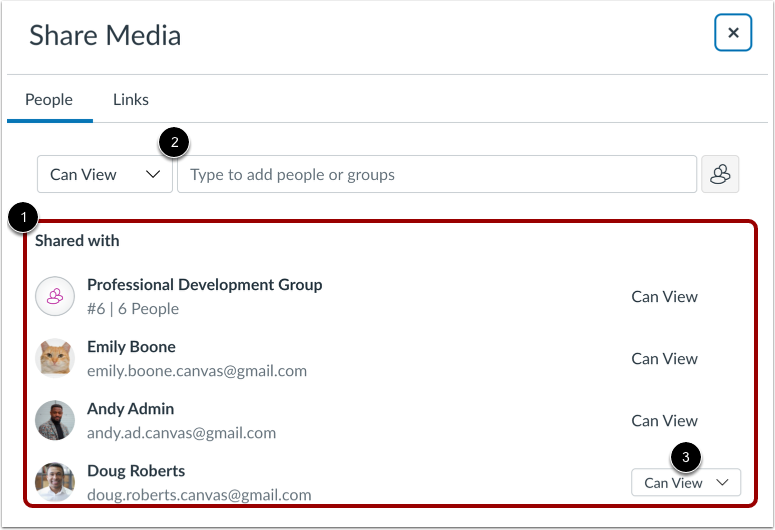
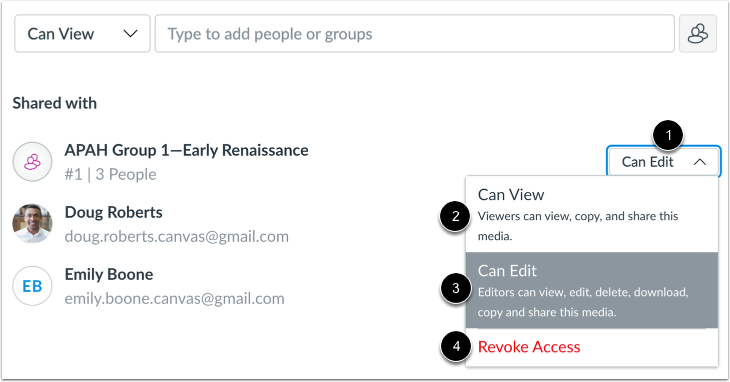
在“共享对象”列表中查看与媒体共享的群组和个人[1]。
您还可以与其他用户和群组共享媒体[2]。
注意:如果媒体文件仅授予您“可查看”权限[3],您可以与其他用户和群组共享该媒体文件。但是,您只能与拥有“可查看”权限的用户共享。
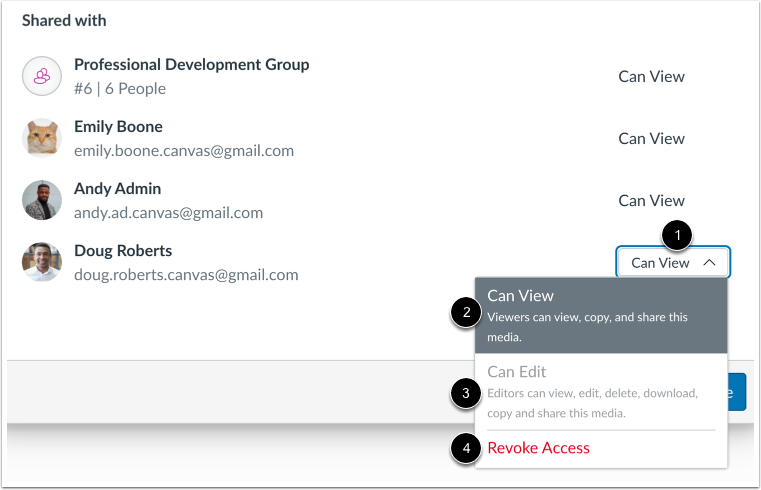
要管理您对媒体的访问权限,请点击“共享访问”下拉菜单[1]。
如果该文件已与您共享,并具有“可查看”权限[2],则您无法选择“可编辑”选项[3]。
要移除您的共享访问权限,请点击“撤销访问权限”选项[4]。
如果您已将媒体添加到 Studio,或者媒体已与您共享并授予您编辑权限,则可以管理其他人的共享访问权限。
在“共享对象”部分,找到列表中的用户或组。然后单击“共享访问权限”下拉菜单[1]。
要允许其他用户查看、复制和共享媒体,请选择“可查看”选项[2]。
要允许其他用户查看、编辑、删除、下载、复制和共享媒体,请选择“可编辑”选项[3]。
要移除用户的共享访问权限,请点击“撤销访问权限”选项[4]。
点击“更新”按钮。
创建副本
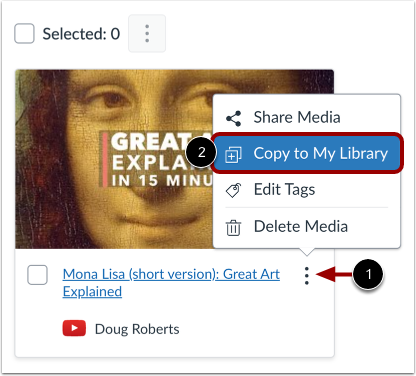
在“与我共享”页面上,您可以将媒体复制到您自己的媒体库。点击“选项”图标 [1],然后点击“复制到我的媒体库”链接 [2]。
保存副本
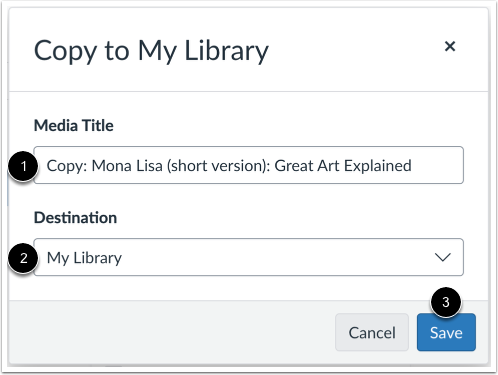
在“媒体标题”字段中输入媒体标题[1]。
要指定副本的位置,请单击“目标”下拉菜单,然后选择“我的图书馆”或课程位置选项[2]。
要保存副本,请点击“保存”按钮[3]。