您可以使用独立的Canvas Studio 站点访问 Canvas Studio,或者您的机构可能已经为 Canvas LMS 配置了 Canvas Studio 集成。
您可以使用 Studio 帐户查看、分享和评论任何上传的视频或音频媒体文件。
访问概览
- 用户可以随时上传和管理媒体文件。
- 上传媒体的用户被视为媒体所有者。
- 媒体所有者可以管理所有媒体设置和功能,包括设置用户详细信息和查看分析数据。
- 媒体所有者可以管理其媒体上的评论。
- 媒体所有者可以与其他用户共享媒体,并授予查看或编辑权限。
- 媒体始终允许并显示评论
- 媒体文件包含可在公共网站使用的链接和嵌入代码(评论不会显示)。
工作室网站
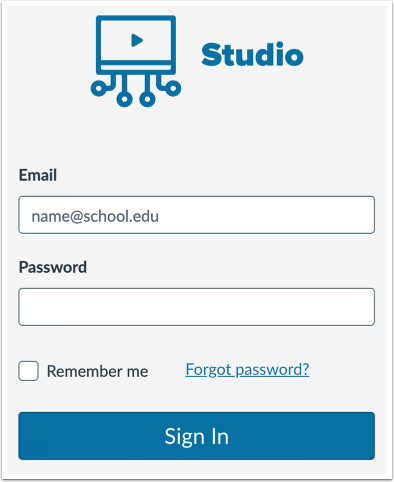
如果您的机构使用 Canvas Studio 网站,您可以从您机构的 Studio 网站 URL 访问 Canvas Studio。
此外,对于使用 Studio 和 Canvas LMS 的机构,我们还提供了一个独立的管理员登录站点。该站点独立于 Canvas,并使用单独的 URL。但是,Studio 站点中的所有其他内容均与 Studio 帐户中的内容相同。
访问此网站需要通过电子邮件邀请创建用户密码。任何收到电子邮件邀请的用户都可以访问工作室网站。
访问概览
- 用户必须登录到单独的网址
- 用户拥有与标准 Studio 帐户相同的访问权限
- 拥有 Studio 管理员角色的用户可以管理用户
注意:如果您的机构启用了 Canvas 身份验证,您可以使用 Canvas 凭据登录您的 Studio 网站。
帆布
与 Canvas LMS 集成后,Studio 可通过全局导航菜单、课程导航菜单(教师版)以及富文本编辑器中的外部工具访问。Canvas Studio 集成实现了教学中媒体互动功能的无缝融合。
当机构内所有用户都启用 Studio 功能后,全局导航菜单中会显示Studio链接。您可以从 Canvas 中的任何位置访问您的 Studio 帐户。
注意:如果全局导航菜单未显示 Studio 链接,您仍然可以通过富文本编辑器访问 Studio。
课程导航链接
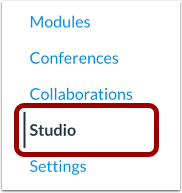
教师可以通过课程导航的“工作室”链接查看和访问他们的 Canvas Studio 帐户。
富文本编辑器
Canvas 的多个功能都使用了富文本编辑器,包括作业、讨论和页面。
即使您无法通过全局导航菜单直接访问 Studio,您仍然可以通过富文本编辑器访问 Studio 。但是,通过富文本编辑器访问 Studio 的功能有所修改,并赋予课程讲师更多控制权。
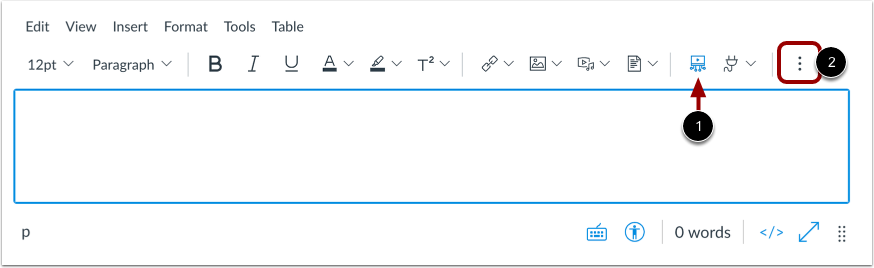
要打开 Studio,请单击Studio图标 [1]。如果工具栏中没有直接显示该图标,您可能需要单击选项图标 [2]。
访问概览
- 用户只有在使用富文本编辑器(包括媒体上传)时才能访问其 Studio 帐户。
- 学生在课程或小组中上传媒体文件并不被视为视频所有者;系统会为该媒体文件创建一份副本,供课程教师管理。
- 媒体文件可以嵌入带评论或不带评论的内容。
- 媒体嵌入后,教师可以管理课程媒体的所有设置和功能,包括设置用户详细信息和查看分析数据。
- 教师可以管理所有课程媒体中的评论。
- 嵌入媒体中的现有评论不会包含在课程副本中。