作为教师,您可以将 Canvas Studio 中的视频或音频文件作为外部工具添加到课程模块中。媒体文件的副本将保存在课程收藏集中。
开放模块
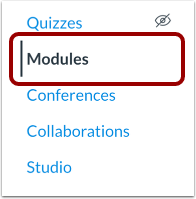
在课程导航中,点击“模块”链接。
添加模块项
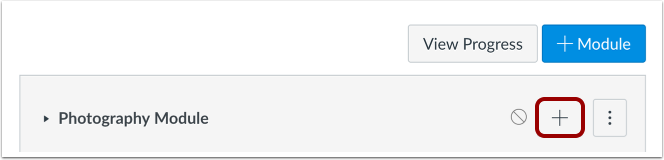
点击“添加项目”按钮。
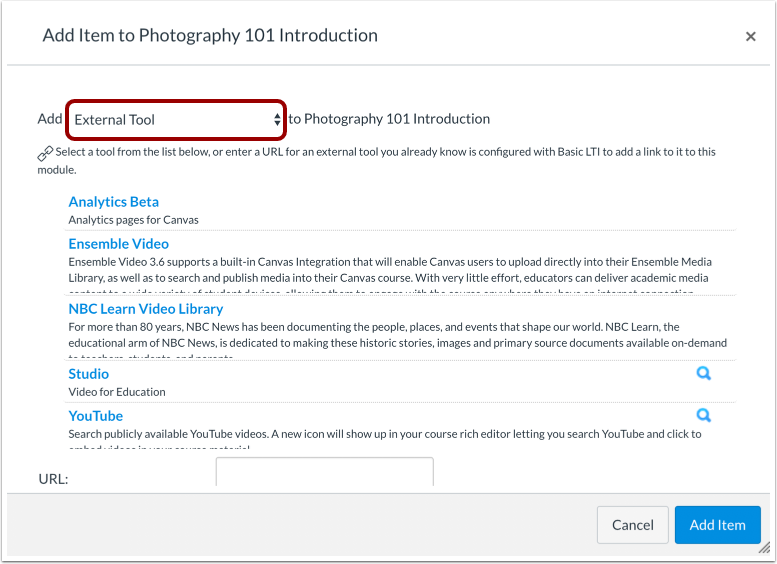
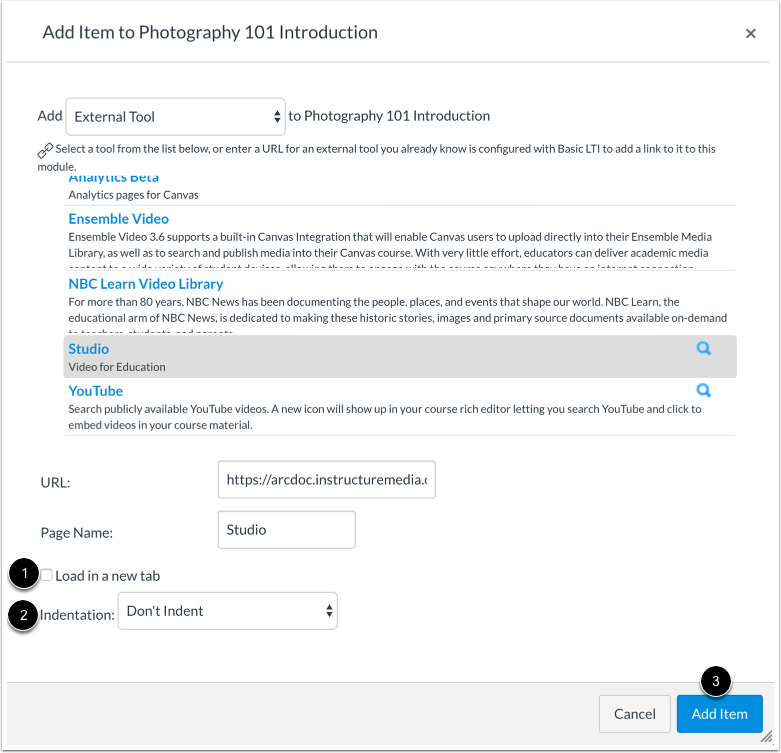
在“添加[项目类型]到: ”下拉菜单中,选择“外部工具”选项。
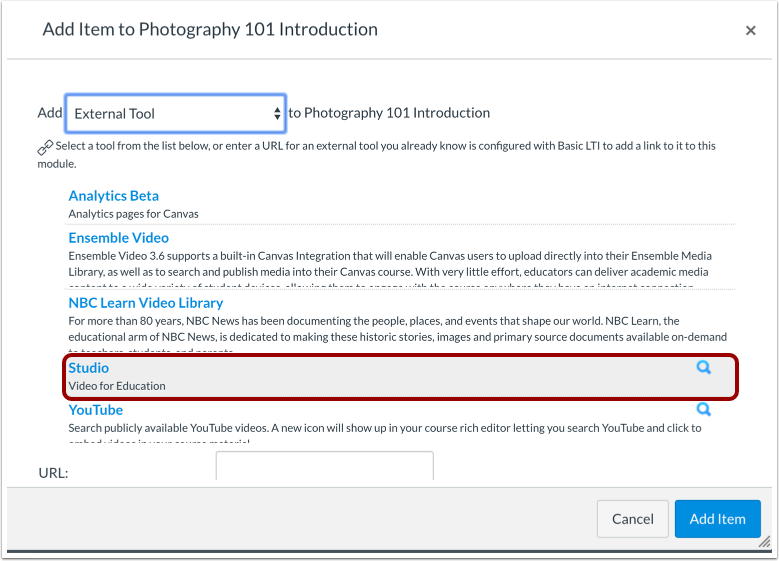
点击“工作室”工具。
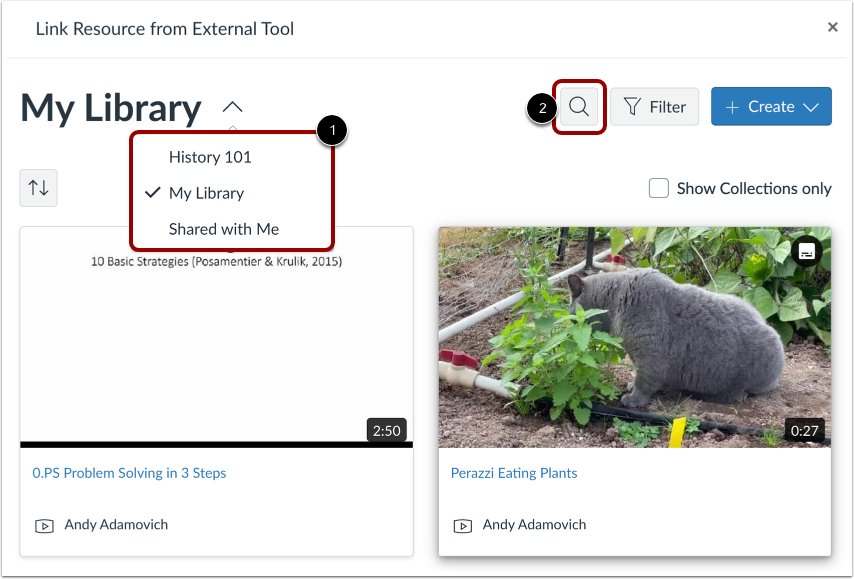
默认情况下,页面会显示您收藏中的媒体。要查看其他收藏,请点击“我的图书馆”菜单,然后点击收藏名称链接[1]。
要搜索视频或音频文件,请点击搜索图标[2]。
注:如果您是教师,您还可以查看课程的媒体收藏。
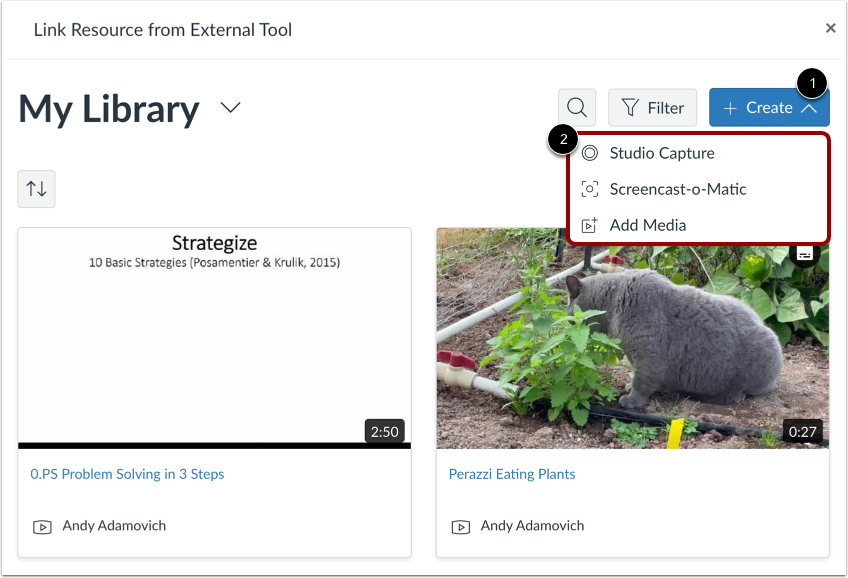
要上传新媒体,请点击“创建”按钮[1]。
您可以从屏幕截图、 网络摄像头截图、计算机上传或外部链接添加媒体。要选择要添加的媒体类型,请单击相应的链接[2]。
您还可以将媒体文件拖放到窗口中。您可以一次性批量上传多个媒体文件。媒体文件上传的最大大小为 10 GB。
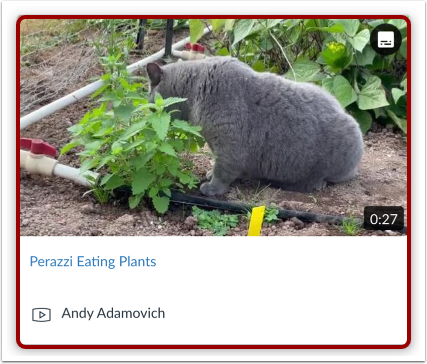
找到要嵌入的媒体文件,然后单击媒体缩略图。
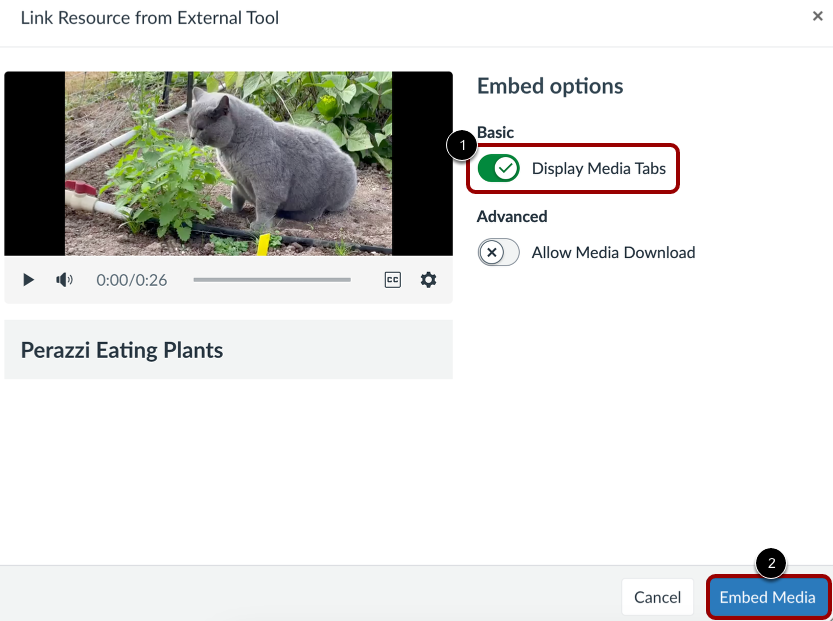
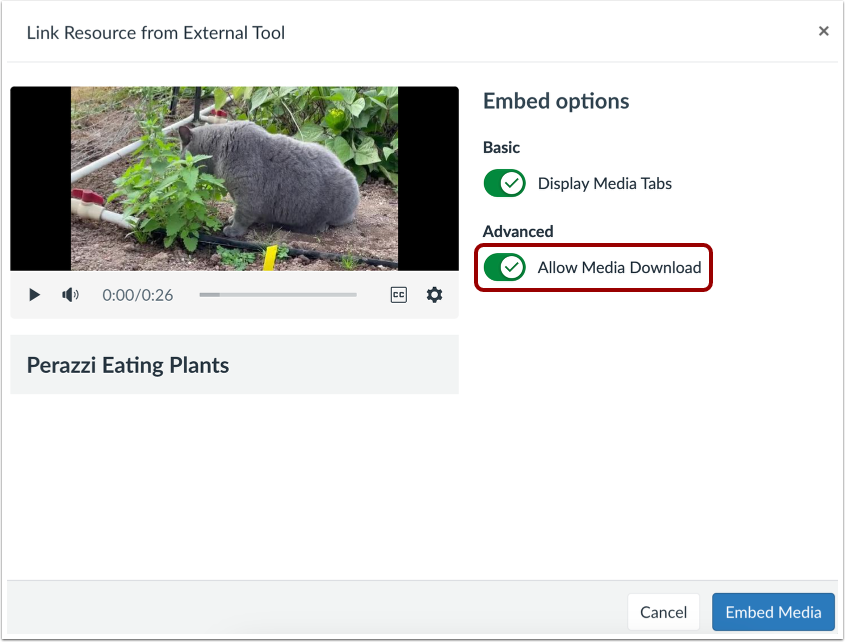
您可以在嵌入式媒体文件中显示媒体标签。媒体标签可以包括“详细信息”、“评论”、“分析”和“字幕”标签。要显示或隐藏嵌入式媒体文件中的媒体标签,请单击“显示媒体标签”切换按钮。
点击“嵌入媒体”按钮[2]。
注意:媒体选项卡选项默认可能启用或禁用。如果您无法启用媒体选项卡,则说明您的 Studio 管理员尚未启用此功能。
嵌入时间戳
如果您要嵌入来自 YouTube 或 Vimeo 等外部来源的媒体,您可以设置媒体从特定时间戳开始播放。
要在指定时间戳嵌入媒体,请点击或播放视频至所需时间点 [1]。然后,点击“设置当前时间”按钮 [2]。“设置当前时间”按钮上显示的时间将显示在“时间戳”字段 [3] 中。或者,您也可以直接在“时间戳”字段中输入时间。
笔记:
- 只有当媒体来自 YouTube 或 Vimeo 时,才会显示从时间戳开始播放嵌入式媒体的选项。
- 直接在群组中创建的讨论不包含 Studio 媒体的嵌入选项,也不会追踪观看数据。要在为课程群组创建讨论时查看嵌入选项和观看数据,必须先在课程级别创建讨论,然后将其设置为群组讨论。
启用媒体下载
在 Studio 中嵌入您创建并上传的内部媒体时,您可以选择允许学生下载这些媒体。要启用学生下载,请点击“允许媒体下载”开关。
默认情况下,此选项处于关闭状态。
注意:只有当您是创建并上传媒体文件的所有者时,“显示下载选项”开关才会显示。
点击“嵌入媒体”按钮。
添加项目
要使媒体在新浏览器标签页中打开,请单击“在新标签页中加载”复选框[1]。在模块下拉菜单[2]中选择是否缩进项目。
点击“添加项目”按钮[3]。
查看模块
查看模块中的 Studio 媒体。