在 Canvas 中拥有子账户管理员权限的Studio 用户,默认情况下在 Studio 中也会继承有限的子账户管理员访问权限。
在媒体管理页面中,拥有继承权限的子帐户管理员可以在“课程”选项卡中按课程对媒体进行排序,在“媒体”选项卡中按标题和持续时间对媒体进行排序。
Studio 管理员可以启用 Studio 中子账户管理员的高级访问权限。拥有高级访问权限的子账户管理员可以在媒体管理界面中查看更多数据并执行更多操作。
在 Studio 导航菜单中,单击“管理”下拉菜单 [1]。然后,单击“媒体管理”链接 [2]。
打开过滤托盘
要筛选课程或媒体,请点击筛选按钮。
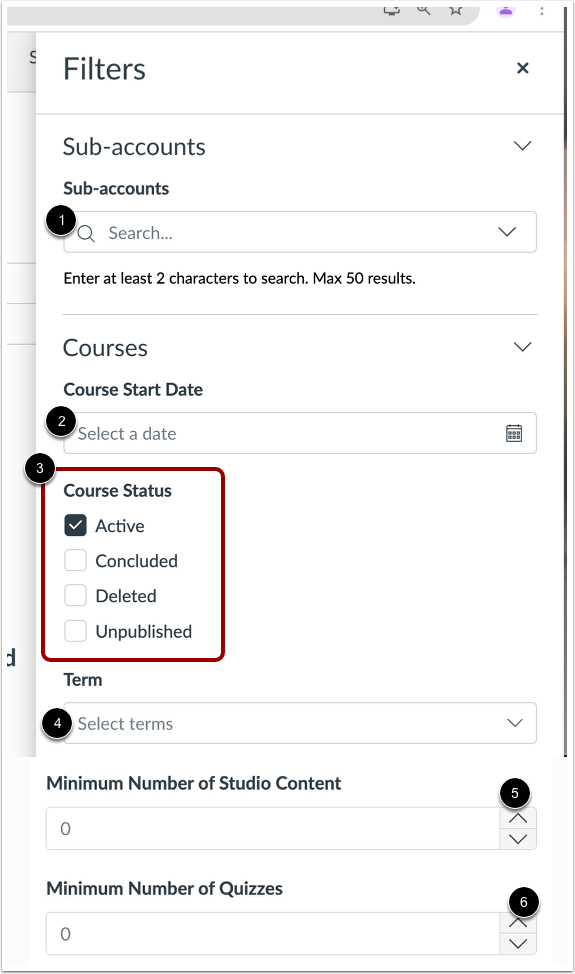
在筛选器托盘中,要查看特定子账户,请在“子账户”字段中键入子账户名称的一部分。
要按课程日期筛选,请在“课程开始日期”字段中输入日期[2]。
要按课程状态筛选,请点击“课程状态”复选框[3]。
要按术语筛选,请点击术语下拉菜单[4]。
要仅查看工作室项目数量最少的课程,请点击“工作室内容数量最少”指示器[5]。
要仅查看 Studio 测验数量最少的课程,请点击“测验数量最少”指示器 [6]。
按用户筛选
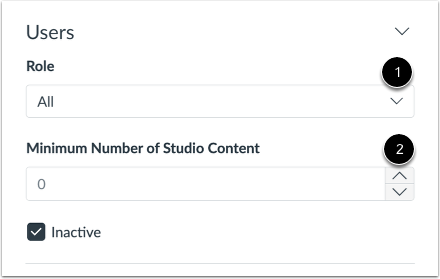
在“用户”部分,要按角色筛选,请在“角色”下拉菜单中输入角色名称的全部或部分内容[1]。
要仅查看拥有最低内容量的用户,请点击“工作室内容最低数量”指示器[2]。
要仅查看非活跃用户,请选中“非活跃”复选框 [3]。
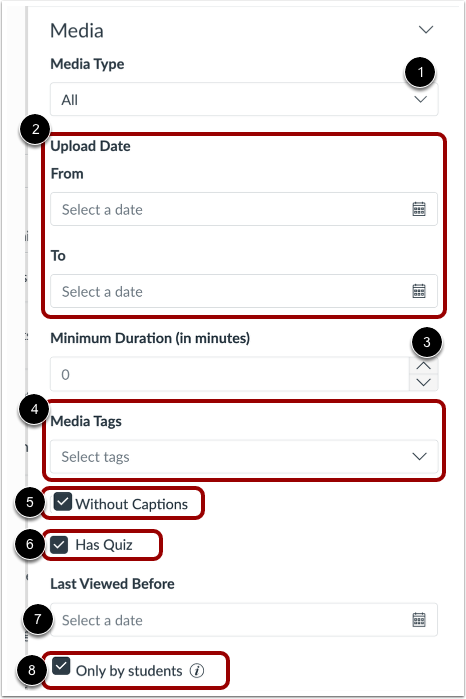
要按类型筛选媒体,请在“媒体类型”下拉菜单中输入类型 [1]。
要按上传日期筛选,请在“从”和“到”字段中输入日期[2]。
要按最短持续时间筛选,请在“最短持续时间(分钟)”字段中单击持续时间指示器[3]。
要按标签筛选媒体,请在“媒体标签”部分中,在“选择标签”字段中开始输入标签名称 [4]。
要仅查看没有字幕的媒体,请选中“无字幕”复选框 [5]。
要仅查看包含测验的媒体,请点击“包含测验”复选框[6]。
要查看媒体上次被查看的日期,请在“上次查看日期之前”字段中输入日期 [7]。
要仅查看学生拥有的媒体,请勾选“仅限学生”复选框[8]。
应用筛选条件
要保存筛选条件,请点击“应用”按钮。
查看课程
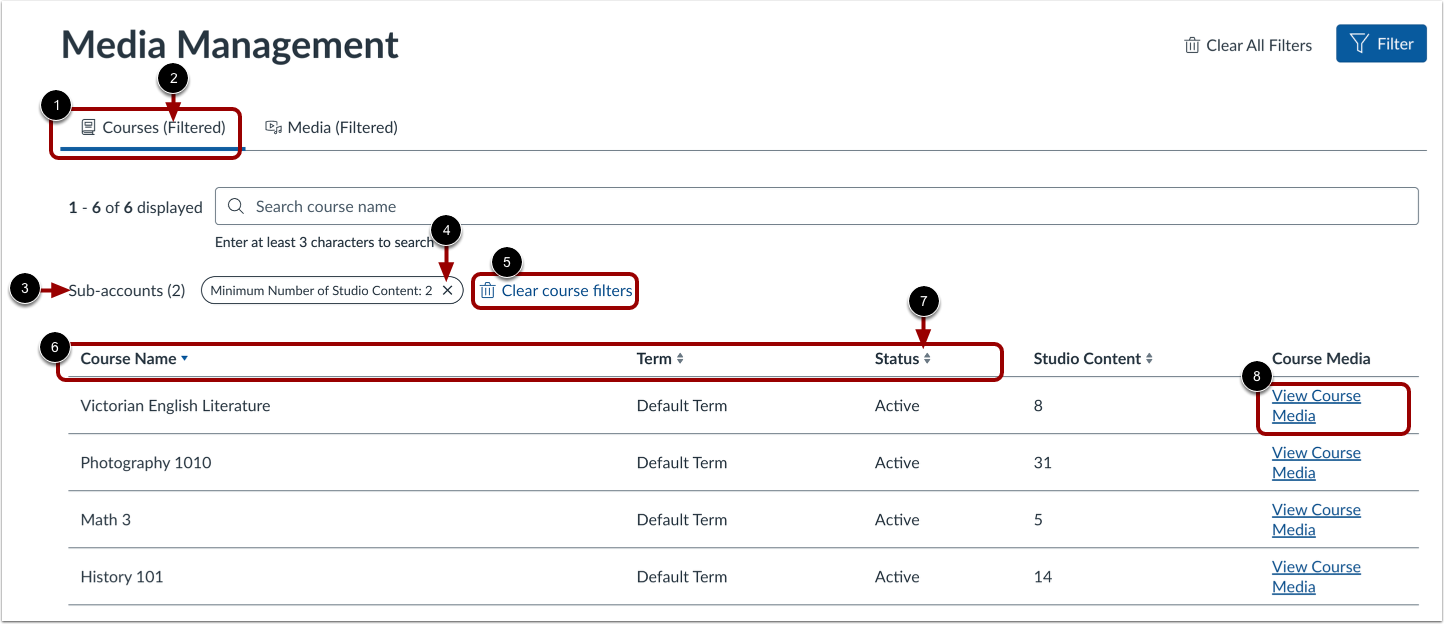
要查看课程,请点击“课程”选项卡[1]。如果列表已筛选,则会显示“(已筛选)”通知[2],并显示筛选名称[3]。
要删除单个筛选器,请单击删除图标[4]。
要清除列表中的所有筛选条件,请点击“清除课程筛选条件”链接[5]。
要按课程名称、学期、状态或课程包含的媒体项目数量对列表进行排序,请单击相应的列标题 [6]。要反转列的字母或数字顺序,请单击标题顺序指示器 [7]。
要查看课程的媒体,请点击“查看课程媒体”链接[8]。
注意:课程中“工作室内容”显示为 0 表示所有媒体文件均已删除。
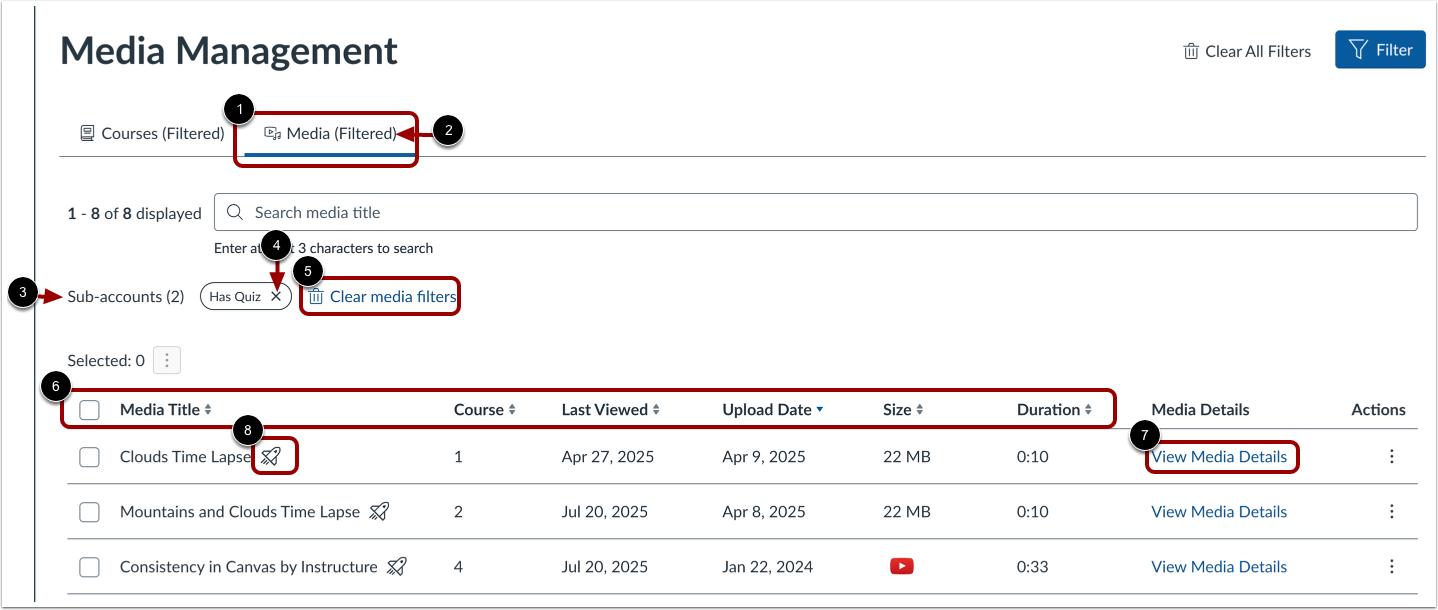
要查看按标题和持续时间排序的所有媒体,请单击“媒体”选项卡 [1]。如果列表已筛选,则会显示“(已筛选)”通知 [2],并显示筛选器名称 [3]。
要删除单个筛选器,请点击删除图标[4]。
要清除列表中的所有筛选器,请点击“清除媒体筛选器”链接[5]。
要按标题或持续时间对媒体列表进行排序,请单击相应的列标题 [6]。
要查看媒体详情,请点击“查看媒体详情”链接[7]。
注意:包含测验的媒体会显示测验图标[8]。
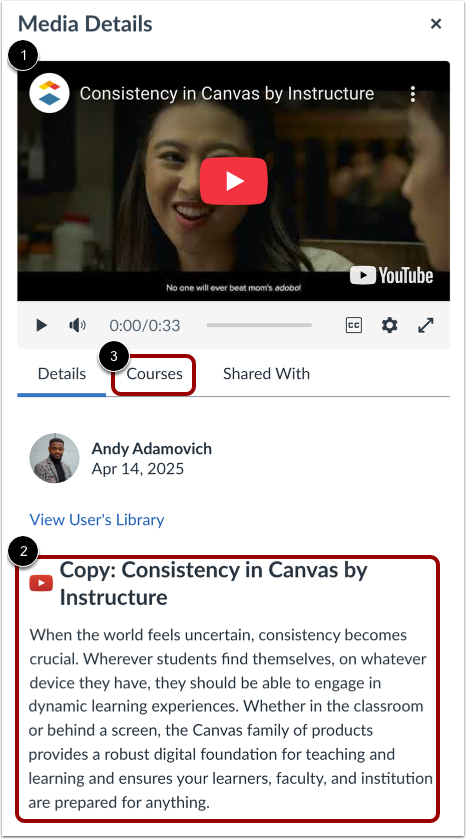
在“媒体详细信息”窗口中,媒体查看器显示[1]。
默认情况下,“详细信息”选项卡会显示媒体的简短描述[2]。
要查看嵌入媒体的课程,请点击“课程”选项卡[3]。