作为 Studio 管理员,您可以从“管理”菜单查看和管理您机构的整个 Studio 帐户。
在“课程”选项卡中,媒体文件按其使用的课程进行排序显示。
在“用户”选项卡中,媒体文件按用户名排序显示。您可以在此选项卡中查看和编辑用户详细信息, 管理用户管理员权限和字幕角色。您还可以查看、管理用户媒体库,并向其中添加媒体文件。
在“媒体”选项卡中,所有媒体默认按字母顺序排列。您可以查看课程使用详情、上传和查看历史记录,以及标记和删除媒体。
您还可以使用搜索和筛选选项来查找媒体和用户库。
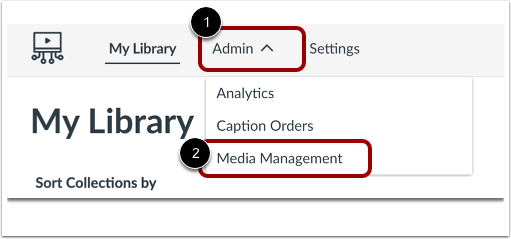
在 Studio 导航菜单中,单击“管理”下拉菜单 [1]。然后,单击“媒体管理”链接 [2]。
查看课程
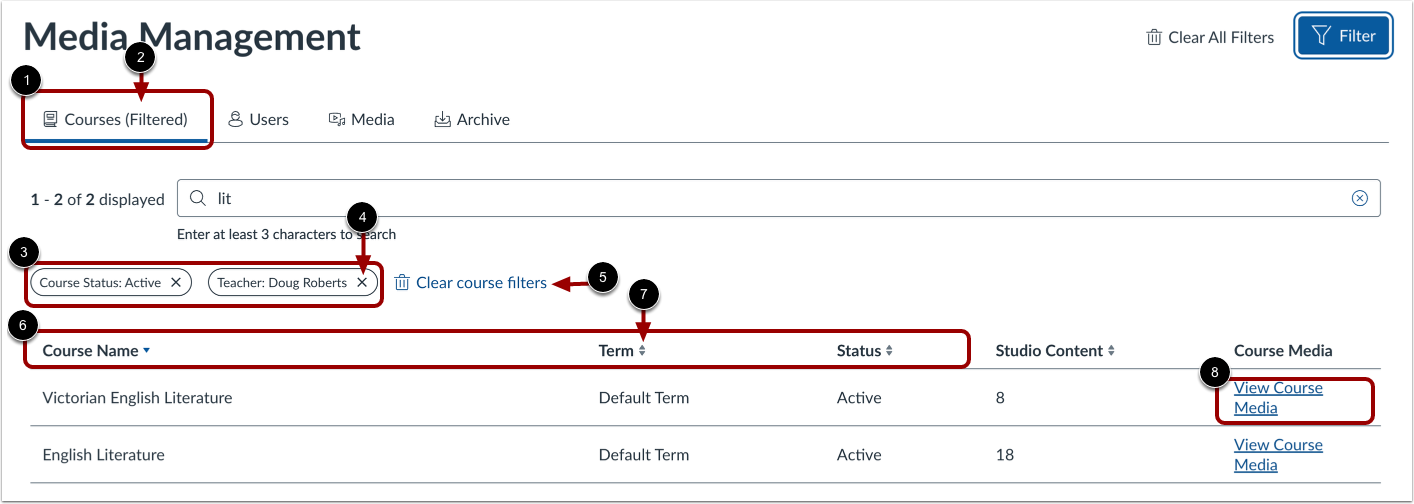
要查看课程,请点击“课程”选项卡[1]。如果列表已筛选,则会显示“(已筛选)”通知[2],并显示筛选名称[3]。
要删除单个筛选器,请点击删除图标[4]。
要清除列表中的所有筛选条件,请点击“清除课程筛选条件”链接[5]。
要按课程名称、学期、状态或课程包含的媒体项目数量对列表进行排序,请单击相应的列标题 [6]。要反转列的字母或数字顺序,请单击标题顺序指示器 [7]。
要查看课程的媒体,请点击“查看课程媒体”链接[8]。
注意:课程中“工作室内容”显示为 0 表示所有媒体文件均已删除。
查看用户
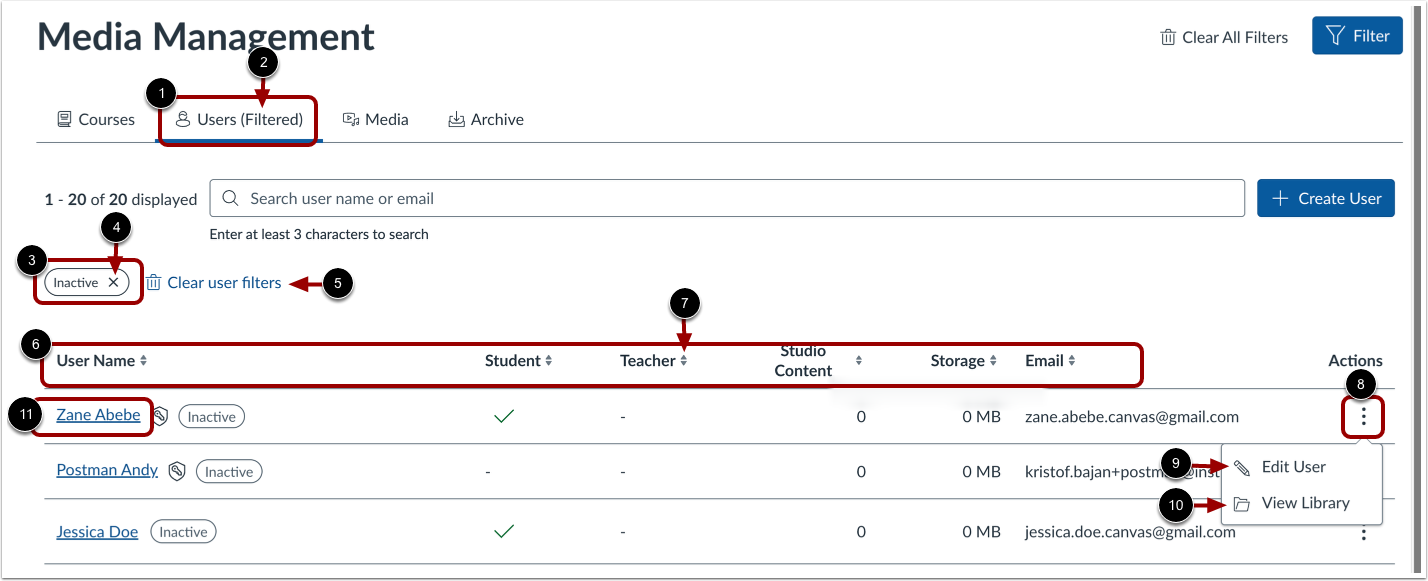
要查看所有用户及其拥有的媒体内容列表,请单击“用户”选项卡 [1]。如果列表已筛选,则会显示“(已筛选)”通知 [2],并显示筛选器名称 [3]。
要删除单个筛选器,请点击删除图标[4]。
要清除列表中的所有筛选器,请点击“清除用户筛选器”链接[5]。
要按用户名、角色、拥有的媒体项目数量、存储使用情况或电子邮件地址对列表进行排序,请单击相应的列标题 [6]。要反转列的字母或数字顺序,请单击标题顺序指示器 [7]。
要编辑用户详细信息或管理用户库,请单击“选项”菜单 [8]。然后,要编辑用户详细信息,请单击“编辑用户”链接 [9]。
要查看和管理用户的库,请点击“查看库”链接[10]。或者,要查看单个用户的库,您可以点击用户名链接[11]。
编辑用户详情
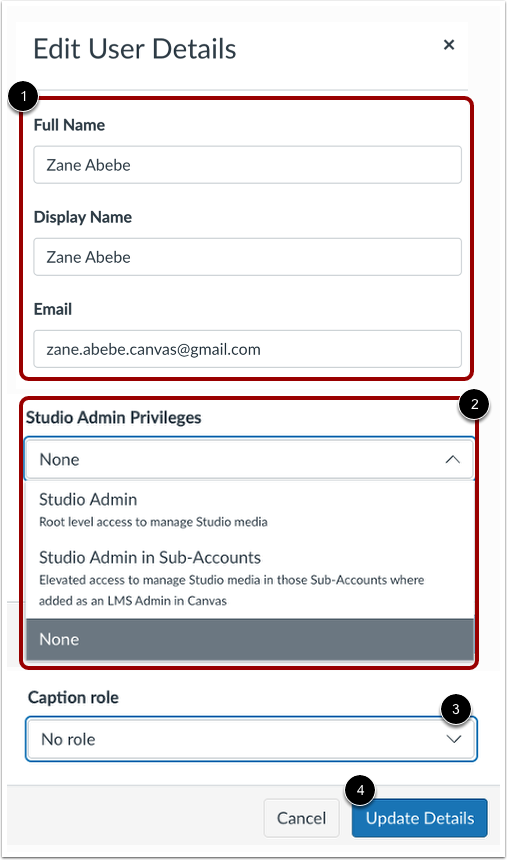
要编辑用户的姓名、显示名称或电子邮件地址,请在相应的字段中输入文本[1]。
要编辑用户的 Studio 管理员权限,请单击Studio 管理员权限下拉菜单 [2]。
要更改用户的字幕审批角色,请点击“字幕角色”下拉菜单[3]。
要保存更改,请单击“更新详细信息”按钮[4]。
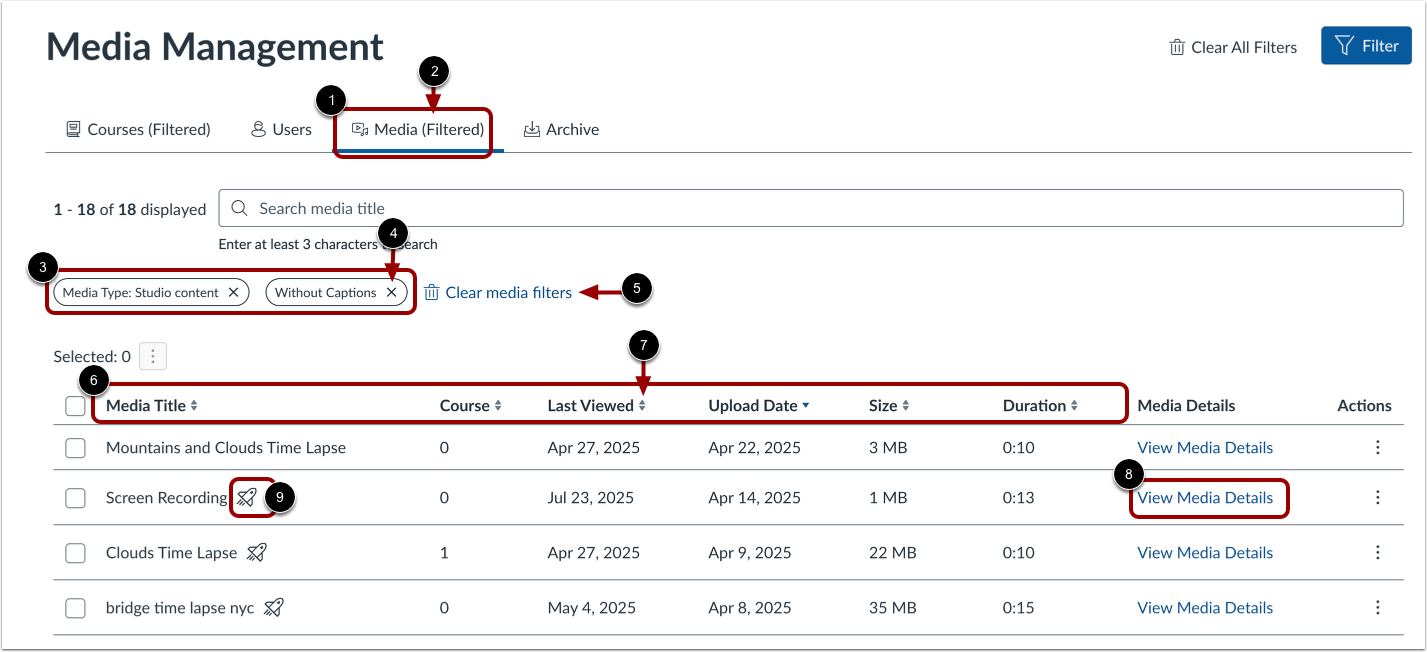
要查看机构帐户中的所有媒体项目列表,请单击“媒体”选项卡 [1]。如果列表已筛选,则会显示“(已筛选)”通知 [2],并显示筛选名称 [3]。
要删除单个筛选器,请点击删除图标[4]。
要清除列表中的所有筛选器,请点击“清除媒体筛选器”链接[5]。
要按用户名、角色、拥有的媒体项目数量、存储使用情况或电子邮件地址对列表进行排序,请单击相应的列标题 [6]。要反转列的字母或数字顺序,请单击标题顺序指示器 [7]。
要查看媒体详情,请点击“查看媒体详情”链接[8]。
注意:包含测验的媒体会显示测验图标[9]。
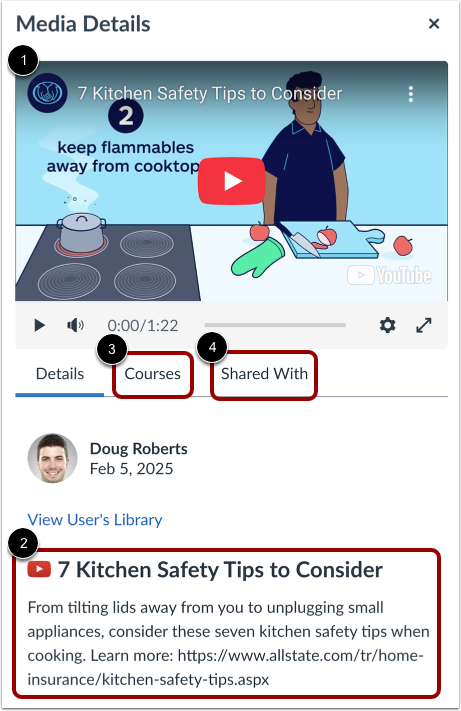
在“媒体详细信息”窗口中,媒体查看器显示[1]。
默认情况下,“详细信息”选项卡会显示媒体的简短描述[2]。
要查看嵌入媒体的课程,请点击“课程”选项卡[3]。
要查看媒体已共享的用户列表,请点击“共享对象”选项卡[4]。
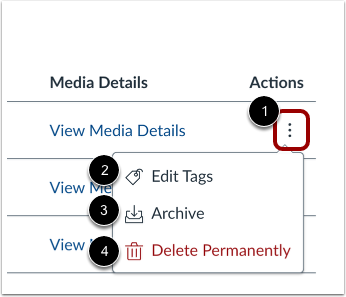
要标记或删除单个媒体项目,请单击该项目的“选项”菜单 [1]。
要编辑已应用于该项目的标签,请点击“编辑标签”链接[2]。要归档该项目,请点击“归档”链接[3]。要删除该项目,请点击“永久删除”链接[4]。
要标记或删除多个媒体,请单击项目复选框 [1]。
要选择列表中的所有媒体,请单击“全选”复选框 [2]。
点击选项菜单[3]。
要为选定的媒体添加标签,请点击标签链接[4]。
要删除选定的媒体,请点击“永久删除”链接[5]。
标签内容
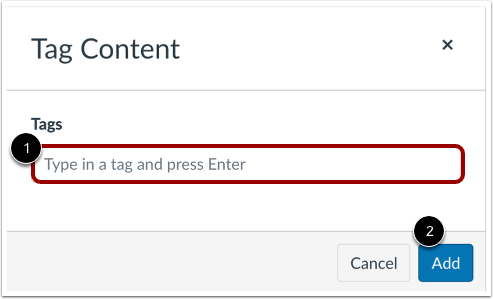
在“标签内容”窗口中,在“标签”字段 [1] 中输入标签。要添加其他标签,请按键盘上的Enter 键。
要保存标签,请点击“添加”按钮[2]。
查看存档
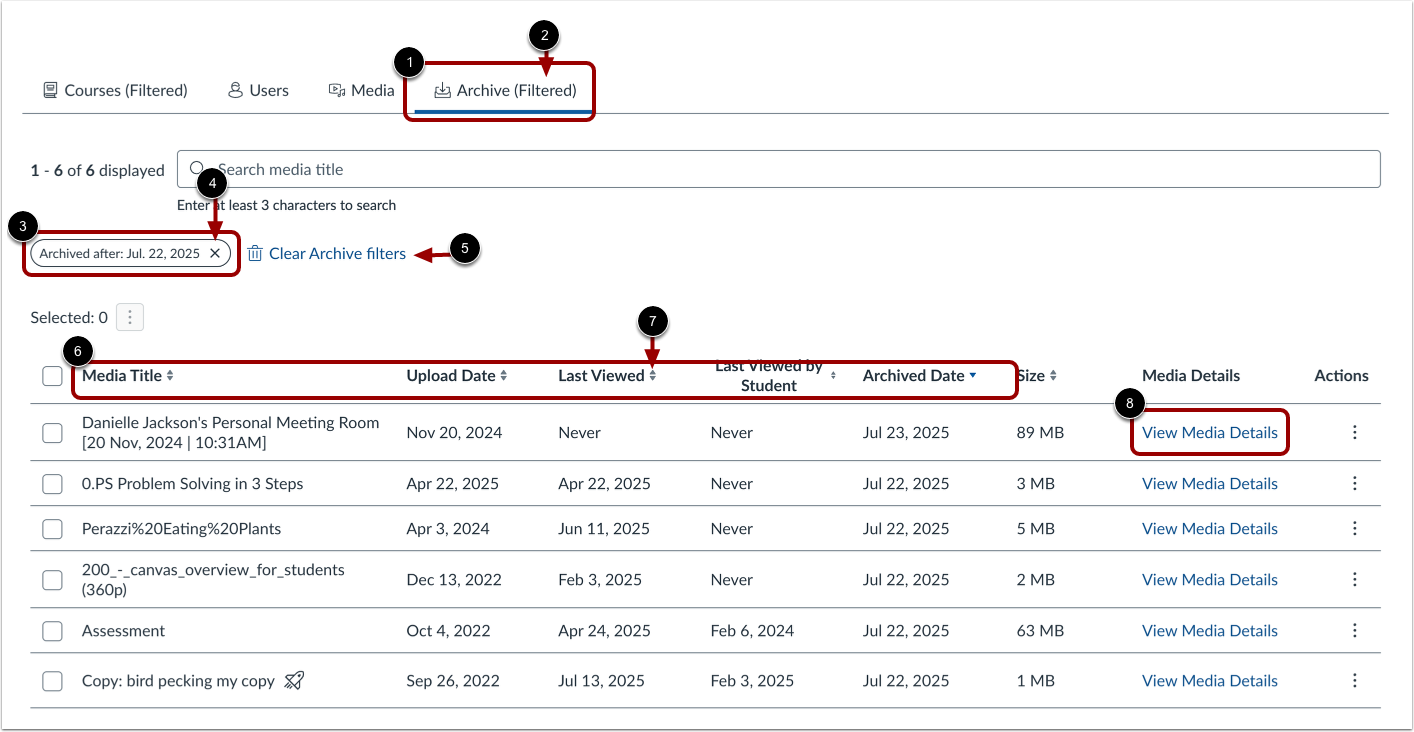
要查看课程,请点击“存档”选项卡[1]。如果列表已筛选,则会显示“(已筛选)”通知[2],并显示筛选名称[3]。
要删除单个筛选器,请点击删除图标[4]。
要清除列表中的所有筛选器,请点击“清除存档筛选器”链接[5]。
要按课程名称、学期、状态或课程包含的媒体项目数量对列表进行排序,请单击相应的列标题 [6]。要反转列的字母或数字顺序,请单击标题顺序指示器 [7]。
要查看课程的媒体,请点击“查看媒体详情”链接[8]。
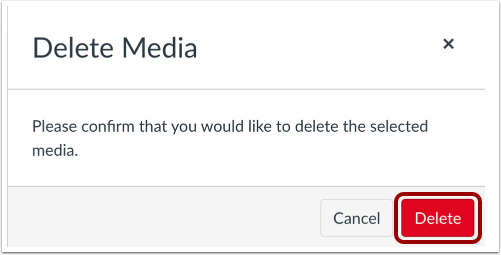
在“删除媒体”窗口中,要确认删除所选媒体,请单击“删除”按钮。