Som LearnPlatform-administrator kan du opprette tilpassede skjemaer som skal brukes i produktforespørsler, produktanmeldelser eller leverandørapplikasjoner .
Tilpass skjemaene dine slik at de inkluderer all informasjonen du trenger for å ta en informert beslutning om å godkjenne et produkt.
Etter at du har opprettet et skjema, kan du bruke det ved å:
Åpne Innstillinger
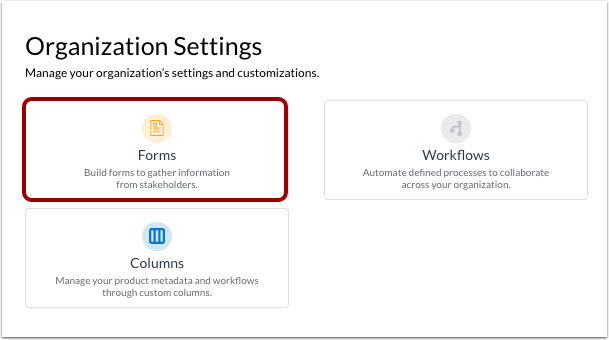
Klikk på Innstillinger- lenken.
Klikk på Skjemaer- flisen.
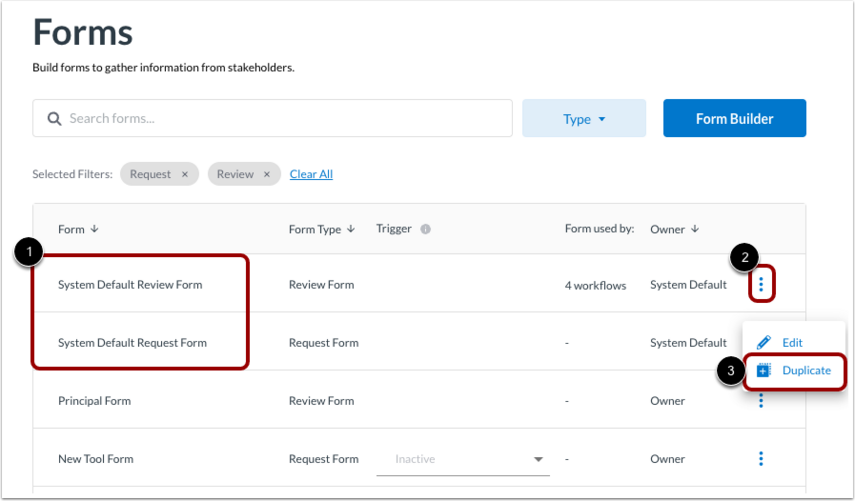
En tabell over eksisterende skjemaer vises.
For å søke etter et skjema etter navn, skriv inn tekst i feltet Søk i skjemaer [1].
Som standard viser tabellen skjemaer for forespørsler og anmeldelser. Hvis du også vil se skjemaer for leverandørsøknader (eller filtrere listen etter skjematype), klikker du på rullegardinmenyen Type [2]. Klikk deretter på avmerkingsboksen Leverandør [3].
Merknader:
- Du kan også opprette søknadsskjemaer for leverandør når du oppretter en leverandørsøknad .
- Hvis et skjema for øyeblikket brukes i en leverandørsøknad med eksisterende inviterte, og skjemaet endres, er det oppdaterte skjemaet kun for inviterte som ennå ikke har startet søknaden. Eksisterende og pågående søknader er uendret. Ta kontakt med din kundestøttemedarbeider hvis du trenger hjelp.
Som standard inneholder kontoen din standardskjemaer for anmeldelser og forespørsler [1]:
- Skjema for gjennomgang av standard systemstandard
- Skjema for forespørsel om standard systemstandard
Disse lar deg bruke forespørsler og anmeldelser med en gang. Du kan ikke redigere standardskjemaene, men du kan opprette duplikater og redigere duplikatene.
For å opprette en duplikat fra et standardskjema, klikk på Alternativer -ikonet [2], og klikk deretter på Duplikat- lenken [3].
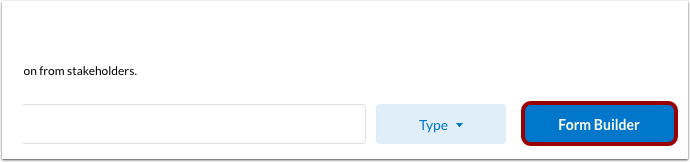
For å opprette et nytt skjema, klikk på Skjemabygger- knappen.
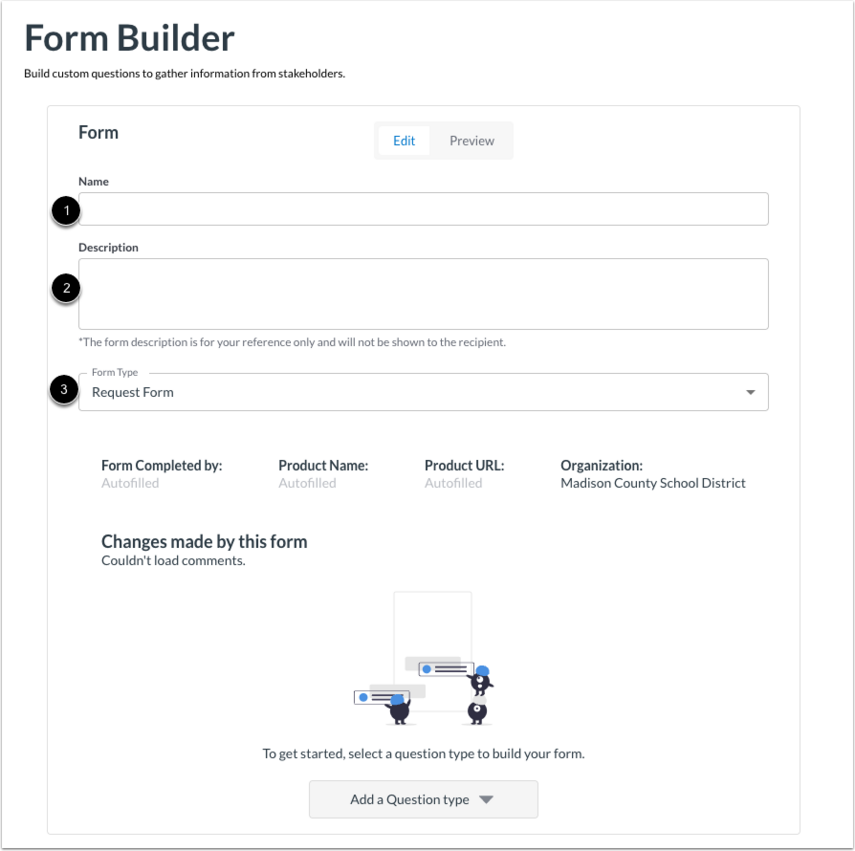
Skriv inn et skjemanavn [1] og en beskrivelse [2].
Klikk på rullegardinmenyen Skjematype [3], og velg Forespørselsskjema , Produktanmeldelsesskjema eller Leverandørsøknad .
Merk: Beskrivelsen er kun for din organisasjon og er ikke synlig for mottakerne av skjemaet.
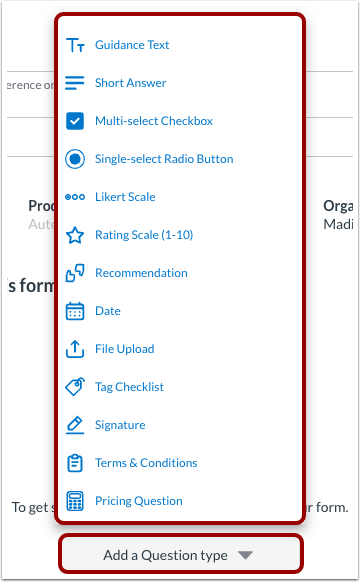
For å legge til skjemaspørsmål, klikk på rullegardinmenyen Legg til en spørsmålstype [1]. Velg en spørsmålstype [2].
Du kan inkludere fritekst, flervalgsspørsmål, vurderingsskalaspørsmål og andre typer spørsmål.
Merk: Navnet og produktnavnene til den som ber om forespørsel vises automatisk når en forespørsel sendes, så du trenger ikke å opprette spørsmål for denne informasjonen.
Administrer spørsmål
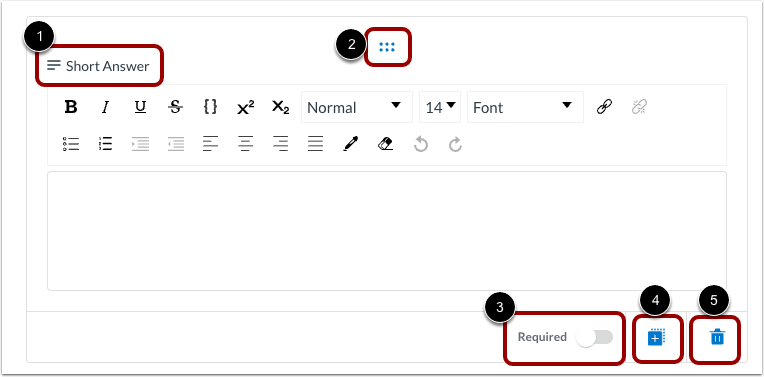
Etter at du har lagt til et spørsmål, kan du se spørsmålstypen [1] og et drahåndtak for å flytte spørsmålets plassering [2].
Du kan også kreve at spørsmålet fylles ut av skjemamottakeren [3], opprette en duplikat av spørsmålet [4] eller slette spørsmålet [5].
Merk: Hvis du dupliserer et standardskjema i systemet, er det ikke mulig å endre rekkefølgen ved å dra og slippe for de tre første spørsmålene. Hvis du ikke ønsker å bruke de tre første spørsmålene, kan du slette dem. Du kan også gjenskape dem og endre rekkefølgen, men lærernes svar på disse spørsmålene vil bare være tilgjengelige i standardgjennomgangen og ikke som etiketter og tagger for den læreren på hele plattformen.
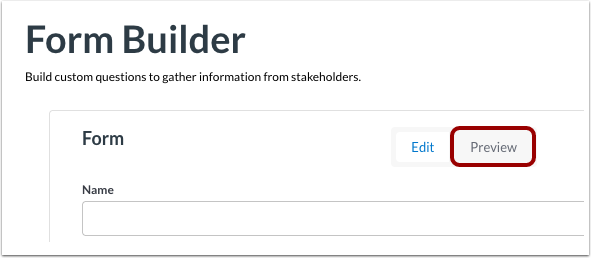
For å forhåndsvise skjemaet, klikk på Forhåndsvisning- fanen.
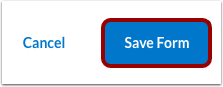
For å lagre skjemaet, klikk på Lagre skjema- knappen.