Som LearnPlatform-administrator med en organisasjons- eller produktadministratorrolle kan du tilpasse detaljene for et produkt i Produkter-fanen på Administrasjon-siden. Du kan for eksempel:
- Endre produktnavn og logoer
- Angi produktstatuser
- Legg til eller fjern merker
- Rediger produktstatus og synlighet
- Rediger SSO-lenker
- Legg til eller fjern tagger
Du kan også redigere kontrakter, legge til kommentarer, legge til ressurser og endre andre produktinnstillinger.
Du kan tilpasse synligheten til disse innstillingene for riktig målgruppe: medadministratorer, internt med lærere eller offentlig med foreldre eller andre eksterne interessenter.
Merk: Bare brukere med organisasjons- eller produktadministratorroller kan legge til og administrere ressurser.
Åpen produktadministrasjon
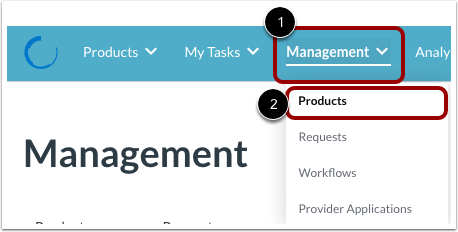
Klikk på rullegardinmenyen Administrasjon [1], og klikk deretter på lenken Produkter [2].
Åpne produktinnstillinger
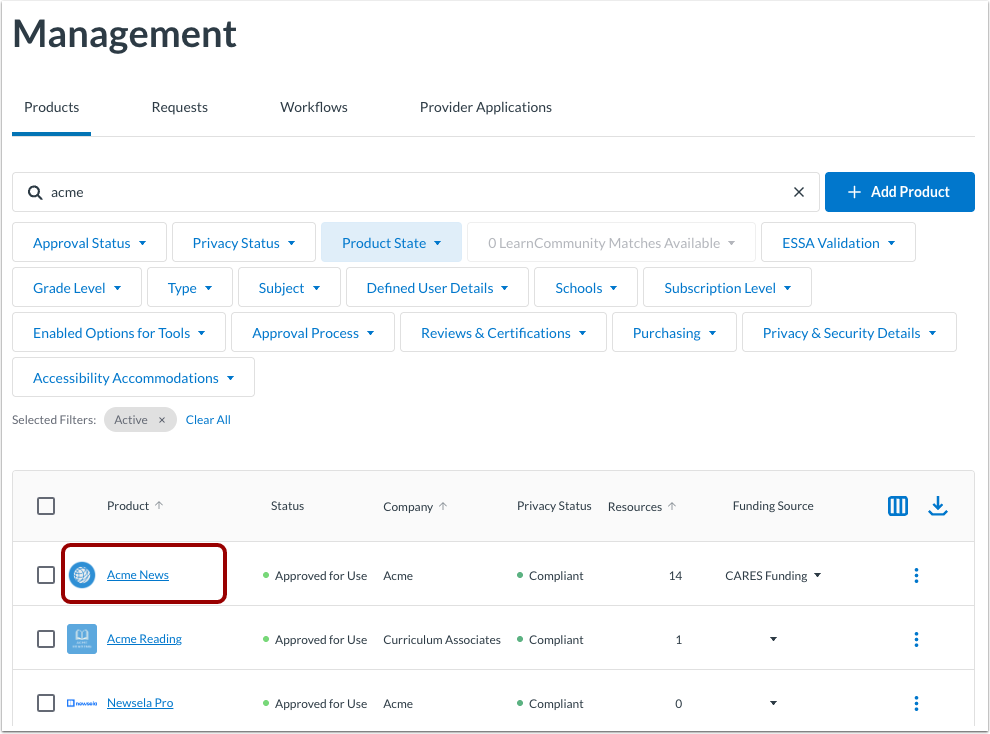
Klikk på lenken til produktnavnet på Produkt-siden.
Rediger produktnavn og logo
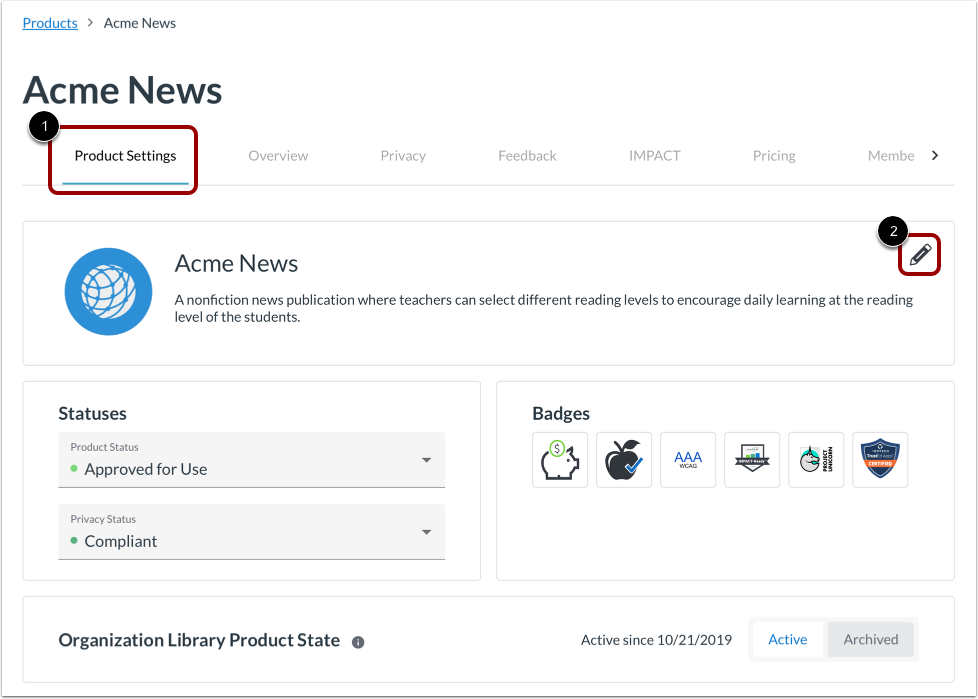
På Produktinnstillinger- fanen [1] kan du se alle produktdetaljer og innstillinger.
For å redigere produktnavnet eller logoen, klikk på Rediger- ikonet [2].
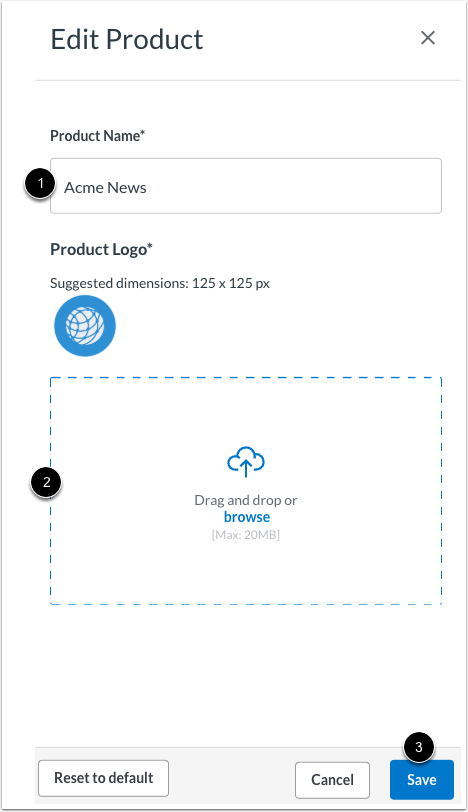
Gjør eventuelle endringer i Produktnavn- feltet [1] eller last opp en logo ved hjelp av dra-og-slipp- eller bla- feltet [2].
For å lagre endringene, klikk på Lagre- knappen [3].
Merk: Den anbefalte dimensjonen for et produktlogobilde er 125 x 125 piksler.
Rediger status og merker
Bruk følgende felt for å tilpasse statuser og merker:
- Statuser [1]: Lar deg redigere produktets godkjenningsstatus og personvernstatus. Kontrollerer synligheten gjennom statusinnstillinger .
- Merker [2]: Viser merker for merker som er tilordnet dette produktet. Du kan legge til et merke til en merke . Dette vil vises på spesielle steder på tvers av plattformen.
Merknader:
- Synligheten til produktet avhenger av statusen som er tilordnet synligheten i innstillingsmenyen. Hvis for eksempel statusen Under kontraktsgjennomgang er satt til kun å være synlig i administrasjonsbiblioteket, og produktet Acme News er tilordnet Under kontraktsgjennomgang, vil ikke Acme News være synlig i lærerbiblioteket eller det offentlige produktbiblioteket.
- Når du ser på organisasjonens produktbibliotek , kan du filtrere etter produktstatus. Dette lar deg fokusere på produkter som for eksempel er godkjent for bruk av distriktet eller venter på godkjenning.
Rediger status og synlighet
Du kan redigere følgende innstillinger for status og synlighet:
- Produktstatus for organisasjonsbibliotek [1]: Angir om et produkt er aktivt eller arkivert. For å finne ut når et produkt ble aktivt, se datoen Aktiv siden [2]. For å endre statusen til et produkt, klikk på knappene Aktiv eller Arkivert [3]. Arkiver et produkt for å fjerne det fra biblioteket ditt.
- Synlighet for offentlig produktbibliotek [4]: Lar deg overstyre statusen for produktets synlighet for å dele eller ikke dele produktet i det offentlige produktbiblioteket (PPL).
Merknader:
- Arkivering av et produkt lar deg beholde alle distriktets tilpassede innstillinger og historiske informasjon knyttet til et produkt, samtidig som du forhindrer at det vises i noen av organisasjonsbibliotekene dine eller tillater handlinger som tilbakemeldinger og Rapid Cycle Evaluation-rapporter. Denne innstillingen er også reversibel; du kan be om å aktivere et arkivert produkt.
- Produktene som vises i det offentlige produktbiblioteket følger synlighetsreglene som er angitt via produktets status . Hvis synligheten som er tilordnet denne statusen ikke skal brukes, kan du bruke veksleknappen Synlighet i det offentlige produktbiblioteket.
Rediger SSO
For å legge til organisasjonens tilpassede produktlenke for enkel tilgang, skriv inn en URL i feltet Tilpasset lanseringslenke for SSO Smart Launch.
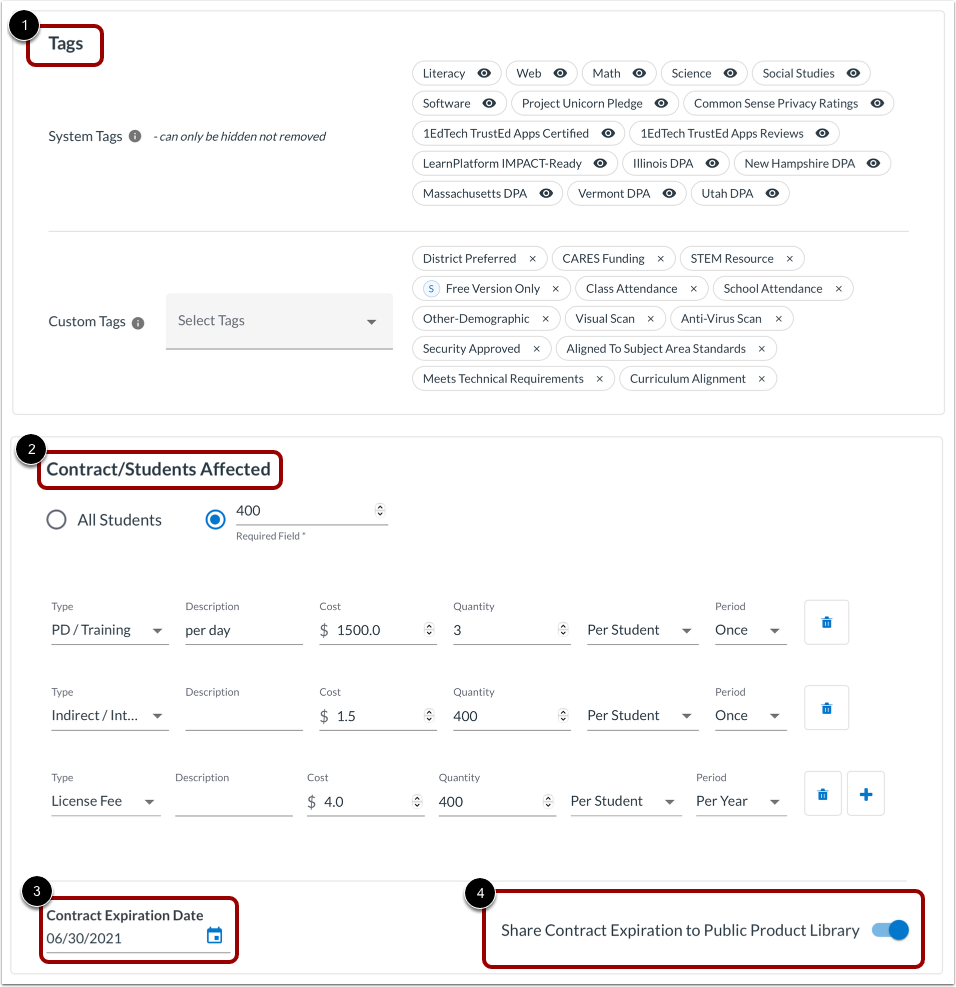
Bruk følgende felt for å tilpasse tagger og kontraktsinnstillinger:
- Tagger [1]: Lar deg redigere system- og tilpassede tagger. Systemtagger kan skjules eller gjøres synlige. Tilpassede tagger kan brukes eller fjernes. Taggsynlighet følger regelen som brukes i Innstillinger. Hvis du vil vite mer om å legge til og konfigurere tagger, kan du se veiledningen vår om hvordan du bruker, legger til og konfigurerer produkttagger .
- Kontrakt/berørte studenter [2]: Legg til og rediger produktkostnader og kontraktens utløpsdato [3]. For å tillate at kontraktens utløpsdato er synlig i det offentlige produktbiblioteket, klikk på veksleknappen Del kontraktsutløp med offentlig produktbibliotek på [4].
Merk: Feltet Kontrakter/Studentberørte skal ikke brukes til beregninger. Priser, kostnader og datoer kan også brukes på produkter via en egendefinert kolonne. Egendefinerte kolonner kan oppdateres fra Produktstyringsvisningen uten å vise produktdetaljene.
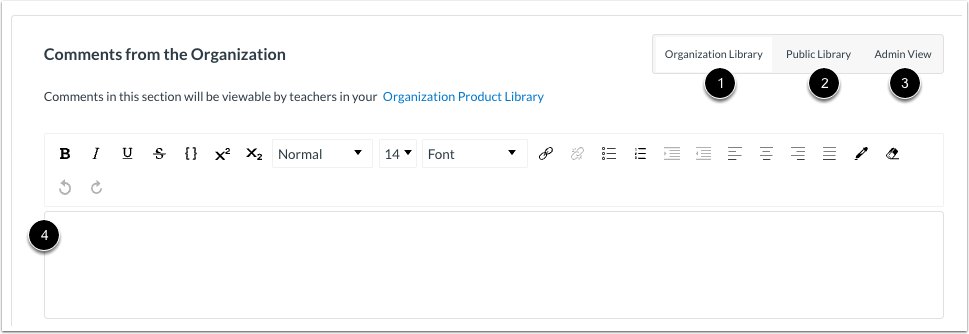
For å dele ytterligere informasjon om et produkt, bruk Kommentarer fra organisasjonen-delen. For å velge riktig målgruppe for kommentaren, klikk på en av følgende knapper:
- Organisasjonsbibliotek [1]: kommentaren er synlig for lærere
- Offentlig bibliotek [2]: kommentaren er synlig i det offentlige produktbiblioteket
- Adminbibliotek [3]: kommentaren er kun synlig for administratorer
Skriv deretter inn tekst i kommentarfeltet [4].
Legg til ressurs
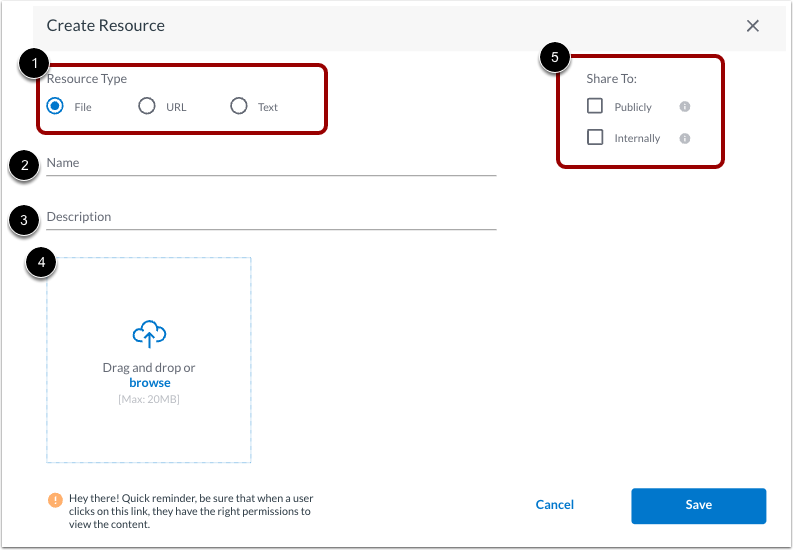
For å legge til en ressurs, klikk på knappen Opprett eller last opp ressurs .
Avhengig av ressurstypen, klikk på en av følgende alternativknapper for ressurstype [1]: Fil , URL , Tekst .
Skriv inn et navn for ressursen i Navn- feltet [2].
Skriv inn en beskrivelse av ressursen i feltet Beskrivelse [3].
Velg en fil ved hjelp av dra-og-slipp- eller bla- feltet [4].
Merknader:
Del ressurs
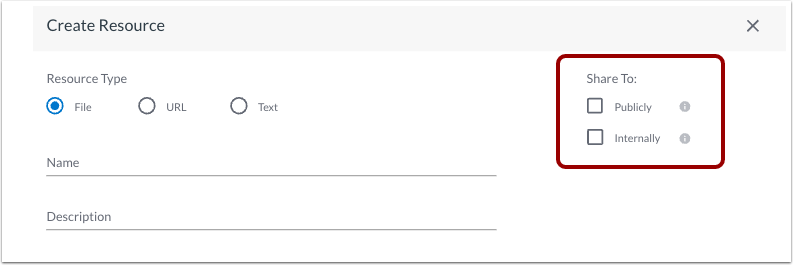
For å administrere ressurssynligheten, velg riktig målgruppe for ressursen i Del med- delen.
- For å vise ressursen i det offentlige produktbiblioteket, klikk på avmerkingsboksen Offentlig .
- Hvis du bare vil vise ressursen i organisasjonens bibliotek, klikker du på avmerkingsboksen Internt .
- Hvis du bare vil vise ressursen til administratorer, må du ikke klikke på noen av avmerkingsboksene.
Lagre ressurs
Klikk på Lagre -knappen.
Rediger tilleggsdetaljer
For å legge til/redigere tall, dato, pris eller tekst, klikk på de aktuelle feltene. Du kan administrere opprettelse og konfigurasjon av kolonner i Innstillinger.
Du kan også redigere systemstatuser og opprette egendefinerte statuser .
Rediger lister
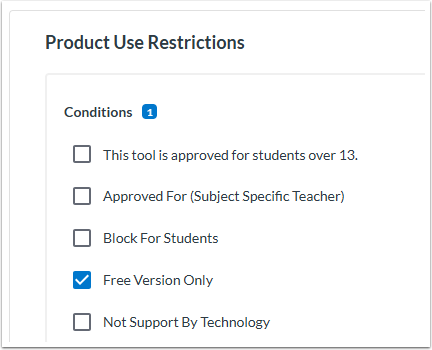
For å kommunisere produktspesifikk informasjon, legg til og fjern tagbaserte lister ved hjelp av avmerkingsbokser. Lister kan for eksempel inneholde:
- Produktbruksbegrensninger: tydeliggjør om produktet er for elever over 14 år, et spesifikt fag eller lærere, ikke for elever, kun en gratisversjon, ikke støttet av teknologi
- Produkteier : kontaktperson
- Godkjenningsnivå : om produktet er avvist på distrikts- eller skolenivå
- Årsaker til avslag : ulike forklaringer på å nekte bruk av et produkt
- Aktiverte alternativer for dette verktøyet : aktiverte alternativer som Google Playstore, JAMF, Outlook-tillegg, PowerPoint-tillegg, SharePoint-tillegg
- Innsamlede dataelementer : hva slags metadata som samles inn om applikasjonsteknologi, bruk av statistikk, vurdering, oppmøte, kommunikasjon, oppførsel, studentdemografi og påmelding.
- Bruksvilkår : brukere som produktet er godkjent for
- Godkjenningsprosess : team og komiteer som har gjennomgått eller godkjent
- Støttenivå : velg nivå 1–3
- Oppmøte : om produktet er involvert i skole- eller klasseoppmøtedata
Merknader: