Du kan laste opp lister for å sikre at alle medlemmer av organisasjonen din er godkjent, og at navn eller e-postadresser for ansatte legges til og bekreftes automatisk. Dette vil også inkludere dem i tilbakemeldinger og arbeidsflyter. Denne veiledningen skisserer tre alternativer for å laste opp lister til LearnPlatform.
Det er valgfritt å laste opp lister og påvirker ikke hvem som kan logge seg på LearnPlatform. Derfor vil alle nye ansatte som blir med i organisasjonen din og ikke er inkludert i den siste opplastingen av lister fortsatt kunne logge seg på og få tilgang til LearnPlatform via enkel pålogging (SSO) .
For å få innsikt i hvilke brukere som har tilgang til produkter, kobles medlemsinformasjon til lagerdataene for nettleserutvidelsen. Du kan filtrere lageroversikten din etter klassetrinn og organisasjon.
Hvem du skal inkludere i listene dine avhenger av følgende:
- Hvem organisasjonen din ser for seg skal logge inn og få tilgang til funksjonene i LearnPlatform . Alle ansatte som trenger å kunne be om produkter, få tildelt oppgaver og delta i arbeidsflyter i kontoen din, bør inkluderes i listen din.
- Hvem bidrar med bruksdata i inventaroversikten din . Når lister er lastet opp, kan LearnPlatform-administratorer filtrere nettleserutvidelsesdataene etter byggested og klassetrinn hvis denne informasjonen er inkludert i lister.
Forutsetninger inkluderer:
- Et kjøpt LearnPlatform-abonnement . Organisasjoner som bruker det gratis inventaroversiktsdashbordet kan ikke laste opp lister til kontoen sin.
- Bekreft at navnene på bygninger/organisasjoner samsvarer med bygningene i SIS-systemet ditt . For å sjekke dette, klikk på fanen Medlemmer etter at du har logget inn. Nye kunder bør gi beskjed til sin utpekte prosjektkonsulent om eventuelle endringer som er nødvendige under implementeringen. Eksisterende kunder som har fullført implementeringen og er interessert i å oppdatere organisasjonene sine, eller som starter prosessen for første gang, bør sende en e-post til support-lp@instructure.com .
Tre måter å laste opp spillerlister på
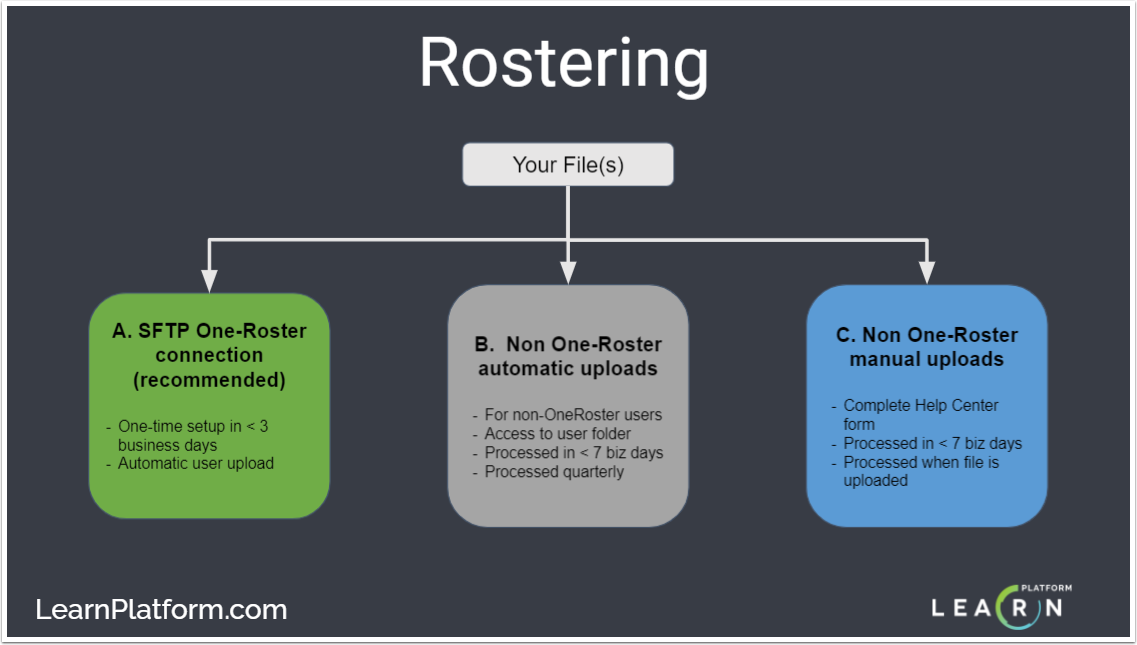
| Alternativ A: OneRoster SFTP (anbefales) | Alternativ B: Automatisk SFTP-opplasting | Alternativ C: Manuell opplasting |
|---|
| Hvem kan bruke det? | Brukere som har et SIS (eller et verktøy som fungerer med deres SIS) for å sette opp en SFTP-tilkobling for eksport av OneRoster .csv-filer Merk: Dette skjer via en SFTP-tilkobling. LearnPlatform støtter for øyeblikket ikke OneRoster-synkronisering via API. | Brukere som ikke har et SIS (eller et verktøy som fungerer med SIS-systemet deres) som kan sette opp en SFTP-tilkobling for eksport av OneRoster .csv-filer Merk: De fleste partnere med PowerSchool bruker denne metoden for opplasting av lister, med mindre de har tilgang til et annet verktøy i forbindelse med PowerSchool som kan opprette SFTP-tilkoblingen. | Brukere som ikke har et SIS (eller et verktøy som fungerer med SIS-systemet deres) som kan sette opp en SFTP-tilkobling for eksport av OneRoster .csv-filer Brukere som ønsker fleksibilitet i hvor ofte de kan laste opp spillerlister. |
| Hvor ofte oppdateres listen? | Avhengig av SIS-konfigurasjonen, så ofte som hver 24. time. | Vaktlistefiler behandles så ofte som én gang i kvartalet. Organisasjonen din må konfigurere SIS-leverandøren eller FTP-leverandøren din til å sende filer til oss én gang i kvartalet. | Vaktlistefiler behandles kort tid etter mottak. Behandlingen kan ta opptil 15 virkedager avhengig av volumet av vaktlistesaker. |
| Hvordan kommer jeg i gang? | Nye kunder bør gi beskjed til sin utpekte prosjektkonsulent under implementeringen. Eksisterende kunder som har fullført implementeringen og er interessert i å bytte til denne opplastingsmetoden, eller som starter prosessen for første gang, bør sende en e-post til support-lp@instructure.com . Sørg for å oppgi at du ber om SFTP-legitimasjon for OneRoster-eksport. | Nye kunder bør gi beskjed til sin utpekte prosjektkonsulent under implementeringen. Eksisterende kunder som har fullført implementeringen og er interessert i å bytte til denne opplastingsmetoden, eller som starter prosessen for første gang, bør sende en e-post til support-lp@instructure.com . Sørg for å angi at du ber om SFTP-legitimasjon for alternativ B. Følg deretter med påloggingsinformasjon fra files.com-serveren vår. | Last opp filen din direkte ved hjelp av widgeten i hjelpesenteret. Hvis du er en ny kunde i implementeringsfasen, vennligst gi beskjed til din utpekte prosjektkonsulent etter at du har sendt inn filer. |
Alternativ A: OneRoster-automatisering (anbefales)
LearnPlatform støtter en OneRoster-tilkobling via SFTP, som lar deg holde organisasjonens brukermedlemskap og lagerdata nøyaktige og oppdaterte. OneRoster-filer inneholder sensitive data om lærere og elever, men kan vanligvis konfigureres til å bare inneholde de nødvendige attributtene for at applikasjonen vår skal kunne oppdatere medlemskapene dine via SIS-leverandøren din.
OneRoster versjon 1.1 er standardspesifikasjonen for sikker deling av klasselister og relaterte data mellom et elevinformasjonssystem (SIS) og ethvert annet system (i dette tilfellet LearnPlatform). OneRoster-standarden støtter eksport-import i regnearkstil (CSV). Med OneRoster baner skolene vei for digitale ressurser for undervisning og læring og eliminerer problemer før de oppstår.
Krav
Under eksporten kan det hende at ytterligere filer inkluderes. For å behandle listene dine trenger vi minst følgende:
Ytterligere krav:
- OneRoster CSV-filer må være i en zip-mappe. Det er best å holde alle filene i én mappestruktur når du oppretter en zip-fil.
- Før du laster opp filer, må du sørge for at alle listefilene er kodet i UTF-8 og ikke UTF-8 med BOM.
- De obligatoriske feltene eller kolonneoverskriftene må samsvare med OneRoster-standarden. Sørg for at listekolonnene og celleverdiene dine samsvarer nøyaktig med IMSGlobal OneRoster versjon 1.1-standarden . Dette inkluderer alle filer som er inkludert i .zip-mappen din.
- Navn på kolonneoverskrifter må staves nøyaktig samme (inkludert store og små bokstaver) som i OneRoster-standarden.
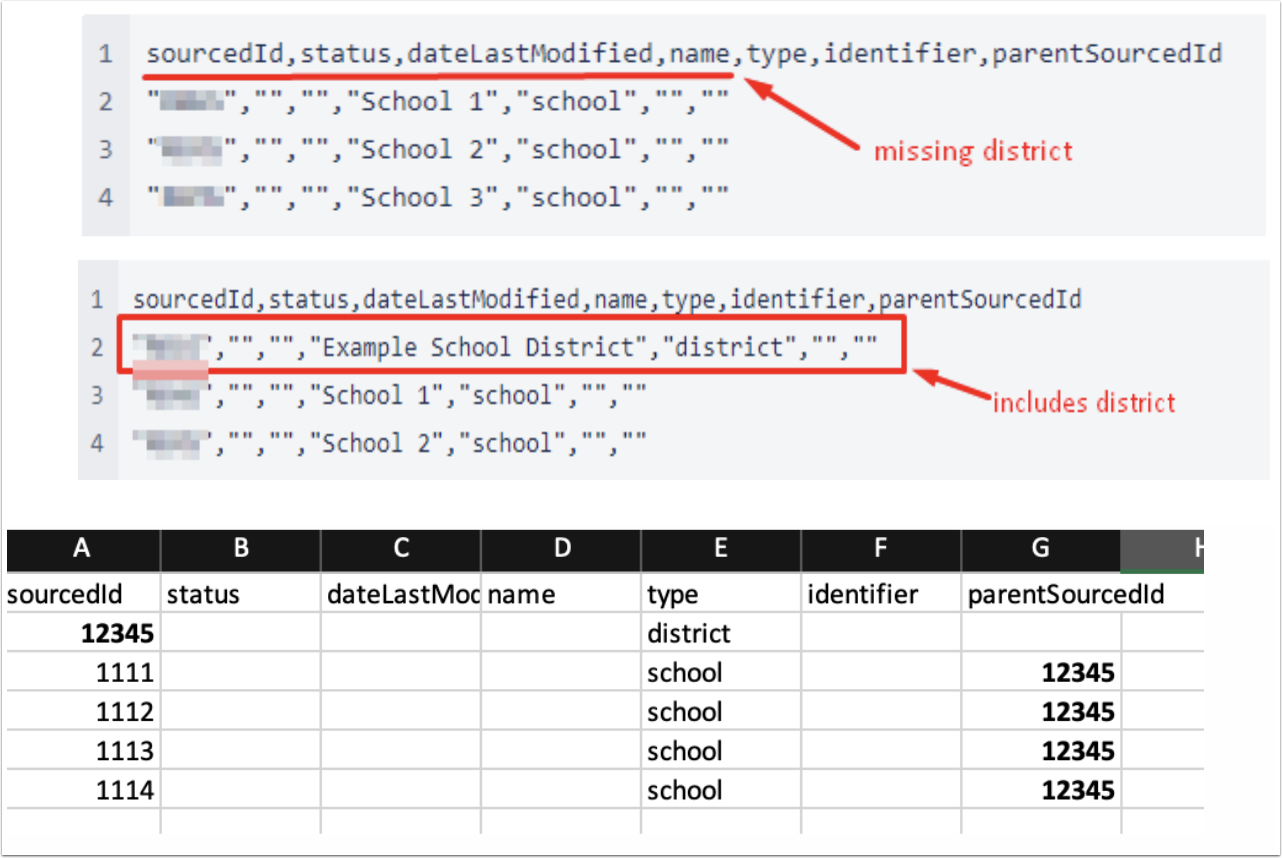
- Orgs.csv-filen må inneholde en distriktstyperad med en sourcedId som fungerer som parentSourcedId for underorganisasjonene.
Trinn 1
Du vil ha tilgang til et FTP-endepunkt for å laste opp din første OneRoster-fil under implementeringsprosessen. En LearnPlatform-representant vil dele endepunktmetadataene med deg. Kunder som allerede har fullført implementeringsprosessen, kan be om et endepunkt ved å sende en e-post til support-lp@instructure.com .
FTP-endepunktet lar LearnPlatform forhåndslaste SIS-dataene dine og kalibrere systemet vårt for automatisert OneRoster-behandling.
Trinn 2
Konfigurer og aktiver SIS-eksport via SFTP til LearnPlatforms endepunkt. Du kan se et eksempel fra Classlink .
Trinn 3
Fortell supportteamet at du har filene ved å sende en e-post til support-lp@instructure.com . En LearnPlatform-representant vil kontakte deg hvis det er behov for avklaringer for å fullføre systemets kalibreringsprosess, og når listen din er kartlagt og behandlet.
Trinn 4
Systemet vårt vil vanligvis innhente disse filene daglig og oppdatere brukermedlemskapene dine hver 24. time, avhengig av eksportplanen din.
Feilsøking
Det finnes ingen distriktsrad.
Når du eksporterer orgs.csv-filen, må du inkludere en distriktsrad for å sikre at listen din behandles automatisk.
De obligatoriske feltene eller kolonneoverskriftene samsvarer ikke med OneRoster-standarden.
Sørg for at kolonnene og celleverdiene i listelisten samsvarer nøyaktig med IMSGlobal OneRoster versjon 1.1-standarden .
orgSourcedIds i users.csv-filen samsvarer ikke med alle SourcedIds i orgs.csv-filen.
Sørg for at alle orgSourcedIds i users.csv-filen samsvarer i orgs.csv-filen.
Verdier i kolonnene enabledUser og sourcedId mangler.
Sørg for at enabledUser-kolonnen finnes i users.csv-filen, og at verdiene i sourcedId-kolonnen er unike for hver elev og lærer i users.csv-filen. Hvis disse kravene ikke oppfylles, vil OneRoster-opplastingen mislykkes.
Filene nedenfor er ikke obligatoriske. Hvis du velger å inkludere disse i .zip-mappen din, må de imidlertid være i nøyaktig OneRoster-format , som inkluderer filnavnet og alle kolonneoverskrifter.
- academicSessions.csv: S-en i sessions må skrives med stor forbokstav
- klasser.csv
- kurs.csv
- demografi.csv
- registreringer.csv
Ytterligere hensyn
- Hvis mulig, anbefales det å fjerne studentens personlig identifiserbare informasjon (PII), som fornavn, etternavn, adresse og telefonnummer.
- I alle LMS-er eller SSO-er har Identity Manager utviklet en metode for å eksportere OneRoster-data til privilegerte parter (som LearnPlatform). Du finner mer informasjon i vår OneRoster-integrasjonsveiledning .
Alternativ B: Automatisk opplasting av spillerstall (ikke automatisk behandlet)
Last opp en .CSV-fil som inneholder feltene fra malen . Bruk følgende SFTP-detaljer:
- Server: learnplatform.files.com
- Brukernavn: (sendt til deg fra files.com)
- Passord: (sendt til deg fra files.com)
- FTP-port: 21
- SFTP-port: 22
Disse listene vil bli behandlet innen 8–10 virkedager etter den første opplastingen, og deretter hvert kvartal.
Merknader:
- Denne automatiseringen gjøres via SFTP og gjelder for opplastinger av lister som ikke er i OneRoster-filformatet.
- Registreringer som lastes opp med denne metoden behandles så ofte som én gang i kvartalet. Organisasjonen din må konfigurere SIS-leverandøren eller FTP-leverandøren din til å sende oppdaterte filer én gang i kvartalet.
- Hvis det ikke allerede er startet under implementeringen, kontakt support-lp@instructure.com for å be om SFTP-legitimasjonen din. Du vil motta en e-postinvitasjon fra files.com til SFTP-mappen din med brukernavn og passord. Derfra kan du konfigurere automatisk filopplasting på din side via FTP-leverandører som files.com og/eller SIS-leverandøren din.
Alternativ C: Manuell opplasting av spillerstall (ikke automatisk behandlet)
For å laste opp bruker- og studentfiler manuelt, last opp en .CSV-fil ved å fylle ut skjemaet nedenfor. Filene som lastes opp her, sendes til en SFTP-mappe og behandles av LearnPlatform innen 15 dager. Behandlingen skjer etter at du har sendt inn en ny fil.
Merknader:
- Vennligst ikke send noen elev- eller lærerlister til LearnPlatform utenfor SFTP (via e-post eller deling av en Google-lenke). Dette er ikke en sikker praksis.
- For spørsmål om personvern, se vår personvernerklæring .
Vanlige spørsmål om mal for alternativ B/C
Hva om jeg har lærere/ansatte som tilhører flere klassetrinn og/eller skoler?
Vi anbefaler formatene nedenfor når du laster opp lærerfilen til FTP-mappen din.
Foretrukket format
Tilleggsformat
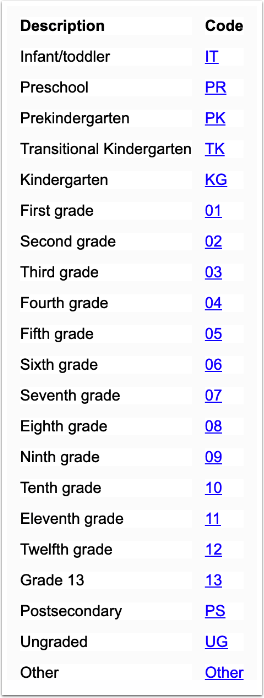
Noen organisasjoner velger å ikke inkludere klassetrinn for lærere og filtrerer i stedet etter skoler. Hvis du velger å inkludere klassetrinn, trenger vi numeriske verdier for klassetrinn. Vennligst bruk karakterkodene fra Common Education Data Standards når du inkluderer klassetrinnene dine.
Bør vi liste opp administratorer med en bruker for hvert klassetrinn og for hver skole?
For administratorer kan du la klassetrinn og skoler stå tomme, og de vil bli knyttet til distriktet. Når du velger alle organisasjoner eller ingen fra filteret i bruksdashbordet , vil du kunne se administratordata som er inkludert. Hvis administratorer bare jobber for en bestemt skole eller et sett med skoler (samt klassetrinn), ja, så oppgi alle klassetrinn og skoler de tilhører.
Legg til lærere og ansatte individuelt
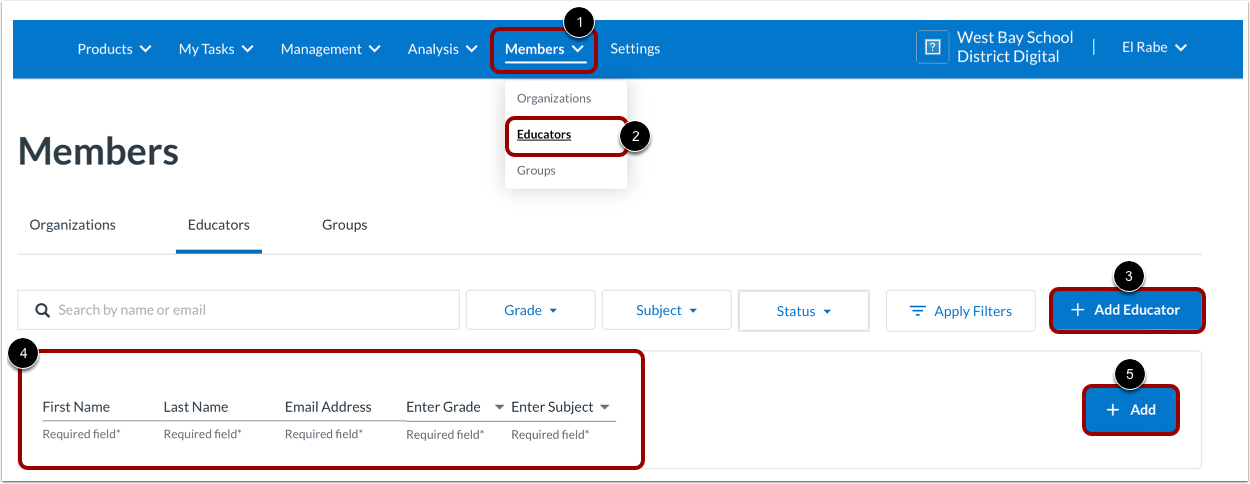
Hvis en bruker ikke er inkludert i listen din eller ikke er oppført som ansatt i LearnPlatform-kontoen din, kan du legge dem til individuelt ved å klikke på rullegardinmenyen Medlemmer [1].
Velg alternativet Lærere [2], og klikk deretter på knappen Legg til lærer [3].
Skriv inn brukerens for-/etternavn, e-postadresse, klassetrinn og fag [4]. For å lagre detaljene, klikk på Legg til- knappen [5].
Merk: Dette legger ikke brukere til riktig byggeplass/klassetrinn for filtreringsformål i inventaroversikten. Dette kan bare gjøres via ett av de tre opplastingsalternativene for register.