LearnPlatform integreres med alle identitetsleverandører som implementerer enkel pålogging (SSO) med SAML 2.0 . Denne veiledningen beskriver hvordan du konfigurerer SSO med G-Suite.
Forutsetninger inkluderer:
- Organisasjonsadministratortilgang til organisasjonens LearnPlatform-konto
- Administratortilgang for GSuite-domenet gjennom organisasjonen din
- Organisasjonens LearnPlatform-underdomene: Dette må være oppført i konfigurasjonsinnstillingene dine.
Merk: Når det er aktivert, varsler ikke systemet personalet ditt om at de har tilgang til LearnPlatform.
Logg inn på LearnPlatform-administratorkontoen din. Klikk på Innstillinger- lenken [1] og klikk deretter på Enkel pålogging- flisen. [2].
Aktiver enkeltpålogging
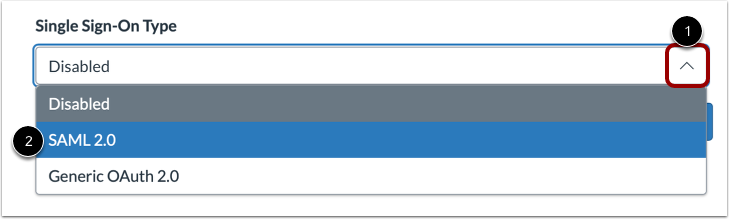
Klikk på rullegardinmenyen Enkelt enkeltpåkoblingstype [1], og velg alternativet SAML 2.0 [2].
Kopier tilbakeringings-URL-er
Klikk på veksleknappen Bruk organisasjonsdomenet for tilbakeringings -URLer [2], og kopier deretter følgende URL-er:
Konfigurer G Suite
Logg på G Suite-administratordashbordet ditt (f.eks. admin.google.com) i et separat vindu eller en separat fane. Klikk deretter på Apper- flisen.
Åpne apper
Klikk på flisen Nett- og mobilapper på Apper-siden.
Legg til app
I rullegardinmenyen Legg til app [1] klikker du på lenken Legg til tilpasset SAML-app [2].
Legg til appdetaljer
I vinduet Appdetaljer skriver du inn LearnPlatform i feltet Appnavn [1].
Last ned standardbildet , og last deretter opp bildet som appikonet [2].
For å lagre detaljene, klikk på Fortsett -knappen [3].
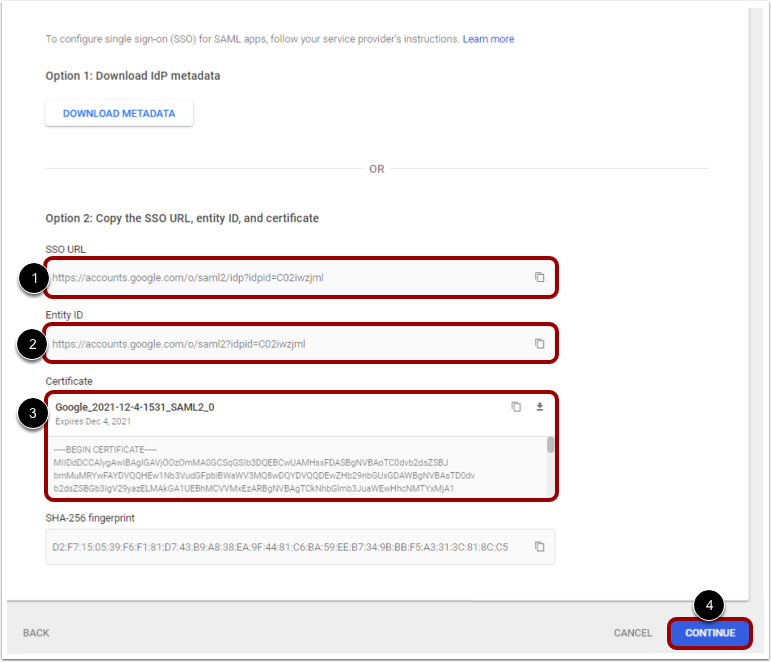
Kopier detaljene nedenfor, og lim dem deretter inn i det tilhørende feltet på LearnPlatforms SSO-oppsettside .
- SSO-URL [1]: Omdirigerings-URL for identitetsleverandør i LearnPlatform
- Enhets-ID [2]: URL for utlogging av identitetsleverandør i LearnPlatform
- Sertifikat [3]
Klikk på Fortsett -knappen [4].
Merk: I sertifikatfeltet må du sørge for at du ikke inkluderer ekstra mellomrom eller endrer formateringen på sertifikatet. Du kan bruke Notisblokk eller en lignende app for å fjerne formatering.
Legg til tjenesteleverandørdetaljer
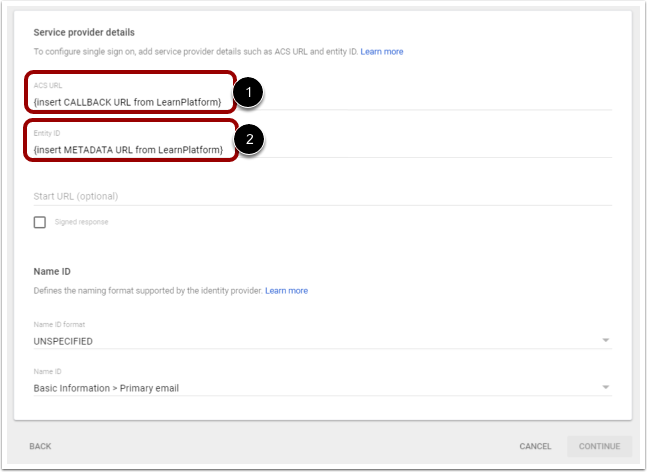
I Google Admin Console skriver du inn tilbakeringings-URL-ene i følgende felt:
- ACS URL [1]: Dette er den første tilbakeringings-URL-en som slutter på «/callback/» i LearnPlatform.
- Enhets-ID [2]: Dette er den andre tilbakeringings-URL-en som slutter på «/metadata/» i LearnPlatform
Merk: Sørg for at du bruker den bakovervendte skråstreken (/) på slutten av hver av disse enhets-ID-ene og ACS-URL-ene, og unngå mellomrom. Hvis URL-ene ikke er identiske, kan det hende at oppsettet ikke fungerer som det skal.
Legg til kartlegginger
Klikk på Legg til kartlegging- knappen.
Legg til attributter
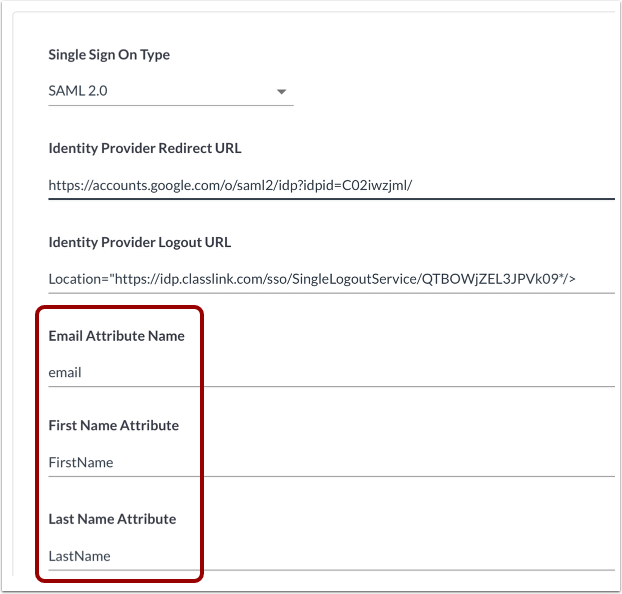
For å legge til tilordninger i Google Admin Console, skriv inn følgende felt for attributttilordning (uten mellomrom og med riktig bruk av store bokstaver):
- Velg attributtet Primær e-post for Google-katalogen til venstre. Skriv inn e-post som appattributt.
- Velg attributtet Fornavn i Google-katalogen til venstre. Skriv inn Fornavn som appattributt.
- Velg attributtet Etternavn i Google-katalogen til venstre. Skriv inn Etternavn som appattributt.
Når du har fullført kartleggingen, klikker du på Fullfør- knappen [4].
Angi brukertilgang
For å endre innstillingen for brukertilgang, klikk på lenken AV for alle .
Slå på brukertilgang
Velg alternativknappen PÅ for alle [1]. Klikk deretter på Lagre- knappen [2].
Gå tilbake til LearnPlatforms SAML-oppsettside og skriv inn de samme attributttilordningsfeltene som du la til i Google Admin Console. Husk å bruke både store og små bokstaver som nøyaktig formatering.
Se den endelige LearnPlatform SSO-oppsettsiden din. Klikk deretter på Bruk- knappen.
Merknader:
- Bokmerk LearnPlatform-påloggingen din: [DittUnderdomene].app.learnplatform.com/users/sign_in/.
- Du finner underdomenet ditt i innstillingene for skjermutseende .
- Det kan ta opptil 24 timer før innstillingene trer i kraft for alle brukere.
Feilsøking
Hvis du har spørsmål eller trenger ytterligere støtte, kan du se Feilsøking: Google Single Sign-On (SSO) for SAML eller sende en e-post til support-lp@instructure.com .