Som LearnPlatform-administrator kan du opprette arbeidsflyter som utløser produktgodkjenningsprosesser. Disse prosessene kan inkludere en rekke trinn og betingelser for å tildele anmeldere, endre tagger, endre statuser, sende e-postvarsler og andre handlinger som utføres automatisk.
Merk: Du kan også opprette datodrevne produktarbeidsflyter .
Åpne Innstillinger
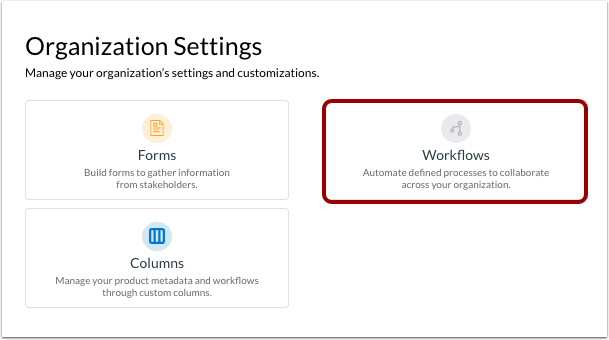
Klikk på Innstillinger- lenken.
Klikk på Arbeidsflyter- flisen.
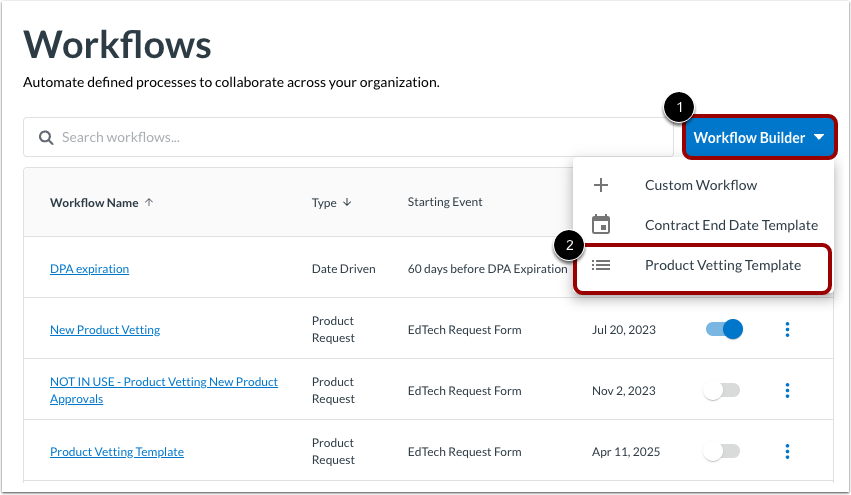
Åpne arbeidsflytbyggeren
Klikk på rullegardinmenyen Arbeidsflytbygger [1]. Klikk deretter på lenken Produktgodkjenningsmal [2].
Skriv inn arbeidsflytdetaljer
I den første delen av arbeidsflytbyggeren skriver du inn detaljer om arbeidsflyten:
- Navn [1]: Slett standardteksten og skriv inn et intuitivt og meningsfullt navn for arbeidsflyten.
- Beskrivelse [2]: Skriv inn en beskrivelse som bare er synlig for LearnPlatform-administratorer.
- Arbeidsflyttype [3]: Sett til Produktgodkjenning.
For å tillate at LearnPlatform-administratorer kan se automatisk genererte sammendrag etter at arbeidsflyten er fullført, klikk på avmerkingsboksen Aktiver AI-genererte sammendrag for denne arbeidsflyten [4].
For å samle flere forespørsler i én enkelt kontrollarbeidsflyt, klikk på avmerkingsboksen Kombiner forespørsler i én arbeidsflytkjøring [5].
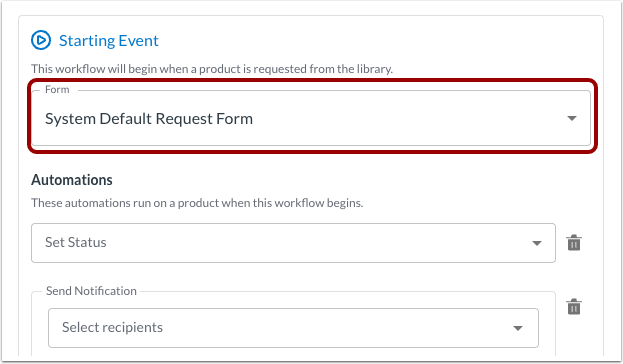
Arbeidsflyten starter når en bruker sender inn et produktforespørselsskjema . For å velge et skjema, klikk på rullegardinmenyen Skjema . Du kan velge standard systemforespørselsskjema eller et tilpasset skjema.
Merk: Skjemaer tilordnes produkter etter status . Du kan derfor tilpasse spørsmål og arbeidsflyter per status. For eksempel kan produkter med statusen Ikke i biblioteket eller Gjennomgått og avvist ha forskjellige skjemaer og arbeidsflyter.
Administrer automatiseringer
Automatiseringer [1] er handlingene du vil at systemet skal utføre når arbeidsflyten utløses og etter hvert som den utvikler seg.
For å legge til flere automatiseringshandlinger, klikk på Legg til automatisering -knappen [2].
Du kan også legge til trinn utover starthendelsen. For å legge til trinn, klikk på Legg til trinn -knappen [3].
For å fjerne automatisering, klikk på Slett- ikonet [4].
Merk: Automatiseringer som skjer i begynnelsen av arbeidsflyten skjer umiddelbart etter at arbeidsflyten er utløst. Automatiseringer som legges til trinn skjer etter at trinnet er fullført. Hvis du vil ha mer informasjon, kan du se veiledningen vår om administrasjon av automatiseringer og trinn i en arbeidsflyt .
Forhåndsvis og lagre
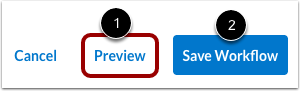
Etter at du har fullført feltene i arbeidsflytbyggeren, kan du forhåndsvise arbeidsflyten eller lagre den. For å forhåndsvise arbeidsflyten i et lineært diagram, klikk på Forhåndsvisning- knappen.
For å lagre arbeidsflyten i en inaktiv tilstand, klikk på Lagre arbeidsflyt- knappen [2].
Merk: Hvis du navigerer bort fra arbeidsflytbyggeren med ulagrede endringer, blir du bedt om å lagre eller forkaste endringene.
Publiser arbeidsflyt
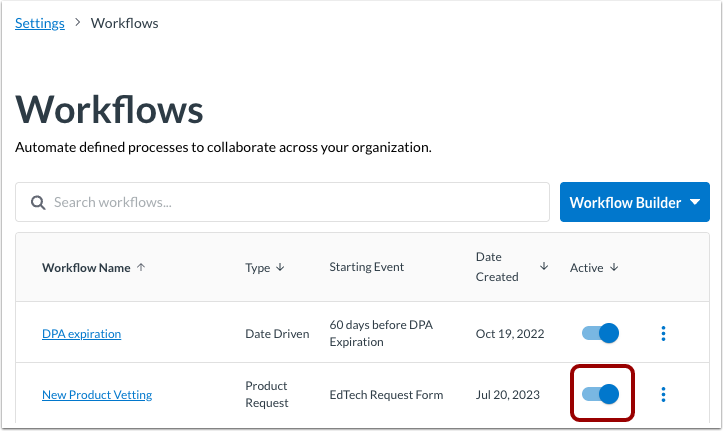
Som standard er lagrede arbeidsflyter inaktive eller upubliserte. For å aktivere eller publisere en arbeidsflyt fra Arbeidsflyter-siden, klikk på Aktiv -veksleknappen.
Arbeidsflyten utløses én gang om dagen for alle produkter som oppfyller utløserbetingelsen.
Du kan administrere arbeidsflyter fra siden Arbeidsflytadministrasjon.