Som LearnPlatform-administrator kan du legge til produkter som ikke finnes i LearnCommunity-biblioteket ved å opprette et tilpasset produkt.
Lærere kan be om tilpassede produkter for produkter de ikke finner i LearnPlatform-biblioteket. Lær om håndtering av forespørsler om tilpassede produkter .
Hvis et lignende produkt blir tilgjengelig i LearnCommunity-biblioteket, kan du slå sammen det tilpassede produktet ditt med LearnCommunity Library-produktet. Lær mer om å slå sammen et tilpasset produkt.
Opprett et tilpasset produkt
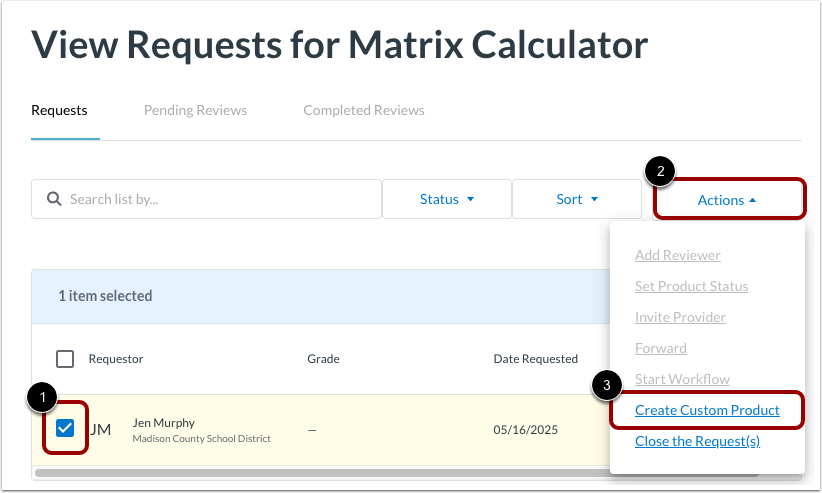
For å legge til et tilpasset produkt i organisasjonsbiblioteket ditt, åpne veiviseren for oppretting av nytt produkt. Klikk i avmerkingsboksen for forespørsel om tilpasset produkt [1]. Klikk deretter på Handlinger -knappen [2], og klikk på lenken Opprett tilpasset produkt [3].
Opprett nytt produkt
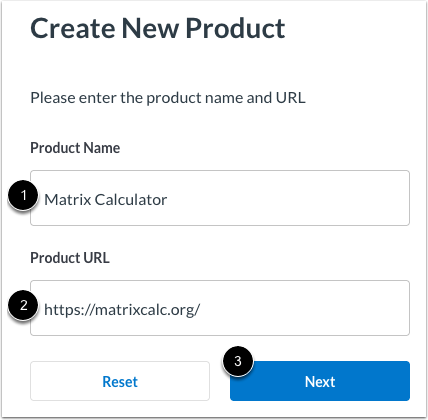
Skriv inn detaljer for:
- Produktnavn [1]: navnet på produktet
- Produkt-URL [2]: produktdomene
For å starte et søk etter samsvarende produkter som allerede finnes i LearnCommunity-biblioteket, klikk på Neste- knappen [3].
Merknader:
- Du kan oppdatere produktnavnet eller URL-en for å utvide eller begrense søket etter samsvarende produkter.
- Hvis det tilpassede produktet ble forespurt av en bruker, vises produktnavnet og URL-adressen slik de ble angitt av forespørselen, men du kan redigere feltene.
Se matchende produkter
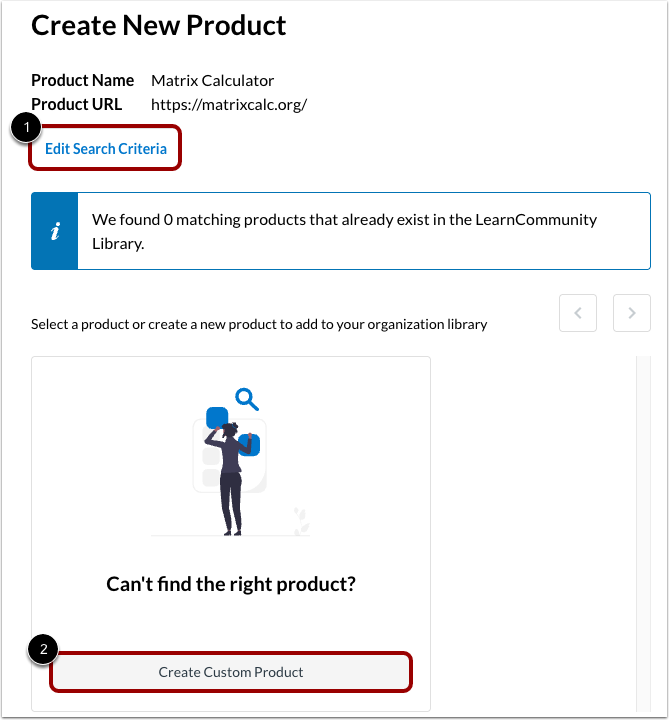
Veiviseren søker etter eksisterende produkter som samsvarer med produktnavnet eller URL-adressen.
Hvis det finnes et produktsamsvar, har du muligheten til å bruke det eksisterende produktet.
Hvis du ikke ser produktet du leter etter oppført, kan du prøve på nytt med andre kriterier ved å klikke på knappen Rediger søkekriterier [1]. Eller fortsett å legge til et nytt produkt ved å klikke på knappen Opprett tilpasset produkt [2].
Skriv inn produktdetaljer
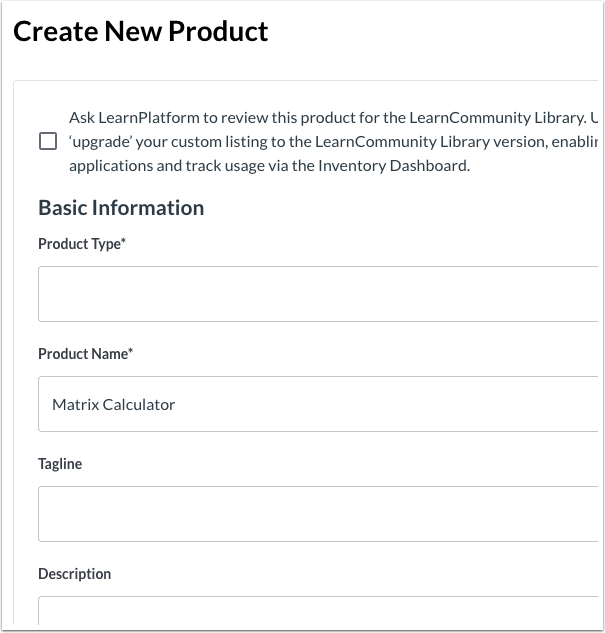
Skriv inn detaljene for ditt nye tilpassede produkt. Følgende felt er obligatoriske:
- Produkttype (programvare, maskinvare, tjeneste)
- Produktnavn
- Slagord
- Beskrivelse
Merk: Stjerner angir obligatoriske felt.
Legg til detaljer om selskapet som eier produktet, inkludert firmanavn, bedrifts-URL, URL for tjenestevilkår og URL for selskapets personvernregler.
Hvis det ikke er noe tilknyttet selskap, klikk på avmerkingsboksen Ikke aktuelt .
Legg til tilknyttede lenker
Ta med detaljer om produktets nettstedsadresse, produktets tjenestevilkår, produktets personvernerklæring og tilgjengelighetsinformasjon.
Legg til bilder
Legg til en produktlogo [1]. Du kan også inkludere andre produktbilder [2].
Be om anmeldelse
For å foreslå at produkter legges til i LearnCommunity-biblioteket, klikk på avmerkingsboksen «Be LearnPlatform om å vurdere dette produktet» for LearnCommunity-biblioteket [1]. En kundeservicerepresentant vil varsle deg når produktet legges til, vanligvis innen to uker.
Merknader:
- Når et produkt er lagt til i LearnCommunity Library, kan du slå sammen den tilpassede oppføringen din med et LearnCommunity Library-produkt. Fordelen med å bruke en LearnCommunity-oppføring inkluderer brukssporing, muligheten til å sende inn leverandørsøknader og tilgang til data, anmeldelser og sertifiseringer.
- Unngå å sende inn følgende produkttyper for å legge dem til i LearnCommunity-biblioteket: Maskinvare, produktplaner/abonnementer, individuelle e-bøker, kurs og artikler.
Opprett produkt
For å legge til produktet i organisasjonens produktbibliotek, klikk på Opprett produkt- knappen.
Se tilpassede produkter
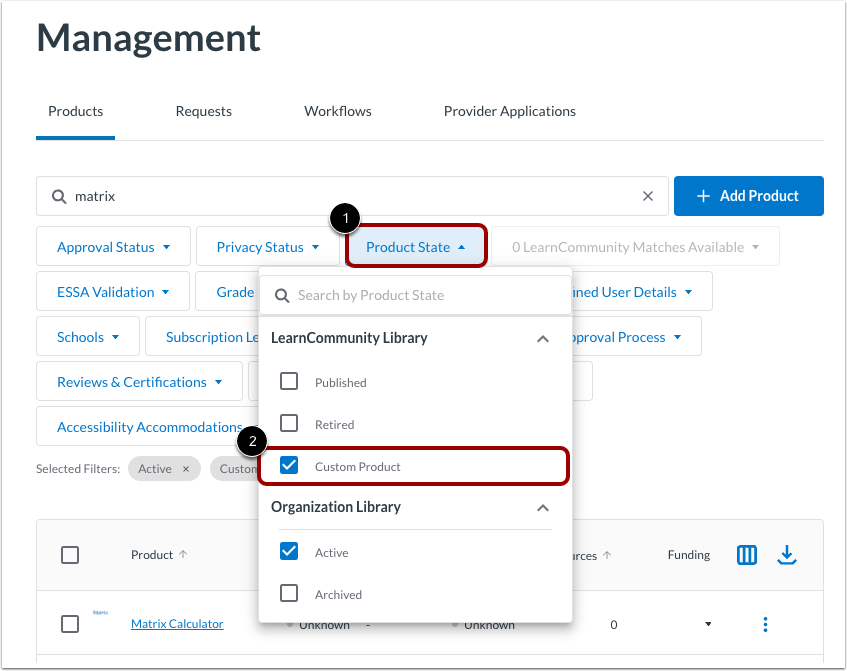
For å se tilpassede produkter på siden Produktadministrasjon, klikk på filteret Produktstatus [1]. Klikk deretter på avmerkingsboksen Tilpasset produkt [2].
Merknader:
- Du kan bare se tilpassede produkter i organisasjonsbibliotekvisningen.
- Produktinnstillinger er standard på tvers av alle produkter. Felt som kan tilpasses inkluderer: Produktnavn, Produktlogo, Produktstatus for organisasjonsbibliotek, Synlighet for offentlig bibliotek, SSO Smart Launch, Tagger, Kontrakt/berørte studenter, Kommentarer fra organisasjonen, Ressurser, Tilleggsdetaljer (tilpassede kolonner) og Lister.