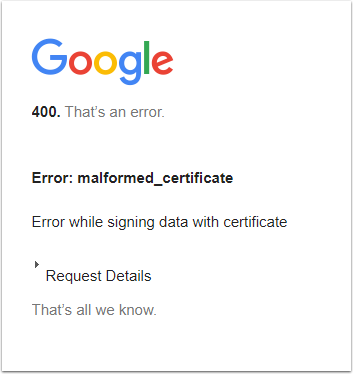
Denne veiledningen beskriver en liste over vanlige feilkoder og løsninger når du logger på via Google Single Sign-On (SSO).
Hvis du er utestengt fra LearnPlatform-kontoen din og fortsatt er i den tekniske implementeringsfasen, kan du kontakte prosjektkonsulenten din for å deaktivere SSO-en din, slik at du kan logge inn igjen og konfigurere på nytt. Alle andre kunder bør kontakte support-lp@instructure.com .
Når du konfigurerer SAML-oppsettet ditt på nytt, må du teste SSO-en din på nytt i et inkognitovindu ved å gå til https://[DittSubDomene].app.learnplatform.com . På den måten kan du deaktivere SSO om nødvendig mens du fortsatt er logget inn.
Denne feilen er forårsaket av et problem med sertifikatet ditt.
Utløpte sertifikater
Logg inn på Google Admin Console og sjekk utløpsdatoen på LearnPlatform-sertifikatet ditt. Når du har bekreftet at det er utløpt, følger du disse løsningene:
- Oppdater og generer et nytt sertifikat via Google Admin-konsollen.
- Når prosjektkonsulenten eller supporten din har deaktivert SSO, logger du inn igjen med lokal autentisering (brukernavn/passord). Få tilgang til LearnPlatform-kontoen din via app.learnplatform.com/users/sign_in/
- Fullfør SSO-prosessen på nytt med det nye sertifikatet ditt. Test deretter SSO-en din i et inkognitovindu ved å gå til https://[DittSubDomene].app.learnplatform.com .
Feil sertifikater
Bruk et tekstredigeringsprogram som NotePad eller TextHelp til å kopiere/lime inn teksten i LearnPlatform. Hvis formatet endres ved å kopiere fra MS Word eller Google Docs, vil ikke oppsettet fungere.
- Når prosjektkonsulenten eller supporten din har deaktivert SSO, logger du inn igjen med lokal autentisering (brukernavn/passord). Få tilgang til LearnPlatform-kontoen din via app.learnplatform.com/users/sign_in/
- Fullfør SSO-prosessen på nytt. Sørg for at sertifikatfeltet ikke inneholder mellomrom og samsvarer med feltet i Google Admin Console for LearnPlatform-appen.
- Test SSO-en din på nytt i et inkognitovindu ved å gå til https://[DittUnderdomene].app.learnplatform.com .
Dette skyldes at enhets-ID-en i Google-administrasjonskonsollen din ikke samsvarer med tilbakeringings-URL-en i LearnPlatform.
- Når prosjektkonsulenten eller supporten din har deaktivert SSO, logger du inn igjen med lokal autentisering (brukernavn/passord). Få tilgang til LearnPlatform-kontoen din via app.learnplatform.com/users/sign_in/
- Naviger til Innstillinger > Enkel pålogging . Velg SAML 2.0 fra rullegardinmenyen Enkel pålogging , og klikk deretter på veksleknappen Bruk organisasjonsdomenet for tilbakeringings-URLer .
- Gå til Google Admin Console > Apper > SAML-apper > LearnPlatform > Detaljer om tjenesteleverandør .
- Bekreft at ACS-URL-en din i tjenesteleverandørdetaljene for LearnPlatform-appen er den første som er oppført under tilbakeringings-URL-er: https://[Dittunderdomene].app.learnplatform.com/users/auth/saml/callback/
- Bekreft at enhets-ID-en din i tjenesteleverandørdetaljene for LearnPlatform-appen er den andre som er oppført under tilbakeringings-URL-er: https://[Dittunderdomene].app.learnplatform.com/users/auth/saml/metadata/
- Hvis enhets-ID-en er riktig, må du sørge for at den ikke inneholder mellomrom eller store bokstaver.
- Hvis du fortsatt ikke har tilgang, må du vente minst 24 timer siden du sist endret innstillingene dine. Det kan hende at noen brukere har tilgang, mens det kan ta lengre tid for andre.
- Dette kan også skyldes at en bruker prøver å logge på plattformen med en e-postadresse som ikke er knyttet til SSO-domenet ditt.
- Test SSO-en din på nytt i et inkognitovindu ved å gå til https://[DittUnderdomene].app.learnplatform.com .
500 feilmelding
Dette skyldes enten et feil sertifikat, feil tilordningsattributter eller en feil verdi i feltet URL-adresse for omdirigering av identitetsleverandør i LearnPlatform.
Sertifikat
- Når prosjektkonsulenten eller supporten din har deaktivert SSO, logger du inn igjen med lokal autentisering (brukernavn/passord). Få tilgang til LearnPlatform-kontoen din via app.learnplatform.com/users/sign_in/
- Fullfør SSO-prosessen på nytt. Sørg for at sertifikatfeltet ikke inneholder mellomrom og samsvarer med feltet i Google Admin Console for LearnPlatform-appen.
- Bruk et tekstredigeringsprogram som NotePad eller TextHelp til å kopiere teksten til LearnPlatform. Hvis formatet endres ved å kopiere fra MS Word eller Google Docs, vil ikke oppsettet ditt fungere.
- Test SSO-en din på nytt i et inkognitovindu ved å gå til https://[DittUnderdomene].app.learnplatform.com .
Kartleggingsattributter
- Når prosjektkonsulenten eller supporten din har deaktivert SSO, logger du inn igjen med lokal autentisering (brukernavn/passord). Få tilgang til LearnPlatform-kontoen din via app.learnplatform.com/users/sign_in/
- Se gjennom Attributt-siden din i Google Admin Console. Sørg for at attributttilordningsfeltene er identiske for Google Admin Console og LearnPlatform SAML-oppsettet. Mellomrom eller tegn som ikke er plassert på riktig sted vil forhindre at dette oppsettet fungerer.
- Test SSO-en din på nytt i et inkognitovindu ved å gå til https://[DittUnderdomene].app.learnplatform.com .
URL-adresse for omdirigering av identitetsleverandør
- Når prosjektkonsulenten eller supporten din har deaktivert SSO, logger du inn igjen med lokal autentisering (brukernavn/passord). Få tilgang til LearnPlatform-kontoen din via app.learnplatform.com/users/sign_in/
- Gå til Google Admin Console og gå til Apper > SAML-apper > LearnPlatform > Tjenesteleverandørdetaljer > Administrer sertifikater .
- Sørg for at SSO-URL-en i Google Admin Console er identisk med omdirigerings-URL-en for identitetsleverandøren i LearnPlatform (uten mellomrom eller store bokstaver).
- Test SSO-en din på nytt i et inkognitovindu ved å gå til https://[DittUnderdomene].app.learnplatform.com
For andre feilmeldinger for Google SAML-appen, se artikkelen i Googles brukerstøtte .
Utloggings-URL
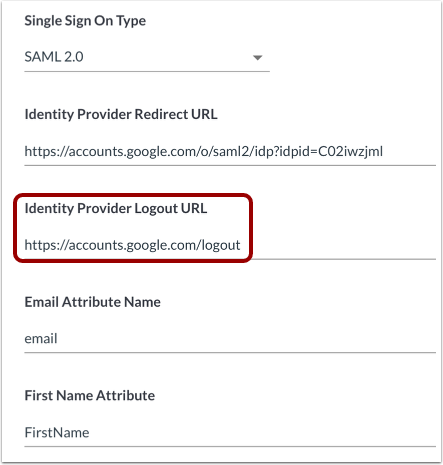
Noen brukere kan oppleve problemer med å logge ut når de bruker SSO. Ta med denne lenken som URL-adressen for utlogging av identitetsleverandøren i fanen Enkel pålogging for å fikse https://accounts.google.com/logout .
Merk: Denne nettadressen vil også logge deg ut av Google-kontoen din.