Som anmelder er du en interessent i organisasjonen din som ble invitert av en administrator til å gjennomgå produktforespørsler, produkter eller leverandørsøknader. Du kan gjennomgå alle gjennomgangsoppgavene dine under Mine oppgaver.
Merk: Det er valgfritt for administratorer å tildele anmeldere. Hvis du er administrator, kan du lære hvordan du tildeler anmeldere for produktforespørsler eller leverandørsøknader .
Åpne oppgave via e-post
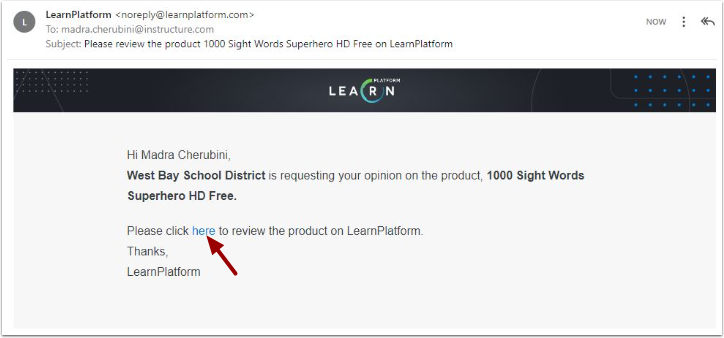
Hvis en administrator har tildelt deg som anmelder, kan du se etter en e-postvarsling som informerer deg om forespørselen.
For å anmelde produktet, klikk på lenken her .
Vis alle gjennomgangsoppgaver
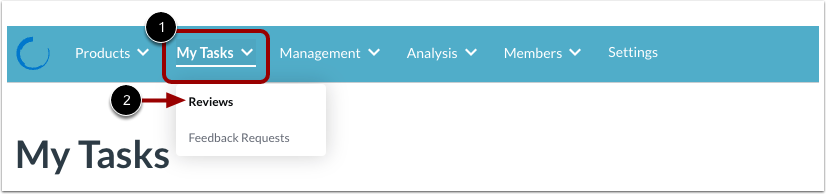
Fra LearnPlatform kan du også få tilgang til alle produktene du har fått tildelt en gjennomgang av. Klikk på rullegardinmenyen Mine oppgaver [1] og klikk på lenken Anmeldelser [2].
Finn gjennomgangsoppgave
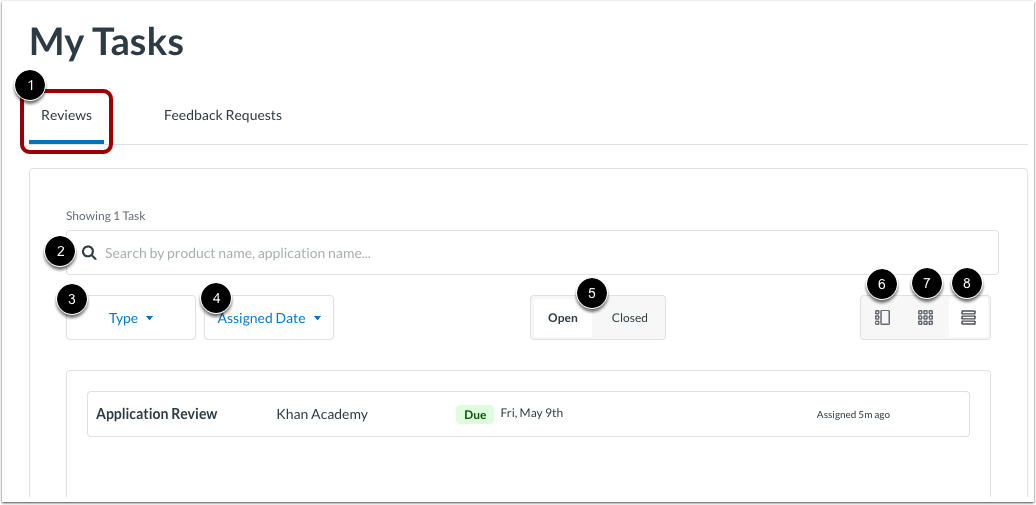
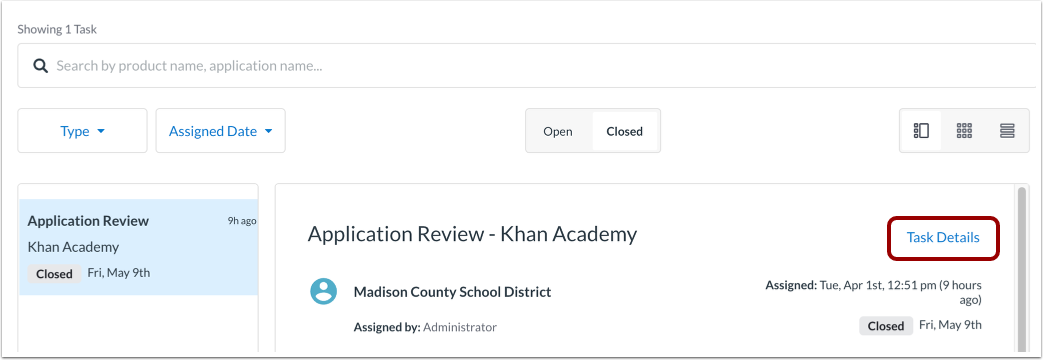
På siden Mine oppgaver klikker du på fanen Anmeldelser [1]. En liste over vurderingsoppgaver vises.
For å finne en gjennomgangsoppgave ved å søke på navn eller andre nøkkelord, skriv inn tekst i søkefeltet [2].
For å filtrere listen, velg et Type- filter [3]. Velg deretter én eller flere av følgende typer forespørsler om gjennomgang:
For å se listen i henhold til tildelt dato, klikk på filteret Tildelt dato [4]. Velg deretter en av følgende alternativknapper:
- Tilpasset periode: Angi start- og sluttdatoer, og klikk deretter på OK- lenken.
- Nyeste: Viser listen med de nyeste forespørslene om gjennomgang først.
- Eldst: Viser listen med de eldste forespørslene om gjennomgang først.
For å bare se anmeldelser som er åpne eller lukkede, klikk på knappene Åpne eller Lukket [5].
Vis listen via forhåndsvisning [6], rutenett [7] eller listevisning [8].
Åpne detaljer om gjennomgangsoppgave
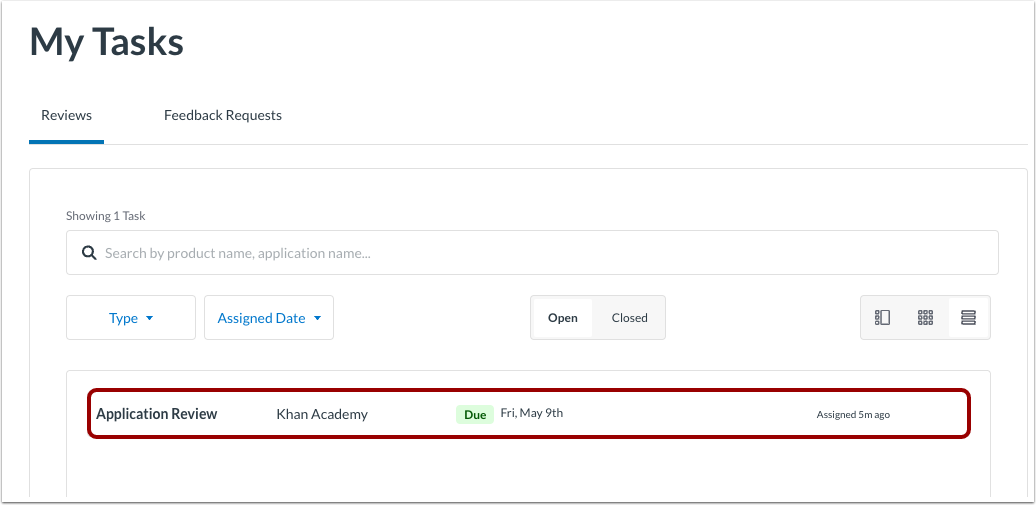
For å åpne gjennomgangsdetaljer fra listevisning, klikk på en gjennomgangsoppgave.
Klikk på lenken Oppgavedetaljer i forhåndsvisningsvisning.
Gi anbefaling
Etter at du har åpnet forespørselen, kan du se all tilgjengelig informasjon.
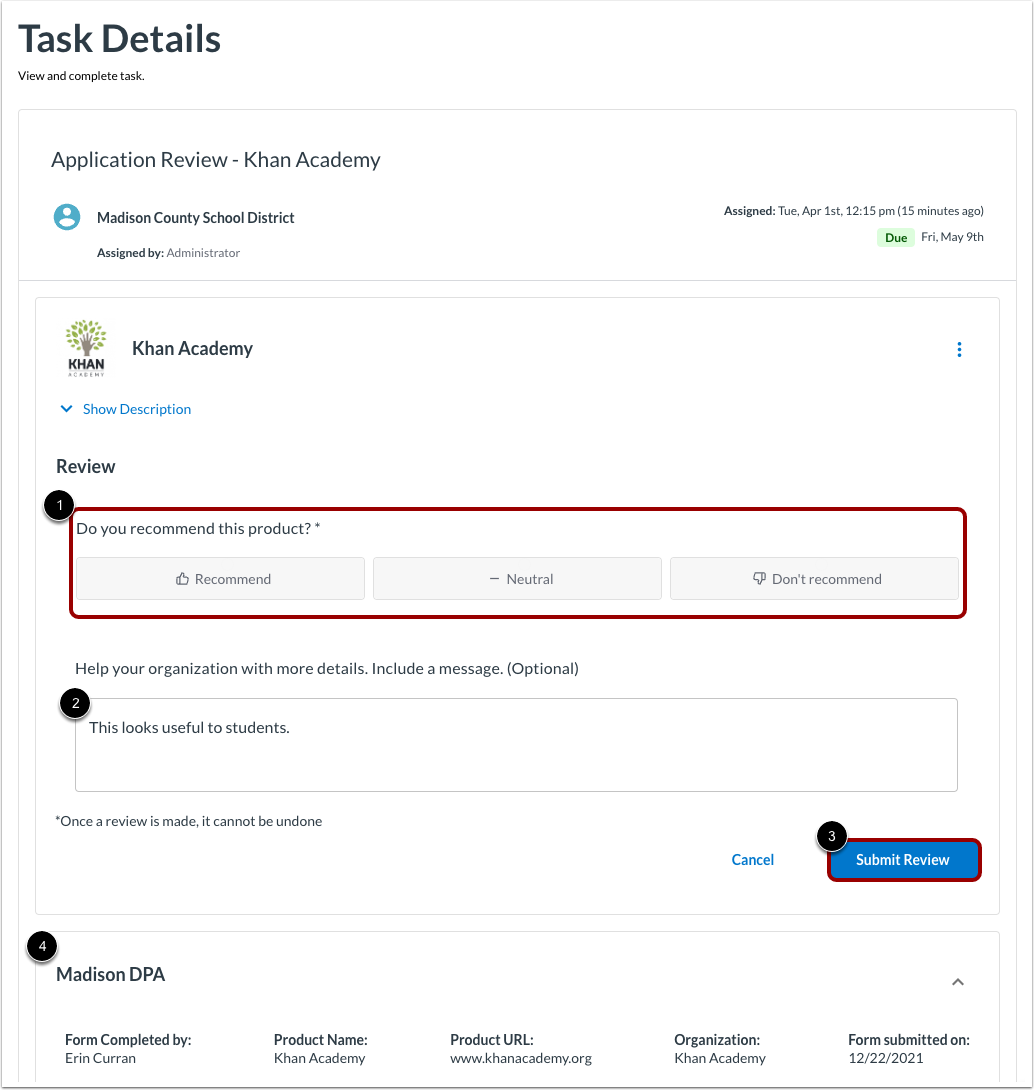
Gi din anbefaling til administratoren(e) av organisasjonen ved å klikke på en av knappene Anbefal , Nøytral eller Ikke anbefal [1].
Skriv inn en forklaring på anbefalingen din [2].
Klikk på Send anmeldelse- knappen [3].
Merknader:
- På siden Oppgavedetaljer kan du også se tilleggsinformasjon, for eksempel det opprinnelige forespørselsskjemaet som ble sendt inn, eventuelle tidligere fullførte gjennomganger og eventuelle automatiseringer som skjedde før oppgaven ble tildelt deg [4].
- Å anbefale eller ikke anbefale et produkt betyr ikke at produktet vil bli godkjent eller avvist.
- Når du har skrevet inn en anmeldelse, kan du ikke endre den.
Stopp arbeidsflyten
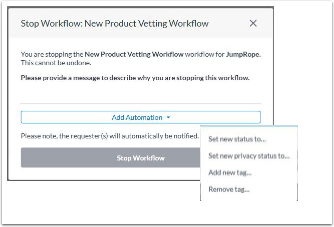
Hvis du vil stoppe arbeidsflyten under en anbefaling, klikker du på den blå Stopp arbeidsflyt-knappen i høyre hjørne av anmeldelsen din. Ta med en melding til den som ber om det, og bruk automatiseringer (angi ny status, angi ny personvernstatus, legg til ny tagg, fjern tagg).
For å forstå forskjellene mellom å stoppe arbeidsflyten og å sende inn produktanbefalingen din, se følgende tabell:
| Stopp arbeidsflyten | Produktanbefaling |
|---|
| Vil ikke fortsette til neste trinn i en arbeidsflyt | Vil fortsette til neste trinn i en arbeidsflyt |
| Valgfritt (brukes hvis arbeidsflyten ikke trenger å fortsette) | Et obligatorisk spørsmål for hver produktanmeldelse |
Merk: Hvis du stopper arbeidsflyten, går den ikke videre til neste trinn. Du kan starte arbeidsflyten på nytt, men den vil starte fra begynnelsen.