Som LearnPlatform-administrator kan du automatisere en leverandørsøknad. Automatiseringsalternativer lar deg konfigurere hvordan søknader vurderes og hvordan søkere, vurderere og organisasjonsadministratorer varsles.
Åpne leverandørapplikasjoner
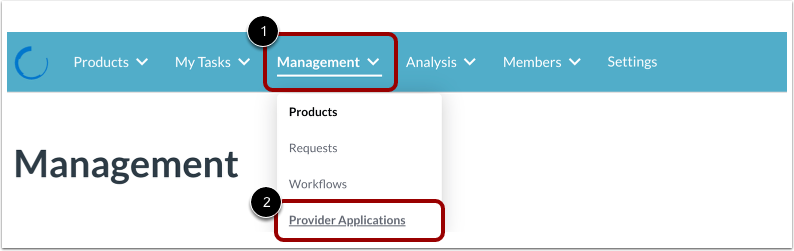
For å opprette en leverandørapplikasjon, klikk på rullegardinmenyen Administrasjon [1], og klikk deretter på lenken Leverandørapplikasjoner [2].
Åpne Opprett leverandør-applikasjonen
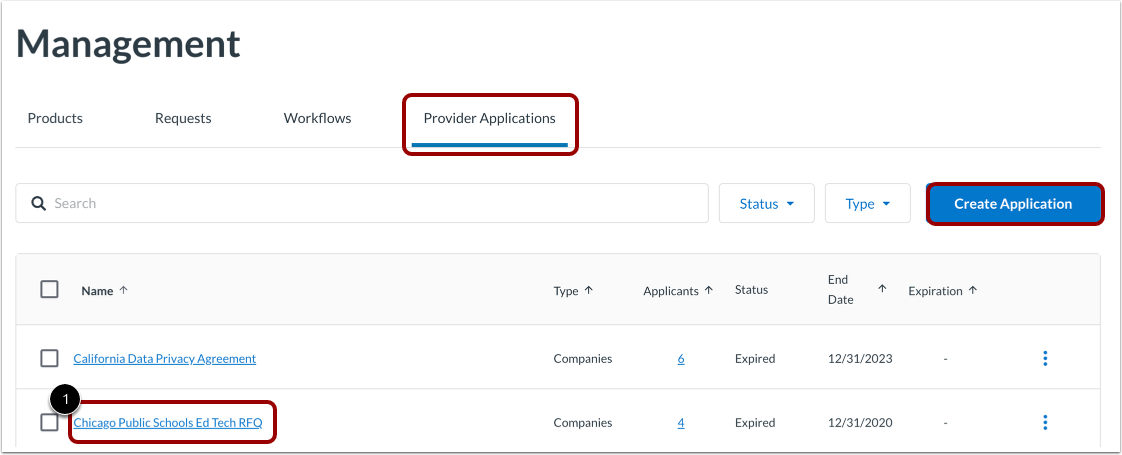
Standardfanen for administrasjonssiden er Leverandørapplikasjoner [1].
For å åpne en leverandørapplikasjon, klikk på lenken til navnet på en leverandørapplikasjon [2].
Merk: Du kan også opprette en leverandørapplikasjon.
Åpne Automatisering-fanen
Klikk på Automatisering- fanen.
Administrer e-postinvitasjon
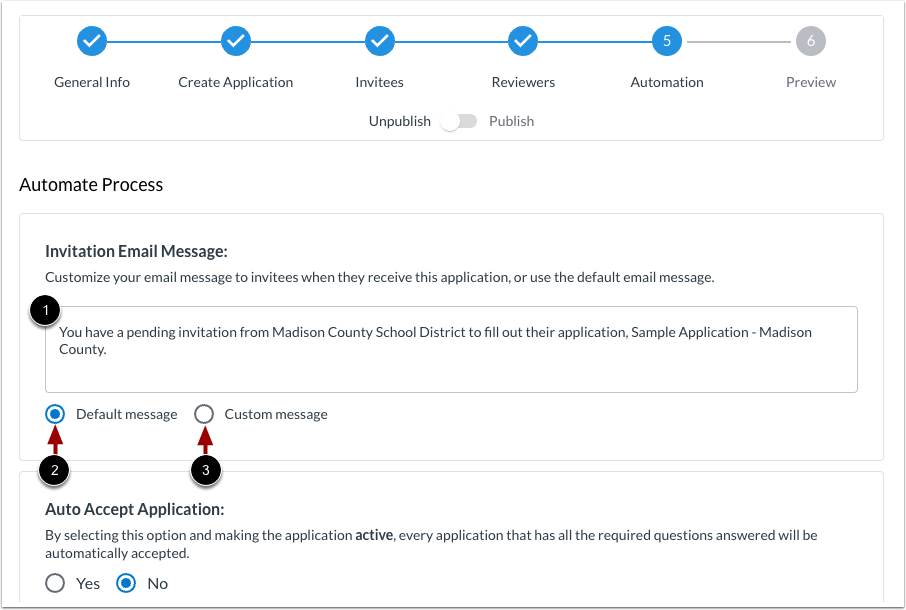
På siden Automatiser prosess viser området Invitasjons-e-postmelding meldingen som skal sendes til leverandørene [1]. For å velge hvilken melding som skal sendes til leverandørene, velg en av følgende alternativknapper:
- Standardmelding [2]: E-postmeldingen er standardmeldingen: «Du har en ventende invitasjon fra [distriktet ditt] til å fylle ut søknaden deres, [Søknadsnavn].»
- Tilpasset melding [3]: E-postmeldingen er tilpasset. Skriv inn din egen melding i meldingsfeltet.
Godta søknad automatisk
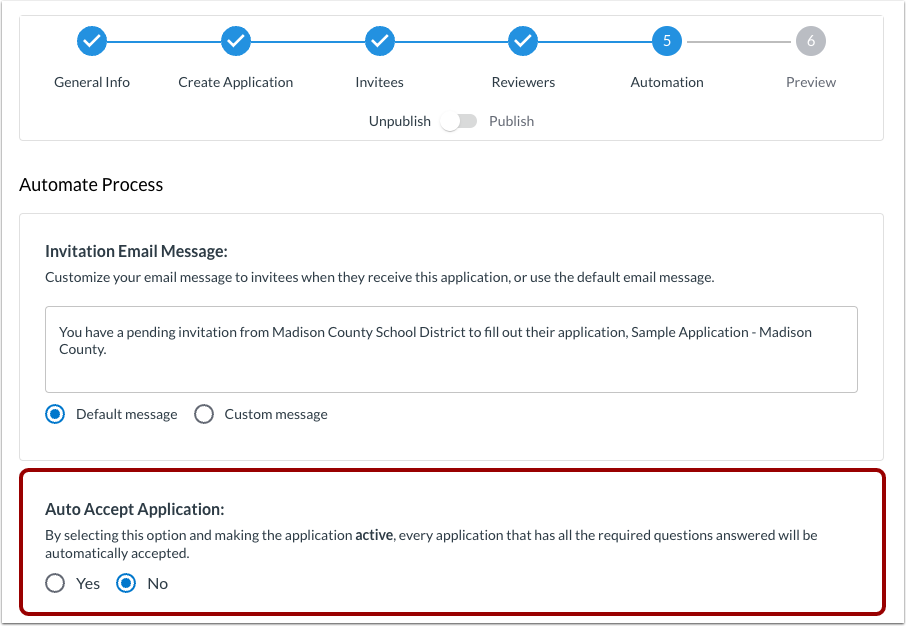
I området Godta søknad automatisk kan du velge å automatisk godta søknader som har alle nødvendige spørsmål og felt utfylt. Klikk på Ja- eller Nei -alternativknappen.
Definer virkemåte for innsendt søknad
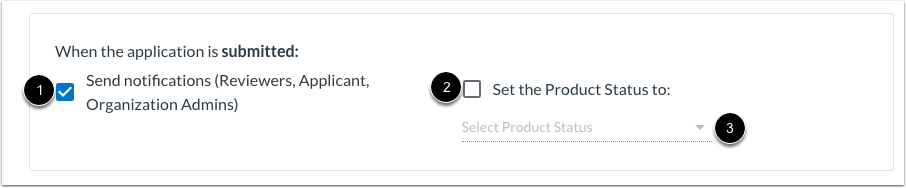
Når søknaden er sendt inn, kan du sende varsler eller endre produktstatusen.
For å sende varsler når en søknad sendes inn, klikk på avmerkingsboksen Send varsler (vurderere, søker, organisasjonsadministratorer) [1].
For å endre produktstatusen når en søknad sendes inn, klikk på avmerkingsboksen Angi produktstatus til [2], og velg en status fra rullegardinmenyen Velg produktstatus [3].
Definer virkemåte for godkjent applikasjon
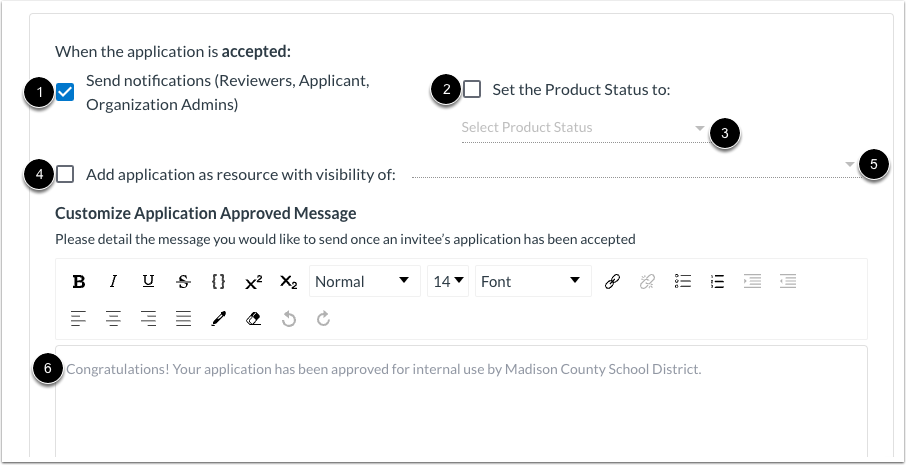
Når søknaden er godkjent, kan du sende varsler, endre produktstatusen, legge til søknaden som en ressurs eller tilpasse meldingen til de inviterte.
For å sende varsler når en søknad er godkjent, klikk på avmerkingsboksen Send varsler (vurderere, søker, organisasjonsadministratorer) [1].
For å endre produktstatusen når en søknad er godkjent, klikk på avmerkingsboksen Angi produktstatus til [2], og velg en status fra rullegardinmenyen Velg produktstatus [3].
For å legge til applikasjonen som en ressurs, klikk på avmerkingsboksen Legg til applikasjon som ressurs med synlighet [4]. Velg deretter en synlighet [5].
Skriv inn en melding for en godkjent søknad [6].
Definer virkemåte for avviste applikasjoner
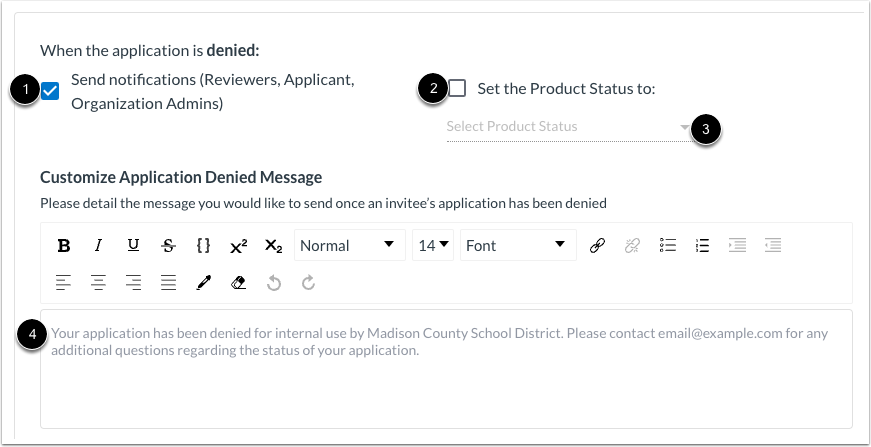
Når søknaden blir avslått, kan du sende varsler, endre produktstatusen eller tilpasse meldingen til de inviterte.
For å sende varsler når en søknad blir avslått, klikk på avmerkingsboksen Send varsler (vurderere, søker, organisasjonsadministratorer) [1].
For å endre produktstatusen når en søknad blir avvist, klikk på avmerkingsboksen Angi produktstatus til [2]. Velg deretter en status fra rullegardinmenyen Velg produktstatus [3].
Skriv inn en melding for en avslått søknad [4].
Lagre søknad
For å lagre automatiseringsinnstillingene, klikk på Lagre applikasjon- knappen.