Som lærer eller administrator kan du se produktoversiktsdetaljer i LearnPlatform fra organisasjonens produktbibliotek, ditt personlige bibliotek eller LearnCommunity-biblioteket.
Ved å bruke fanene på produktdetaljsiden kan du se generell produktinformasjon, tilbakemeldingsdetaljer og detaljer om produktets innvirkning, samt informasjon om priser, personvern og bevis i henhold til Every Student Succeeds Act (ESSA).
Åpne produktbiblioteket
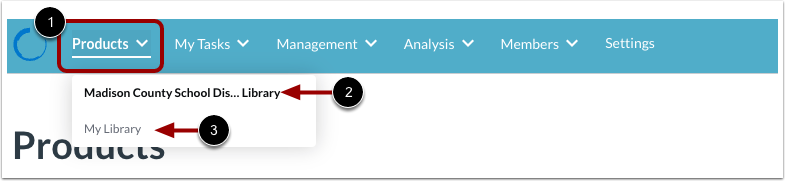
Klikk på rullegardinmenyen Produkter [1]. Klikk deretter på organisasjonens biblioteklenke [2] eller din personlige biblioteklenke [3].
Merk: Hvis du vil se produkter i en organisasjon som ikke er oppført, for eksempel LearnCommunity-biblioteket, kan du velge en annen organisasjon .
I rutenettvisningen, hold musepekeren over produktflisen [1] og klikk på Detaljer -lenken [2].
Vis detaljområder
Som standard viser detaljsiden Oversikt- fanen [1]. Oversikt-fanen inneholder generell produktinformasjon og lenker til generell produktdokumentasjon.
For å se detaljer i andre områder, klikk på de andre følgende fanene:
- Tilbakemeldinger [2]: Produktkarakterer, anmeldelser, kommentarer og annen produkttilbakemelding fra lærere som bruker produktet.
- INNVIRKNING [3]: Data om produktbruk, inkludert bruk av foreskrevet produkt, evaluert vurderingsmåling, evalueringsperiode og andelen foreskrevet bruk i forhold til faktisk bruk som indikerer et samlet resultat.
- Priser [4]: Prisinformasjon, hvis tilgjengelig
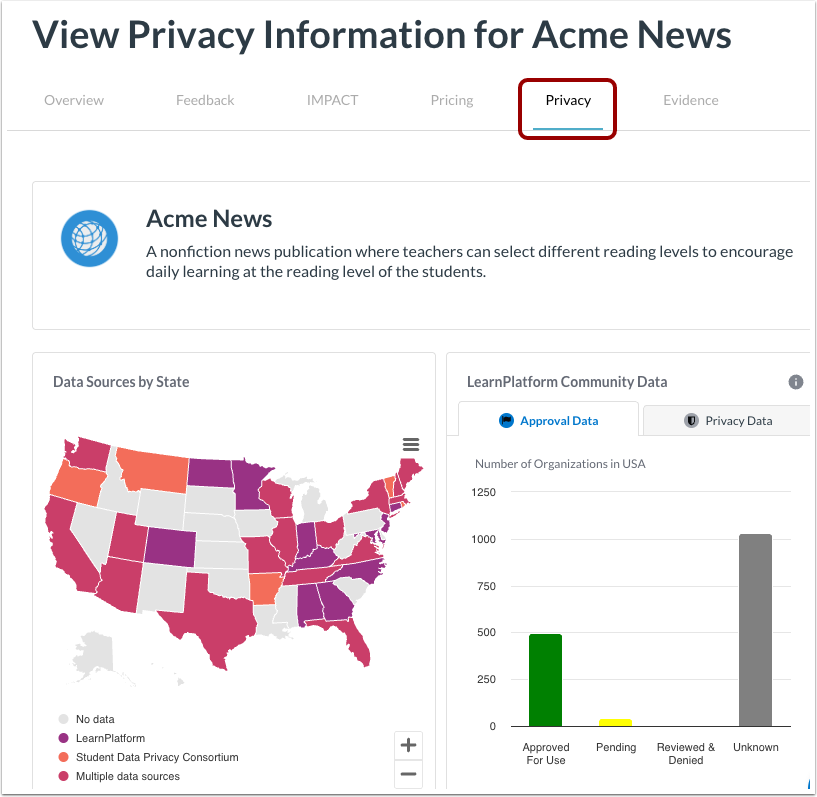
- Personvern [5: Sentralt knutepunkt for produktspesifikk informasjon om personvern og produktbruk utenfor organisasjonen din
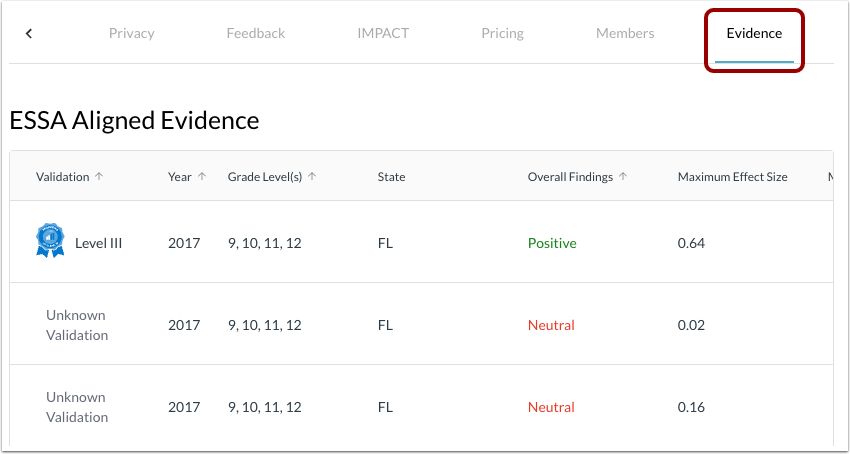
- Bevis [6]: Innsamling av bevis for Every Student Succeeds Act (ESSA)
Vis oversiktsdetaljer
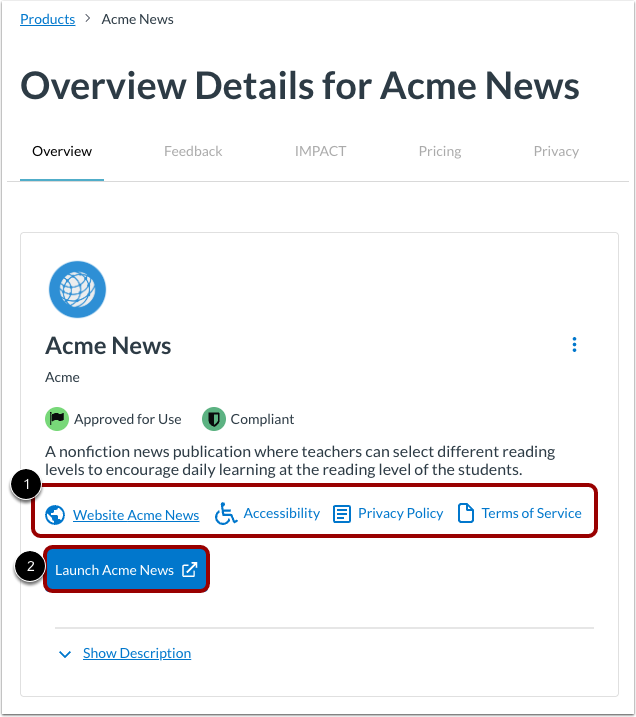
I Oversikt- fanen [1] kan du se de fleste produktdetaljer, som slagord [2], statuser [3] og merker [4].
For å se en produktbeskrivelse, klikk på lenken Vis beskrivelse [5].
Åpne lenker
For å åpne lenket innhold, som for eksempel selskapets nettsted, tilgjengelighetsdokumenter, produktets personvernerklæring og et dokument om tjenestevilkår, klikker du på den aktuelle lenken [1].
For å åpne produktet, klikk på Start- knappen [2].
Merk: Lenker er tilgjengelige hvis de er levert av produktselskapet eller av en administrator.
Se produktkarakterer
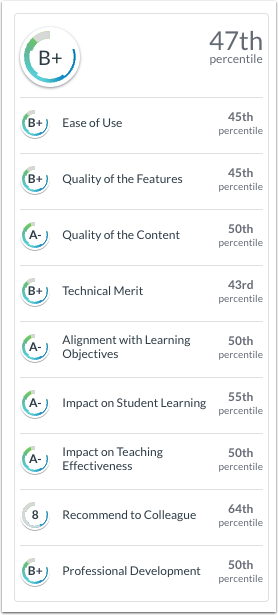
Oversikt-fanen viser også produktkarakterer og persentiler for hver av tilbakemeldingskategoriene i LearnPlatform-vurderingsrubrikken .
Se ressurser
For å se ressurser relatert til produktet, klikk på en ressurslenke i Ressurstabellen [1].
For å laste ned en ressurs, klikk på nedlastingsikonet [2].
Merk: Bare administratorer kan legge til produktressurser .
Se andre generelle detaljer
Oversikt-fanen viser også produktdetaljer, hvis de er tilgjengelige og konfigurert til å vises.
Merk: Bare administratorer kan angi produktdetaljer .
Se tilbakemeldingsdetaljer
For å se tilbakemeldingsdetaljer om produktet fra lærere som har vurdert produktet basert på LearnPlatforms vurderingsrubrikk , klikk på Tilbakemelding -fanen [1]. Tilbakemelding-fanen inneholder følgende underfaner for tilgang til tilbakemeldingsdetaljer:
- Totalt [1]: totalkarakterer og data om hvem som har vurdert produktet
- Produktbruk [2]: hvordan lærere bruker produktet i klasserommet sitt
- Forberedelse og planlegging [3]: detaljer om hvor mye tid lærere bruker på å forberede produktet, inkludert opplæringstid
- Merverdi [4: hvilken innvirkning produktet hadde på studentenes læring]
Se samlede karakterer
For å se gjennom LearnPlatform-vurderingsrubrikken, klikk på lenken Åpne LearnPlatform-vurderingsrubrikken [1].
Fanen Totalt viser gjennomsnittskarakterer i rubrikkkategorier [2] samt et søylediagram som viser hvor mange lærere som har vurdert produktet og karakterene de har gitt det. For å se søyledataverdier, hold markøren over søylen og se karakteren og antall lærere [4].
Vis kategorikarakterer
Som standard vises samlede karakterer i søylediagrammet. For å se karakterer for en bestemt rubrikkkategori, klikk på rubrikkkategorikortet [1]. Se deretter karakterene for den kategorien i et søylediagram [2].
Se, skriv ut eller last ned karakterer
For å åpne alternativer for visning, utskrift og nedlasting, klikk på Alternativer -ikonet [1]. Klikk deretter på en av følgende lenker [2]:
- Vis i fullskjerm
- Skriv ut diagrammet
- Last ned PNG-bilde
- Last ned JPEG-bilde
- Last ned PDF-dokumentet
- Last ned SVG-vektorbilde
Vis detaljer om produktbruk
Fanen Effekt viser data om produktbruk, inkludert bruk av foreskrevet produkt, evaluert vurderingsmåling, evalueringsperiode og andelen av foreskrevet produkt i forhold til faktisk bruk som indikerer et samlet resultat.
Se prisdetaljer
Hvis tilgjengelig, viser Priser-fanen prisinformasjon.
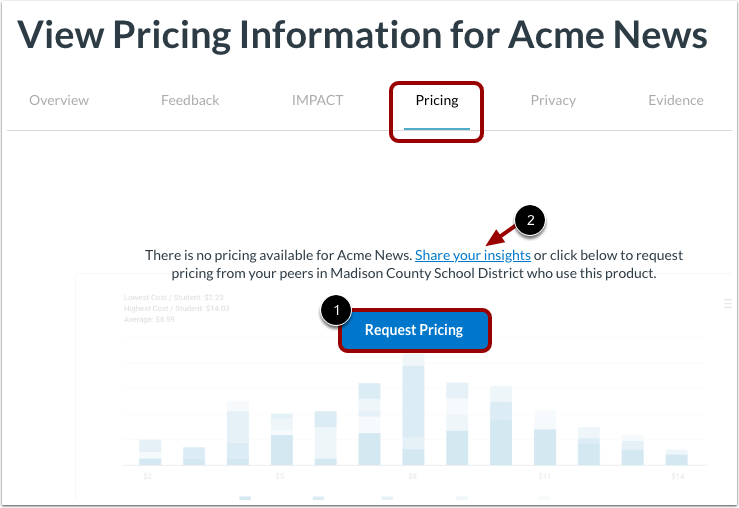
For å be om priser fra andre brukere i organisasjonen din, klikk på knappen Be om pris [1].
For å vurdere produktet, klikk på lenken Del innsikten din [2].
Vis personverndetaljer
Personvern- fanen viser produktspesifikk informasjon om databeskyttelse og produktbruk utenfor organisasjonen.
Se bevis
Bevis- fanen viser bevis for Every Student Succeeds Act (ESSA).