Hvis du bruker Jamf Pro som Mobile Device Management (MDM), kan du se Jamf-levert informasjon om iPad-apper installert i distriktet ditt direkte i LearnPlatform. Du kan deretter bruke LearnPlatform til å administrere prosesser og godkjenning rundt denne kategorien av applikasjoner. Du må konfigurere Jamf-forekomsten din og deretter legge til Jamf-legitimasjonen din som en datakilde i LearnPlatform.
Merknader:
- Å legge til Jamf Pro som datakilde er ikke det samme som å bruke iOS Extension App for å samle inn spesifikke bruksdata. Kontakt din Customer Success Manager for detaljer om hvordan du installerer utvidelsesappen.
- Du kan lære mer om Jamf Pro .
- LearnPlatform støtter for øyeblikket bare Jamf Pro + JamfCloud-forekomster.
Hvis organisasjonen din allerede har opprettet en skrivebeskyttet bruker i Jamf Pro som er utformet for å gi legitimasjon for Jamf API-kall, må du innhente denne legitimasjonen og gå videre til neste trinn. Ellers oppretter du en. Legitimasjonen som kreves for å koble Jamf Pro og LearnPlatform er som følger:
Slik oppretter du en skrivebeskyttet Jamf Pro-bruker:
- Logg inn på Jamf Pro og gå til Innstillinger > Systeminnstillinger > Jamf Pro-brukerkontoer og -grupper , og opprett en ny konto med aktivert tilgang og et tilpasset rettighetssett (neste trinn).
- I fanen Privilegier angir du alle Jamf Pro Server-objekter til tillatelsesnivået «Lese».
- Behold legitimasjonen for denne nye skrivebeskyttede brukeren for å opprette API-koblinger til Jamf Pro.
Koble til Jamf Pro-instansen din
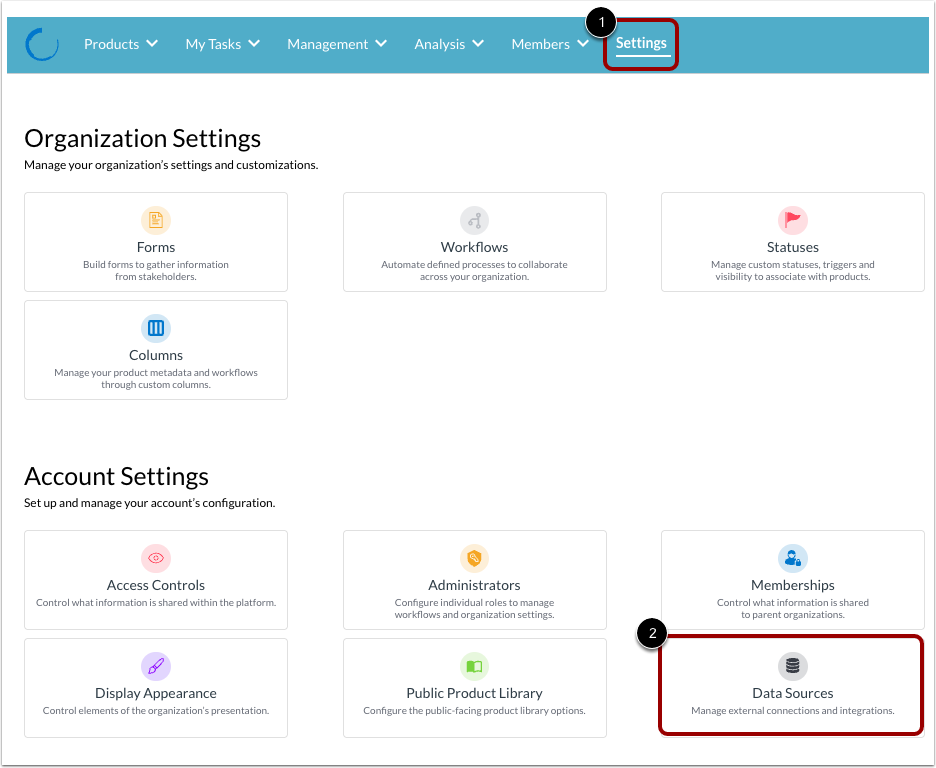
For å koble Jamf Pro-instansen din til LearnPlatform, logg inn i organisasjonen din som administrator og klikk på Innstillinger- fanen [1]. Klikk deretter på Datakilder- flisen [2].
Legg til datakilde
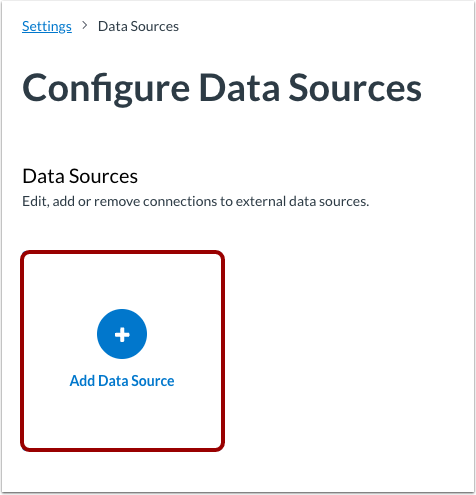
Klikk på flisen Legg til datakilde .
Legg til datakildedetaljer
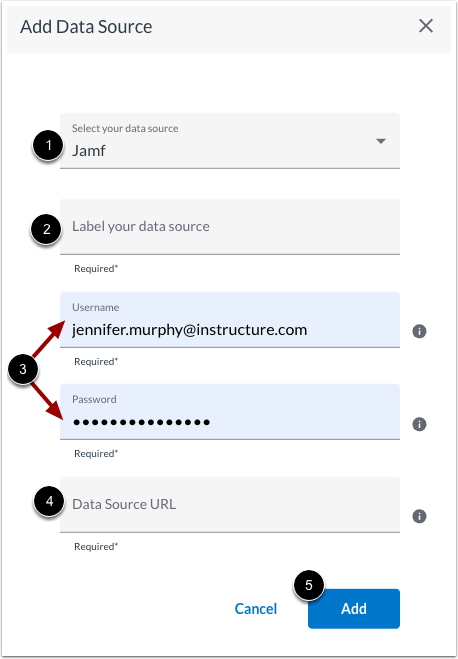
Fra rullegardinmenyen Velg datakilde velger du Jamf- alternativet [1].
Skriv inn en etikett [2].
Skriv inn Jamf-legitimasjonen din for den skrivebeskyttede brukeren du identifiserte eller opprettet [3].
Skriv inn en URL-adresse for datakilden [4].
Klikk deretter på Legg til -knappen [5].
Vis aktiv datakilde
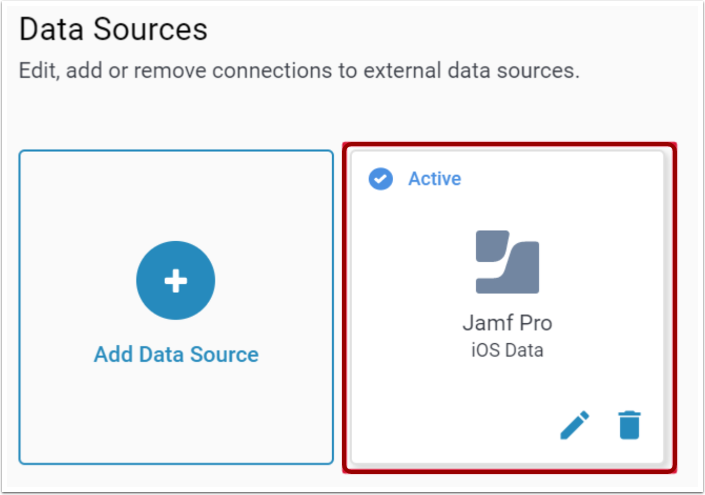
Forbindelsen mellom Jamf og LearnPlatform er opprettet.
Data vil begynne å vises i lageroversikten innen de neste 24 timene.