Tagger hjelper med å søke, merke og administrere andre metadata. Du kan bruke tagger til å søke etter en produktkategori eller et produkt med et bestemt attributt.
Det finnes to typer tagger i LearnPlatform: systemtagger og tilpassede tagger. Tilpassede tagger er de som organisasjonen din oppretter, mens systemtagger er de som LearnPlatform oppretter og tilordner produkter. Uansett type bestemmer du hva som er knyttet til et produkt i organisasjonen din.
I søkeboksene i Administrasjon-fanen, produktbiblioteket og det offentlige produktbiblioteket (PPL) viser søk etter taggnavnet produkter som er tilknyttet den taggen, samt eventuelle produkter med navn som inneholder det taggede ordet.
Merknader:
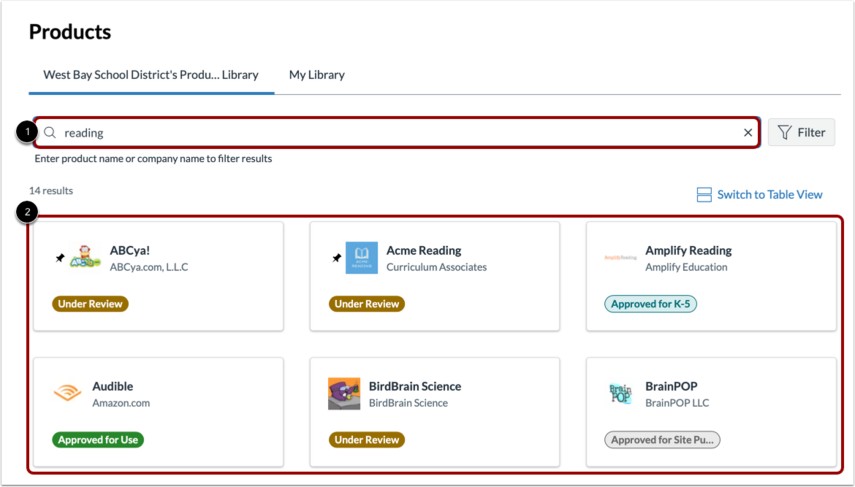
I fanen Administrasjon, produktbiblioteket og det offentlige produktbiblioteket (PPL) skriver du inn tagnavnet i søkefeltet [1]. Søkeresultatene vises mens du skriver [2]. Dette inkluderer produkter tilknyttet den taggen, samt alle produkter der navnet inneholder det taggede ordet.
Legg til tagg
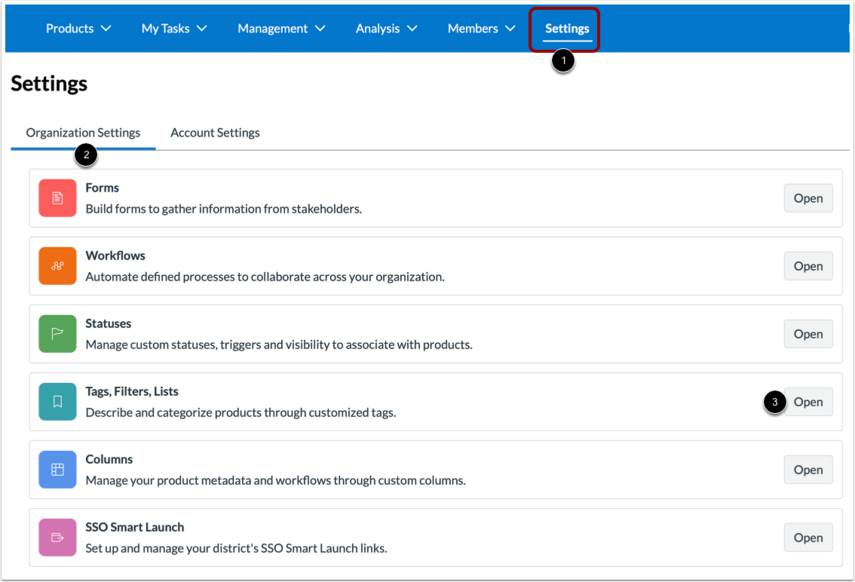
Klikk på Innstillinger- fanen [1]. I underfanen Organisasjonsinnstillinger [2] finner du flisene Tagger, Filtre, Lister og klikker på Åpne -knappen [3].
Som standard vises Tagger-fanen [1]. For å legge til en ny tagg, klikk på Legg til tagg- knappen [2].
Skriv inn taggen i feltet Taggnavn [1]. Som standard er taggens synlighet satt til offentlig. Du kan velge riktig synlighetsinnstilling:
- Kun administratorer [2] er begrenset til administratorsider. Når du søker etter taggen din på andre sider, vises ikke de taggede resultatene. Dette er nyttig for metadata bak kulissene eller prosessmarkører som Venter på personvernvurdering.
- Intern [3] er synlig for lærere, men ikke i det offentlige produktbiblioteket (PPL) . Dette er nyttig for interne koder som nivå 3-støtte.
- Offentlig [4] viser resultater på tvers av hele produktet, inkludert PPL.
For å opprette taggen, klikk på Legg til- knappen [5].
Rediger tagg
For å redigere en tagg, klikk på Alternativer -ikonet [1] og velg Rediger- lenken [2]. Du kan redigere taggnavnet [3] og synligheten [4]. For å lagre endringene, klikk på Oppdater- knappen [5].
Slett tagg
For å slette en tagg, klikk på Alternativer -ikonet [1] og velg Slett - lenken [2]. Hvis taggen aktivt er en del av et produkt eller en annen funksjon, vises en advarsel. For å bekrefte slettingen, klikk på Slett- knappen [3].
Hvis en tagg er koblet til en arbeidsflyt, vises et varsel. For å slette taggen må du først fjerne den fra arbeidsflyten(e) som bruker den.
Skjul systemtaggen
Systemtagger kan ikke fjernes, men de kan skjules.
For å skjule en tagg, klikk på Synlig -knappen [1]. Hvis du skjuler en tagg, fjernes den fra listen over taggalternativer og forhindres fra å vises i produktsøk.
Skjulte tagger viser en Skjult- knapp [2].
Merk: Du kan også skjule en tag i produktinnstillingene .
Legg til merke
Merker er bilder knyttet til merkelapper som vises på spesielle steder på tvers av plattformen.
For å legge til et merke til en tag, klikk på ikonet Legg til bilde [1] i Merke-kolonnen. Hvis det finnes et eksisterende merke for taggen og du vil erstatte det, klikk på bildet [2].
Last opp et tilpasset merke
For å laste opp et tilpasset merke, klikk på fanen Last opp bilde [1]. Du kan dra og slippe en fil eller bla gjennom den på datamaskinen din [2]. Når det er lastet opp, vises en forhåndsvisning av merket [3].
Du kan også legge til en beskrivelse av merket [4]. For å lagre merket, klikk på Legg til- knappen [5].
Merk: Bildefilen må være JPG eller PNG og være mindre enn 1 MB.
Velg merke fra bildebiblioteket
For å velge et merke fra LearnPlatform-galleriet, klikk på Bildebibliotek- fanen [1]. Velg deretter ønsket bilde [2].
En forhåndsvisning av merket vises [3]. Du kan endre merkefargen i Farger- delen [4] og legge til en merkebeskrivelse [5]. For å lagre merket, klikk på Legg til- knappen [6].
Vis merket på produktdetaljsiden
Når du ser på et produkt , vises merket i Merker-delen. Hold musepekeren over merket for å vise merkenavnet.
Fjern merket
Hvis det finnes et eksisterende merke for taggen og du vil fjerne det, klikker du på bildet.
Klikk på Fjern merke- knappen.
Administrer tagdefinisjon
Legg til tagdefinisjon
For å legge til en definisjon til en tag, klikk på Legg til- knappen [1]. Legg til en beskrivelse i Definisjon- feltet [2], og klikk deretter på Legg til- knappen [3].
Vis eller rediger tagdefinisjon
For å se eller redigere en tagdefinisjon, klikk på Definisjon- knappen [1]. Du kan redigere beskrivelsen i Definisjon- feltet [2]. For å bruke endringene, klikk på Lagre- knappen [3].
For å tilordne tagger til et produkt, klikk på rullegardinmenyen Administrasjon [1] og velg lenken Produkter [2]. Finn produktet og klikk på produktlenken [3]. Alternativt kan du klikke på Alternativer -menyen [4] og deretter klikke på Rediger- lenken [5].
Finn Tagger-delen.
I raden Systemtagger vises tagger som er opprettet og tilordnet produktet av LearnPlatform. Tagger som er skjult av organisasjonen din er nedtonet [1]. For å skjule andre synlige tagger, klikk på Fjern- ikonet [2].
I raden Egendefinerte tagger kan du legge til tagger som organisasjonen din har opprettet og eventuelle tilgjengelige systemtagger som LearnPlatform ikke har tilknyttet produktet. For å legge til en tagg, klikk på rullegardinmenyen Egendefinerte tagger [3]. Du kan skrive inn taggnavnet [4] eller velge fra listen [5]. En bekreftelsesmelding vises [6].
Noen tilpassede tagger kan tilhøre én utvalgt taggruppe . Disse gruppene tillater bare at én av medlemstaggene tilordnes et produkt. Dette indikeres med et S- ikon [7]. Når du tilordner en tagg fra en av disse taggruppene, fjernes alle tagger fra den samme taggruppen fra verktøyet.
For å fjerne en egendefinert tagg, klikk på Fjern -ikonet [8].
Merknader:
- Du kan ikke slette en systemtag, men du kan skjule den.
- Systemtagger som var skjult på siden Konfigurer tagginnstillinger, vises ikke i raden Systemtagger eller i rullegardinmenyen Velg tagger i raden Tilpasset tagg.
- Hvis du skjuler systemtaggen, fjernes produkter fra alle søk basert på den taggen.
For å tillate administratorer å legge til eller fjerne tagger for produkter ved hjelp av en tilpasset kolonne av tag-typen, kan du opprette en tag-gruppe . Når tag-gruppen er opprettet, kan du bruke den til å opprette en tilpasset kolonne i administrasjonsproduktbiblioteket.