Som LearnPlatform-administrator kan du bruke betingede trinn når du oppretter eller redigerer en arbeidsflyt. Bruk betingede trinn:
- når anmeldere eller trinn avhenger av produktet eller informasjonen som er sendt inn av forespørselen
- å hoppe over eller legge til trinn når det er nødvendig
Betingelser lar deg legge til tagger eller oppdatere statuser. For eksempel er det første trinnet i en arbeidsflyt ofte at en LearnPlatform-administrator gjennomgår produktet og forespørselsskjemaet som ble sendt inn, og deretter bruker nødvendige tagger og/eller statuser for å tiltrekke seg riktig blanding av anmeldere for hvert spesifikke produkt. Når taggene og/eller statusene er brukt, merkes det første trinnet som fullført, og arbeidsflyten fortsetter til neste trinn.
Merknader:
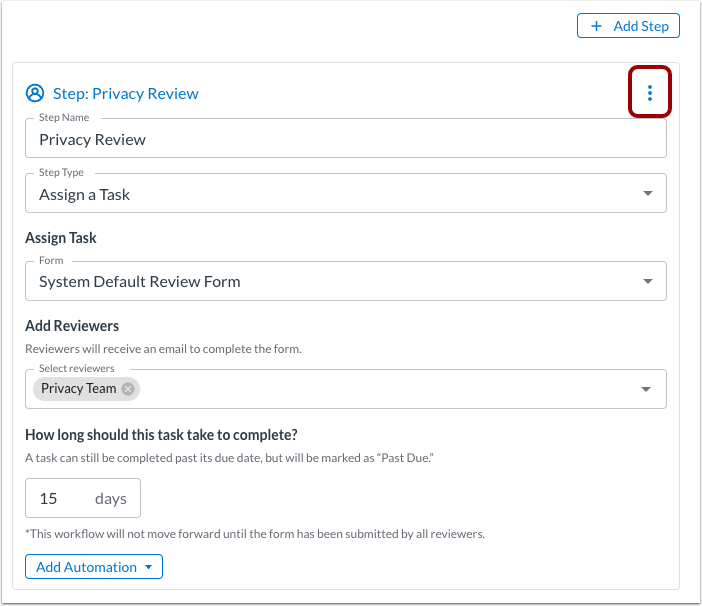
Åpne alternativer for arbeidsflyttrinn
Hvis du vil gjøre et arbeidsflyttrinn betinget, klikker du på ikonet for trinnalternativer .
Merk: Lær mer om å legge til trinn når du oppretter en arbeidsflyt for produktgodkjenning eller en datoutløst arbeidsflyt .
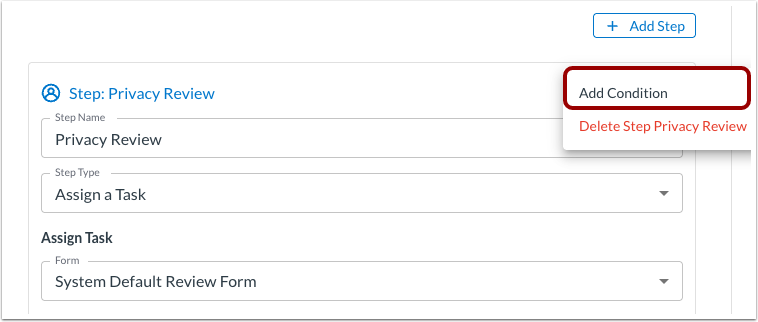
Legg til betingelse
Klikk på lenken Legg til betingelse .
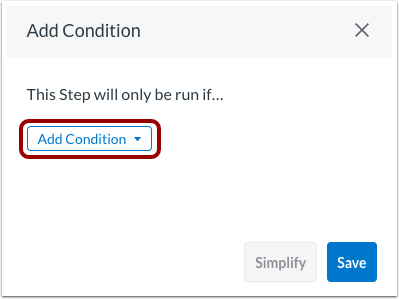
Legg til betingelsesutløser
Klikk på rullegardinmenyen Legg til betingelse .
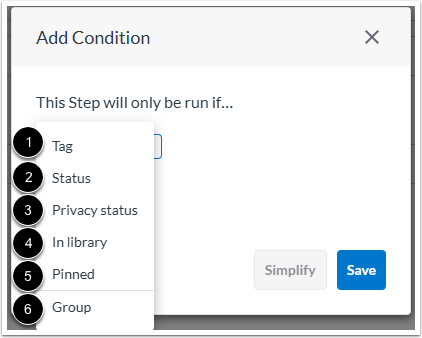
Velg en betingelse som utløser at trinnet kjøres. Hvis betingelsen ikke er oppfylt, hoppes trinnet over. Tagger og statuser er vanlige betingelser som brukes for å utløse et trinn.
Betingelser kan grupperes for å gjelde flere betingelser
- Tagg [1]: Trinnet kjøres enten produktet har eller ikke har en spesifikk tagg.
- Status [2]: Trinnet kjøres hvis produktet har eller ikke har en spesifikk status.
- Personvernstatus [3]: Trinnet kjøres hvis produktet har eller ikke har en spesifikk personvernstatus.
- I bibliotek [4]: Trinnet kjøres hvis produktet var eller ikke var i produktbiblioteket i begynnelsen av arbeidsflyten (f.eks. før produktet ble forespurt).
- Festet [5]: Trinnet kjører enten produktet er festet eller ikke i biblioteket.
- Gruppe [6]: Trinnet kjøres hvis alle, noen, ingen eller ikke alle flere betingelser er oppfylt.
Legg til betingelse
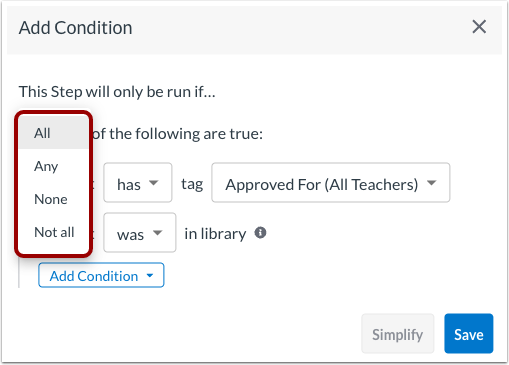
Som standard må alle betingelser være oppfylt. Hvis du vil velge en annen betingelsesutløser, klikker du på rullegardinmenyen Alle og velger alternativene Alle , Ingen eller Ikke alle .
Lagre betingelser
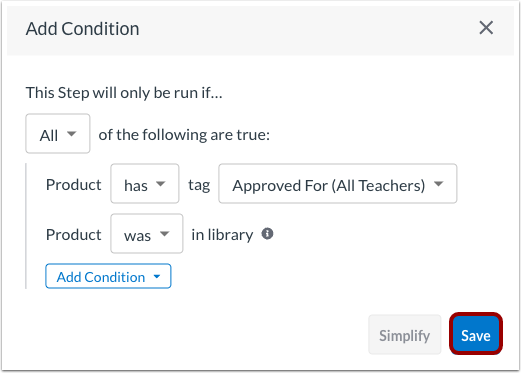
Klikk på Lagre -knappen.
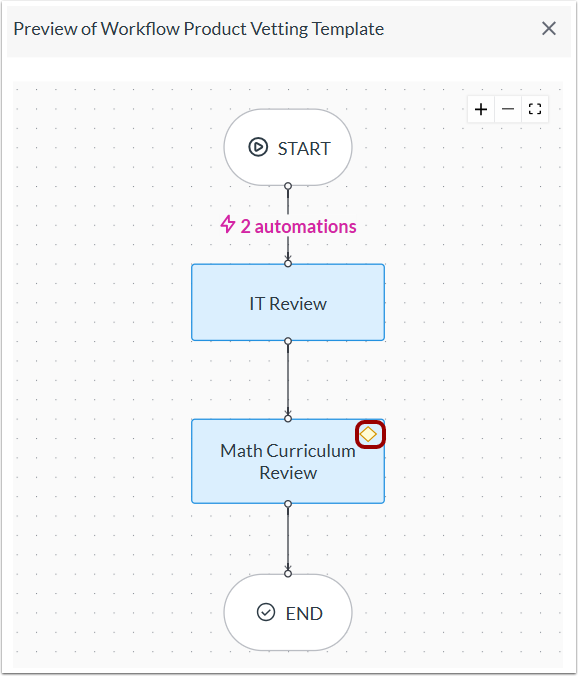
Forhåndsvisning av betinget trinn
Når du forhåndsviser en arbeidsflyt , viser betingede trinn et gult diamantikon.