Åpne Innstillinger
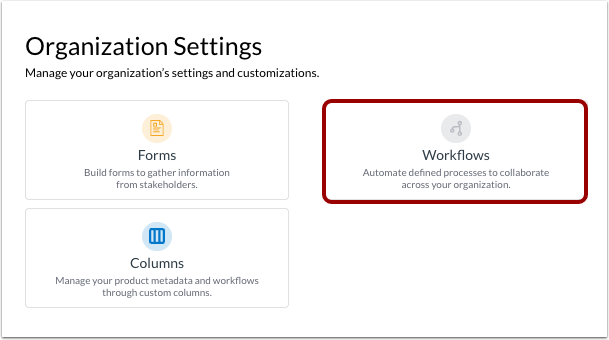
For å administrere automatiseringer og trinn i en arbeidsflyt, klikk på Innstillinger- lenken.
Klikk deretter på Arbeidsflyter-flisen.
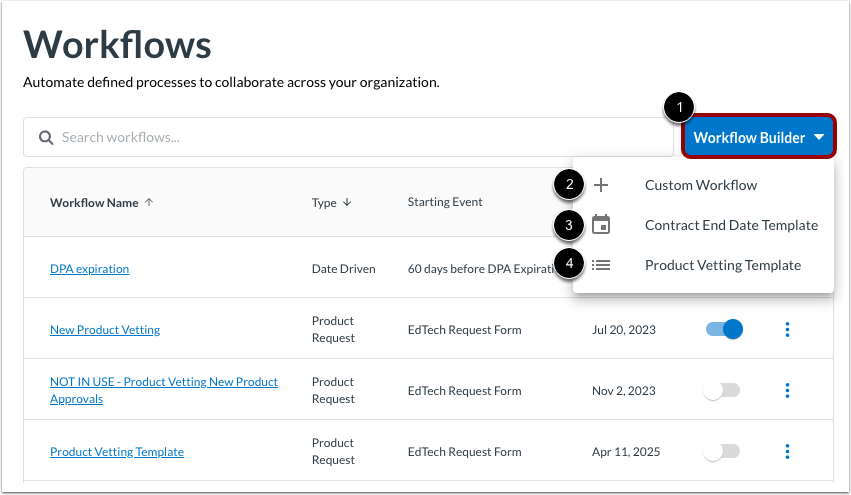
Åpne arbeidsflytbyggeren
Klikk på rullegardinmenyen Arbeidsflytbygger [1]. Velg deretter en type arbeidsflyt du vil opprette. Du kan opprette en tilpasset arbeidsflyt [2], en datoutløst arbeidsflyt [2] eller en mal for produktgodkjenning [3].
Lær hvordan du:
Administrer automatiseringer
Automatiseringer er handlingene du vil at systemet skal utføre når arbeidsflyten utløses og etter hvert som den utvikler seg [1]. Som standard angis en status, og en e-postvarsling sendes. Du kan planlegge at automatiserte e-poster skal sendes til enhver e-postadresse, inkludert brukere som ikke bruker LearnPlatform [2].
For å legge til flere automatiseringshandlinger, klikk på Legg til automatisering -knappen [3].
For å fjerne automatisering, klikk på Slett- ikonet [3].
Merk: Automatiseringer som skjer i begynnelsen av arbeidsflyten skjer umiddelbart etter at arbeidsflyten er utløst. Automatiseringer som legges til trinn skjer etter at trinnet er fullført.
Legg til automatisering
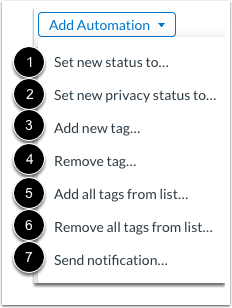
For å legge til en automatisering, velg en automatisert handling og skriv inn handlingsdetaljene. Du kan legge til følgende automatiseringer:
- Sett ny status til [1]: Endrer godkjenningsstatusen til et produkt. Bruk rullegardinmenyen til å velge status. For eksempel, endre produktgodkjenningsstatus fra Godkjent til Trenger gjennomgang når et produkt nærmer seg kontraktsfornyelsesdatoen.
- Angi ny personvernstatus til [2]: Endrer personvernstatusen til et produkt. Bruk rullegardinmenyen til å velge status. Du kan for eksempel endre personvernstatusen til et produkt fra Godkjent til Ikke godkjent når personvernavtalen utløper.
- Legg til ny tagg [3]: Legger til en ny tagg til et produkt. For eksempel legger den til Anmeldt i 24–25, slik at du kan søke eller filtrere for å se alle produktene som ble anmeldt det året.
- Fjern tagg [4]: Fjerner en tagg (hvis den finnes) fra et produkt som oppfyller utløserbetingelsen. For eksempel fjerner den nye taggen 120 dager etter implementeringsdatoen.
- Legg til alle tagger fra listen [5]: Legger til alle tagger til et produkt som oppfyller utløserbetingelsen.
- Fjern alle tagger fra listen [6]: Fjerner alle tagger fra et produkt som oppfyller utløserbetingelsen.
- Send varsel [7]: Sender et e-postvarsel til de valgte mottakerne. Du kan for eksempel sende en e-post til forespørreren(e) når du mottar forespørselen deres, og igjen på slutten av arbeidsflyten når en avgjørelse er tatt.
Merknader:
- Bare én statusendringshandling kan tilordnes for hvert trinn.
- Bare én endringshandling for personvernstatus kan tilordnes for hver overgang.
- Du kan legge til eller fjerne flere tagger samtidig.
Send varsler
For å sende en e-postvarsling, klikk på rullegardinmenyen Velg mottakere [1]. Du kan velge Forespørrer(e), grupper eller individuelle brukere.
Skriv inn tekst i emnefeltet [2].
Skriv inn innhold i meldingsfeltet [3].
Merknader:
- Du kan ikke sende varsler til eksterne brukere eller ad hoc-e-postadresser.
- Alle mottakere av varsler må være medlemmer av organisasjonen din.
- Du kan legge til flere varsler.
Bruk innebygde elementer
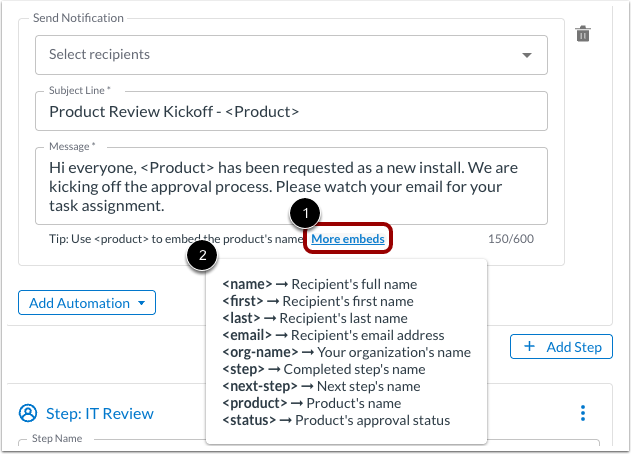
For å sette inn referanser automatisk i emnefeltet eller meldingen, bruk innebyggingskoder som jokertegn. Skriv for eksempel inn <produkt> for produktnavnet eller <org-navn> for organisasjonens navn. For å se en liste over alle innebyggingskoder du kan bruke, hold markøren over lenken Flere innebyggingskoder [1]. Tilgjengelige innebyggingskoder inkluderer:
| Innbyggingskode | Beskrivelse |
|---|
<navn> | Legger inn mottakerens fulle navn |
<første> | Legger inn mottakerens fornavn |
<etternavn> | Legger inn mottakerens etternavn |
<e-post> | Legger inn mottakerens e-postadresse |
<org-navn> | Integrerer navnet på organisasjonen din |
<trinn> | Integrerer navnet på det fullførte trinnet |
<neste trinn> | Integrerer navnet på neste trinn |
<produkt> | Integrerer produktets navn |
| <status> | Integrerer produktets godkjenningsstatus |
Tips: Innebygd tekst er nyttig for å opprette varsler som er spesifikke for produktet, arbeidsflyten og personen som mottar varselet.
Legg til trinn
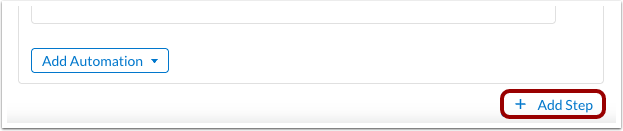
For å tildele en korrekturleser eller legge til andre trinn, klikk på Legg til trinn- knappen.
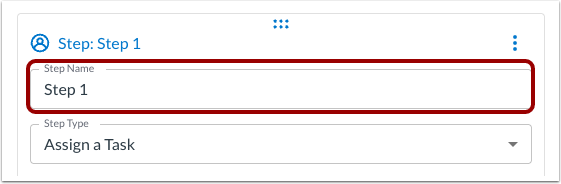
Skriv inn trinnnavn
Rediger det nye trinnnavnet i feltet Trinnnavn [1].
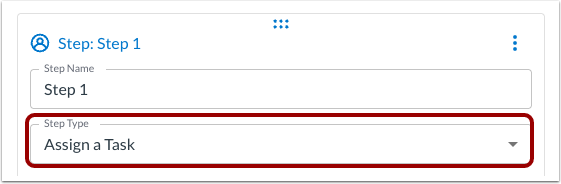
Velg trinntype
Klikk på rullegardinmenyen Trinntype .
For å tilordne en gjennomgangsoppgave til anmeldere, velg alternativet Tilordne en oppgave [2].
For å legge til en oppgave kun for automatisering uten oppgavetildeling, velg alternativet Kun automatisering [3].
Tildel oppgave
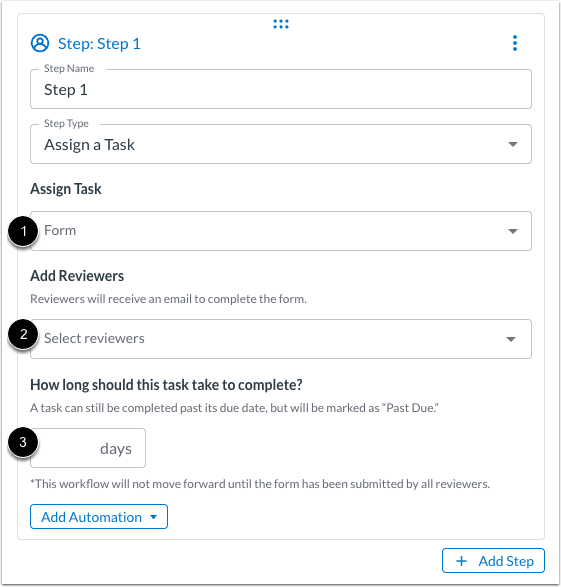
Slik tilordner du korrekturlesere til en oppgave:
- Klikk på rullegardinmenyen Tildel oppgave [3], og velg et skjema .
- Klikk på rullegardinmenyen Legg til anmeldere [4], og velg grupper eller individuelle brukere. En god praksis i en arbeidsflyt for produktgodkjenning er å sende varsler til forespørreren(e) .
- Skriv inn antall dager som er dedikert til dette trinnet i arbeidsflyten [5].
Merknader:
- Hvis en gruppe er tildelt et trinn, trenger bare én person fra gruppen å sende inn skjemaet for å fullføre trinnet.
- Hvis flere individuelle brukere legges til som anmeldere, må hver tildeler sende inn skjemaet for å fullføre trinnet.
- En oppgave kan fortsatt fullføres etter forfallsdatoen, men den vil bli merket som «Forfalt».
Administrer trinn
For å flytte et trinn, klikk og dra Flytt -ikonet [1]. Alternativt kan du klikke på Alternativer- ikonet [2] og klikke på Flytt trinn opp- lenken [3] eller Flytt trinn ned -lenken [4].
Du kan også legge til en betingelse [5], duplisere trinnet [6] eller slette trinnet [7].
Legg til betingelse
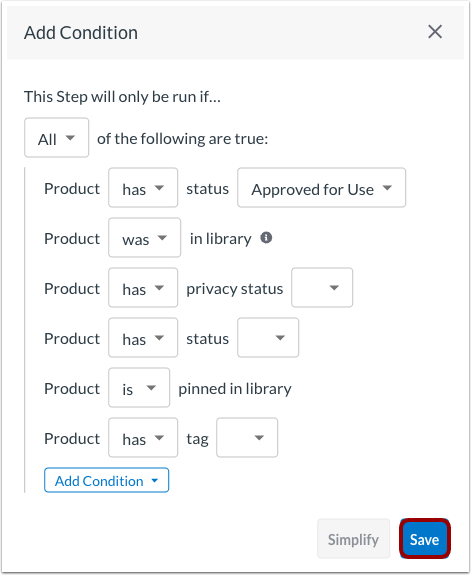
Hvis du legger til en betingelse i et trinn , velger og oppretter du en rekke handlinger for når betingelsene er sanne eller usanne. Klikk deretter på Lagre- knappen.
Lagre arbeidsflyt
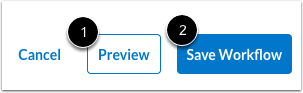
Du kan forhåndsvise arbeidsflyten når som helst [1].
For å lagre arbeidsflyten, klikk på Lagre arbeidsflyt- knappen [1].