Tilpassede statuser forenkler kommunikasjonen mellom administratorer og lærere. Disse statusene opprettholder åpenhet og samsvar i organisasjonen og sikrer at elevenes personvern ivaretas.
Med statuser kan lærere filtrere og finne hvilke produkter som er godkjent, venter på godkjenning, avvist eller en hvilken som helst annen status du foretrekker å angi i organisasjonen din.
Læringskonsulenten din vil samarbeide med deg under den strategiske implementeringen for å bestemme de tilpassede statusene som vil gjøre det mulig for organisasjonen din å møte sine behov.
Du kan opprette og redigere produktstatuser og personvernstatuser.
- Produktstatusen kommuniserer distriktets godkjenningsbetegnelse og bestemmer hvor og hvordan et produkt vises på plattformen. For eksempel kan den avgjøre om det vises i det offentlige produktbiblioteket eller i organisasjonsbiblioteket ditt.
- Personvernstatusen lar deg merke og kommunisere organisasjonens holdning til produktets samsvar med personvernreglene.
Merk: For å administrere system- og tilpassede statuser må du ha rollen som organisasjonsadministrator .
Legg til statuser
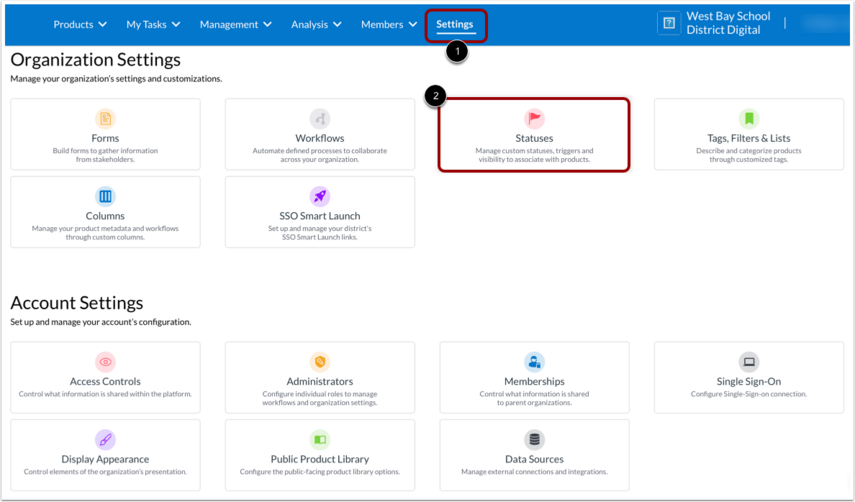
For å legge til en egendefinert status, klikk på Innstillinger- fanen [1], og klikk deretter på Statuser- flisen [2].
Legg til produktstatus
Som standard vises Produkt-fanen. Klikk på knappen Legg til produktstatus [1].
I vinduet Legg til produktstatus legger du til et statusnavn [2]. Her er noen eksempler på tilpassede produktstatuser:
- Godkjent
- I påvente av
- Gjennomgått og avvist
- Ukjent
- Godkjent for klassetrinn K-5
- Godkjent med betinget bruk – kun pilotprosjekt/tilskudd
- Betalt av distriktet
- Operasjonell
- Anbefalt
- Anmeldt og avvist: Gratis/Lite-versjon
- Under vurdering
- Ikke lenger tilgjengelig
Du kan også legge til en statusbeskrivelse (valgfritt) [3] og tilordne en farge til statusen [4].
For å tilordne statusen til en eksisterende systemstatus, klikk på rullegardinmenyen Tilordne til systemstatus [5].
Deretter angir du statusretningslinjene:
- Inkluder denne statusen i listen over aktive statuser [6]: Hvis en status ikke lenger er relevant, eller hvis du er i ferd med å endre dine interne retningslinjer for status, kan du deaktivere en status ved å fjerne merket i denne avmerkingsboksen. Dette migrerer alle produkter med den statusen til Ukjent status. Denne handlingen kan ikke angres.
- Inkluder produkter med denne statusen i organisasjonens produktbibliotek [7]: Hvis du vil skjule produkter med en bestemt status fra organisasjonens produktbibliotek, fjerner du merket i denne avmerkingsboksen.
- Inkluder produkter med denne statusen i det offentlige produktbiblioteket [8]
- Tillat medlemmer å be om produkter med denne statusen [9]: Hvis du vil at medlemmer ikke skal kunne be om produkter med en bestemt status (f.eks. Gjennomgått og Avvist), fjerner du merket i denne avmerkingsboksen.
- Ikke vis «Forespørsel»-knappen for denne statusen [10]: Hvis du vil fjerne forespørselsknappen fra alternativene som vises til lærere på produktflisen, klikker du i denne avmerkingsboksen.
For å legge til statusen, klikk på Opprett -knappen [11].
Merknader:
- Vær konsis og konsekvent når du navngir produktstatusene dine. Statusene dine bør kommunisere produktets nåværende status uten å gå for mye i detaljer. Hvis du vil legge til anbefalinger for bruk og/eller lengre beskrivelser for lærerne dine, kan du legge til en statusbeskrivelse eller legge ved ressurser til disse produktene som skal vises i produktets Detaljer-seksjon.
- En statusbeskrivelse bidrar til å gi ytterligere kontekst rundt en produktstatus. Denne vises når du holder musepekeren over statusen på et produkts oversiktsside.
- Å tilordne statusen din til en eksisterende systemstatus gir mulighet for viktige visningsregler i det offentlige biblioteket og andre områder av plattformen.
- For at et produkt skal vises i det offentlige produktbiblioteket ditt, må det ha en status som er tilordnet systemstatusen Godkjent for bruk, og avmerkingsboksen Inkluder produkter med denne statusen i organisasjonens produktbibliotek må være merket av.
Vis produktstatus
Produktstatuser vises på produktflisen i organisasjonens bibliotek.
Legg til personvernstatus
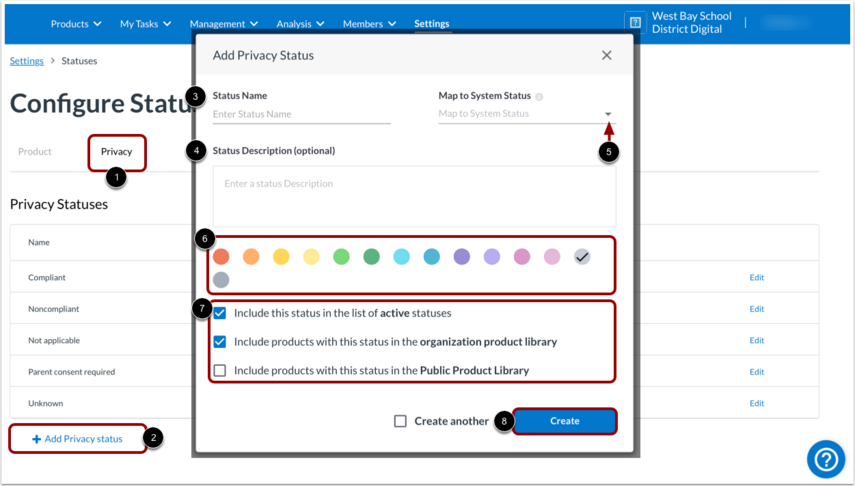
For å legge til en personvernstatus, klikk på fanen Personvern [1] på siden Konfigurer statusinnstillinger. Klikk deretter på knappen Legg til personvernstatus [2]. I vinduet Legg til personvernstatus legger du til et statusnavn [3].
Her er noen eksempler på tilpassede personvernstatuser:
- Foreldresamtykke kreves
- Overholder statlige personvernlover
- Kompatibel for 13+
- Kompatibel - (skriv inn dato)
- Ikke i samsvar med kravene - avvist skilt
Du kan også legge til en statusbeskrivelse (valgfritt) [4] og tilordne en farge til statusen [5].
For å tilordne statusen til en eksisterende systemstatus, klikk på rullegardinmenyen Tilordne til systemstatus [6].
Deretter angir du statusretningslinjene [7].
For å legge til statusen, klikk på Opprett- knappen [8].
Hvis du vil at et tilpasset forespørselsskjema skal vises når et produkt med en bestemt status blir forespurt av en lærer for bruk i organisasjonen din, kan du tilordne et skjema til en status.
Rediger produktstatus
For å redigere en eksisterende produktstatus, klikk på Produkt- fanen [1] på siden Konfigurer statusinnstillinger. Finn produktstatusen du vil redigere, og klikk deretter på Rediger- lenken [2].
I vinduet Rediger produktstatus kan du redigere statusnavnet [3], beskrivelsen [4], fargen [5] og statusretningslinjene [6]. Du kan også endre den tilordnede systemstatusen [7].
For å lagre endringene, klikk på Oppdater- knappen [8].
Fjern produktstatus
For å fjerne en eksisterende produktstatus, klikk på Produkt- fanen [1] på siden Konfigurer statusinnstillinger. Finn produktstatusen du vil fjerne, og klikk deretter på Fjern -lenken [2].
Vinduet Fjern status vises. For å bekrefte slettingen, klikk på Ja, fjern status- knappen [3].
Merknader:
- Når du har fjernet en produktstatus, kan den ikke angres.
- Alle produkter med statusen du har fjernet, vil automatisk bli migrert til statusen de er tilordnet til.
- Du kan angi en status for produktene dine enkeltvis eller samlet.