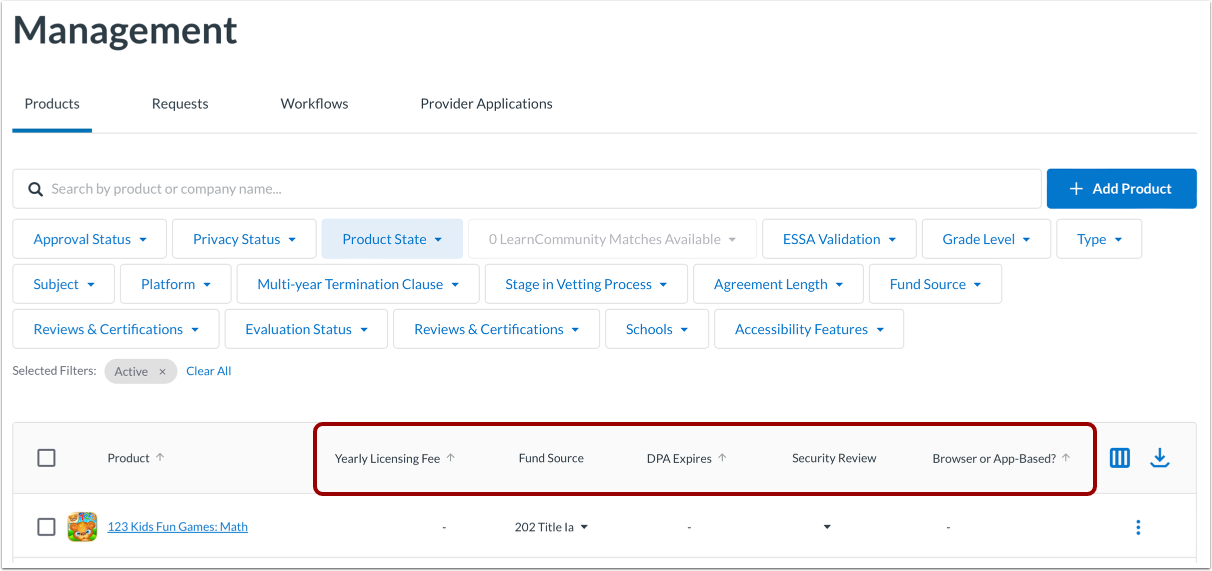
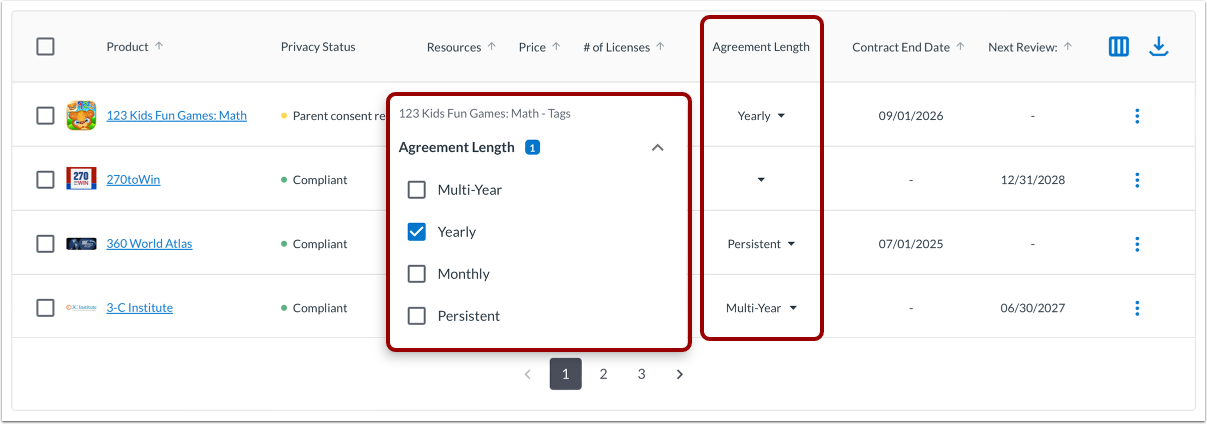
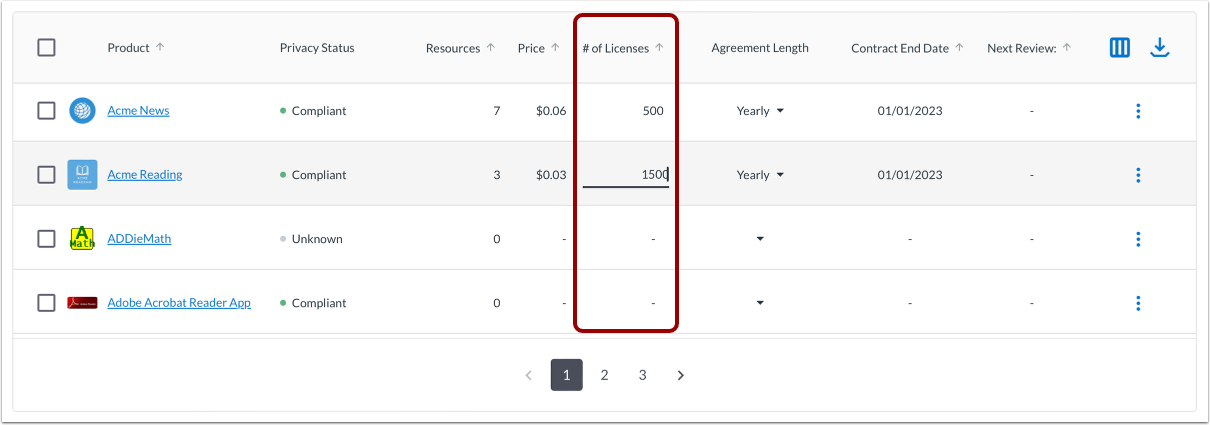
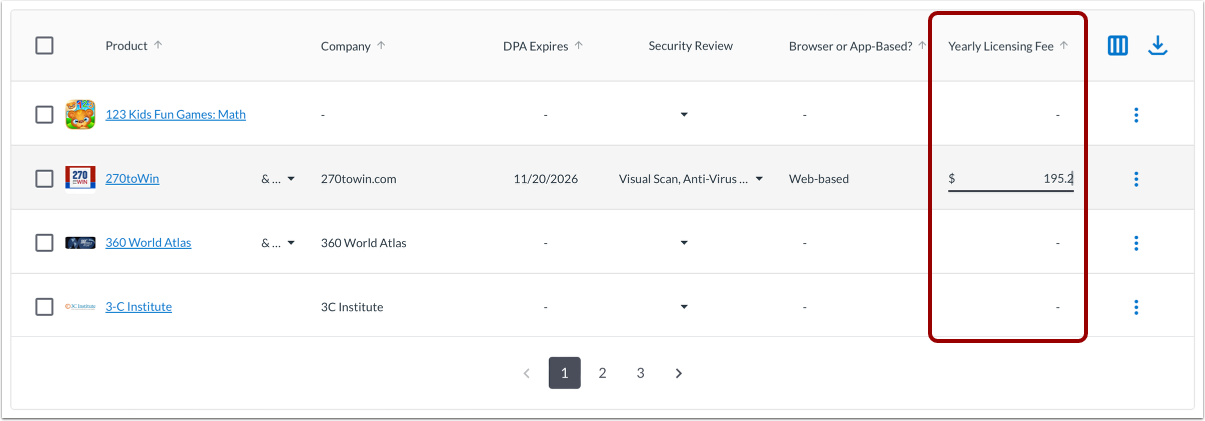
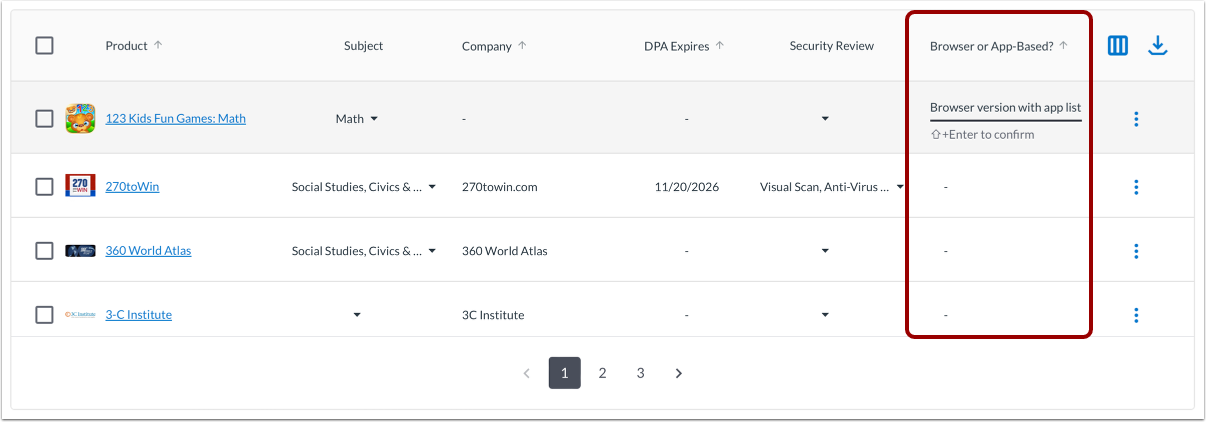
Som administrator kan du konfigurere hvilke kolonner som vises i hvilken rekkefølge i tabellen Administrasjon > Produkter . For å gjøre dette kan du enten vise eller skjule eksisterende systemkolonner eller opprette egendefinerte kolonner basert på eksisterende tagger og tagggrupper .
Dette lar deg administrere flere detaljer fra listevisningen av produktene, samt fremheve informasjonen som er viktig for organisasjonen din.
Merk: For å administrere kolonner må du ha rollen som organisasjonsadministrator .
Vis systemkolonner
Plattformen leveres med flere ferdige systemkolonner som er tilgjengelige, men som kanskje ikke er synlige før du konfigurerer dem. Disse gir spesiell funksjonalitet som kan konfigureres for hvert enkelt produkt.
- Produktnavn (fast): viser navnet og logoen til verktøyet. Dette er den eneste kolonnen som ikke kan skjules eller flyttes.
- PPL-synlighet: bare synlig når det offentlige produktbiblioteket (PPL) er konfigurert. Veksleknappen viser synlighet i henhold til de konfigurerte statusreglene sammen med et alternativ for å overstyre.
- Status: viser godkjenningsstatusen slik den er konfigurert på skjermbildet Produktdetaljer. Du kan konfigurere egendefinerte statuser i Innstillinger.
- Personvernstatus: viser personvernstatusen slik den er konfigurert på skjermbildet Produktdetaljer. Du kan konfigurere egendefinerte statuser i Innstillinger.
- Pris: viser kostnaden per berørt student per år, slik den er konfigurert i kostnadskalkulatoren for produktdetaljer.
- Sluttdato for kontrakt: viser sluttdatoen for kontrakten slik den er konfigurert i produktdetaljene. Denne datoen er også valgfritt synlig i det offentlige produktbiblioteket (PPL).
- Våre lærere: viser den gjennomsnittlige totalkarakteren slik den er vurdert av medlemmer av organisasjonen din.
- Fellesskap: viser den gjennomsnittlige totalkarakteren slik den er evaluert av alle medlemmer av LearnCommunity.
- Fest i bibliotek: en veksleknapp som gjør det mulig å få valgte produkter til å vises først i rekkefølgen av produkter som presenteres i organisasjonsbiblioteket.
- Ressurser: viser antall tilknyttede ressurser. Ressurser av typene tekst, dokument, lenke og skjema kan legges til produkter på siden Produktdetaljer.
- Klassetrinn: standardsamling av klassetrinn-tagger.
- LearnCommunity-produktstatus: viser om et produkt enten er publisert eller pensjonert i LearnPlatform-fellesskapet.
- Produktstatus for organisasjonsbibliotek: viser om produktet er enten aktivt eller arkivert. Standardvisningen viser bare aktive produkter. Du kan også sjekke om et produkt er aktivt eller arkivert når du holder musepekeren over en oppføring.
- Firmanavn: viser navnet på leverandørfirmaet som eier/lager produktet.
Konfigurer kolonner
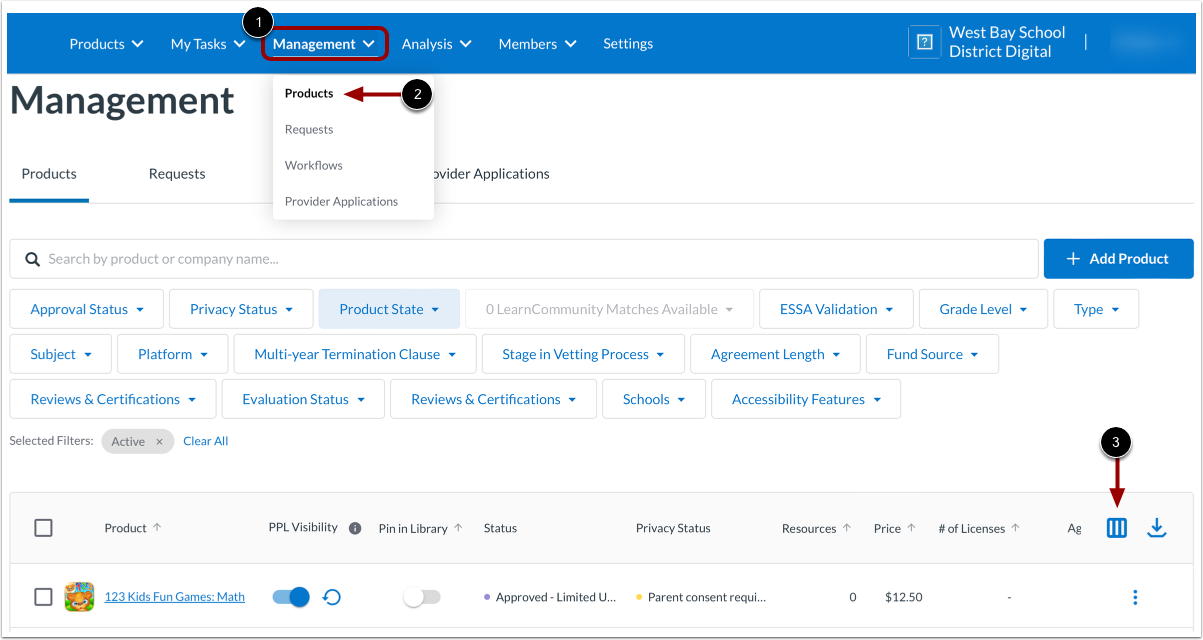
For å konfigurere kolonner, klikk på rullegardinmenyen Administrasjon [1] og velg deretter lenken Produkter [2].
Klikk på Kolonner -ikonet [3].
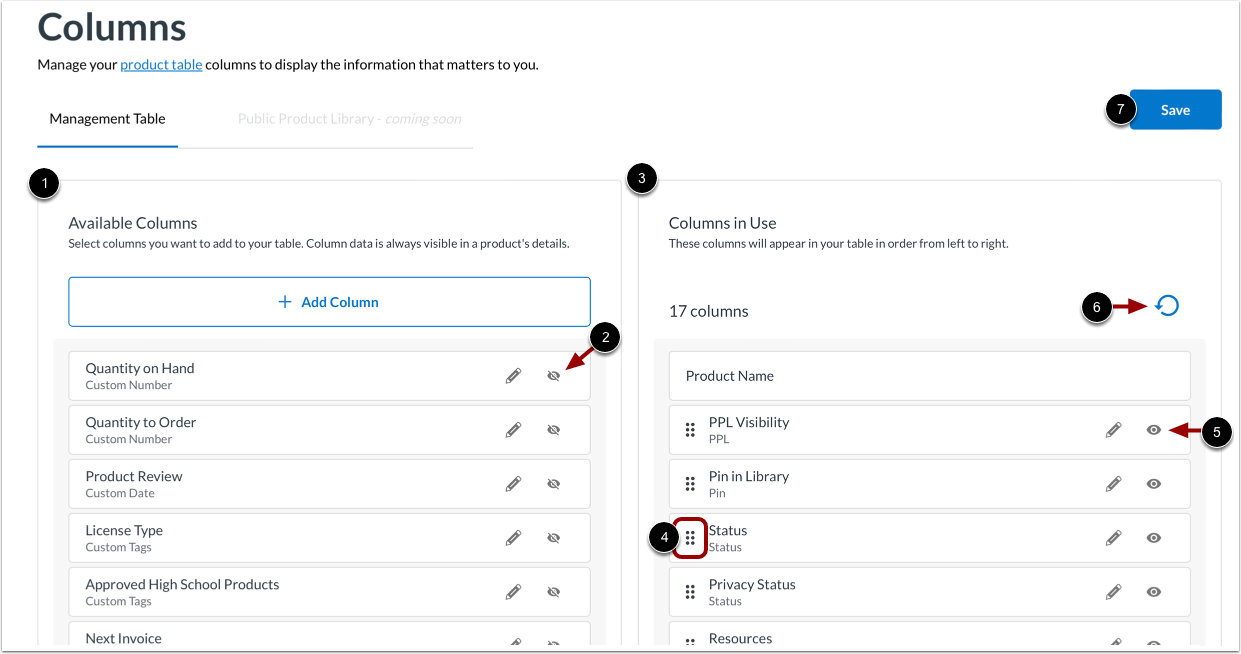
På kolonnesiden vises Tilgjengelige kolonner og Kolonner i bruk.
Tilgjengelige kolonner er kolonner som er skjult [1]. For å flytte en kolonne til delen Kolonner i bruk, klikk på ikonet for det overstrekede øyet [2]. Dette gjør den synlig på siden du konfigurerer.
Kolonner i bruk er kolonner som er synlige [3]. Du kan endre rekkefølgen på hvordan de vises på siden ved å bruke dra-og-slipp- alternativet [4]. For å skjule en kolonne og flytte den til området Tilgjengelige kolonner, klikk på øyeikonet [5].
For å oppdatere siden til den sist lagrede konfigurasjonen, klikk på ikonet Tilbakestill kolonne [6].
For å bruke endringene, klikk på Lagre- knappen [7]. Dette lagrer konfigurasjonen og gjør endringene umiddelbart gjeldende på den konfigurerte siden.
Merk: Produktnavn-kolonnen kan ikke skjules eller flyttes.
Opprett egendefinert kolonne
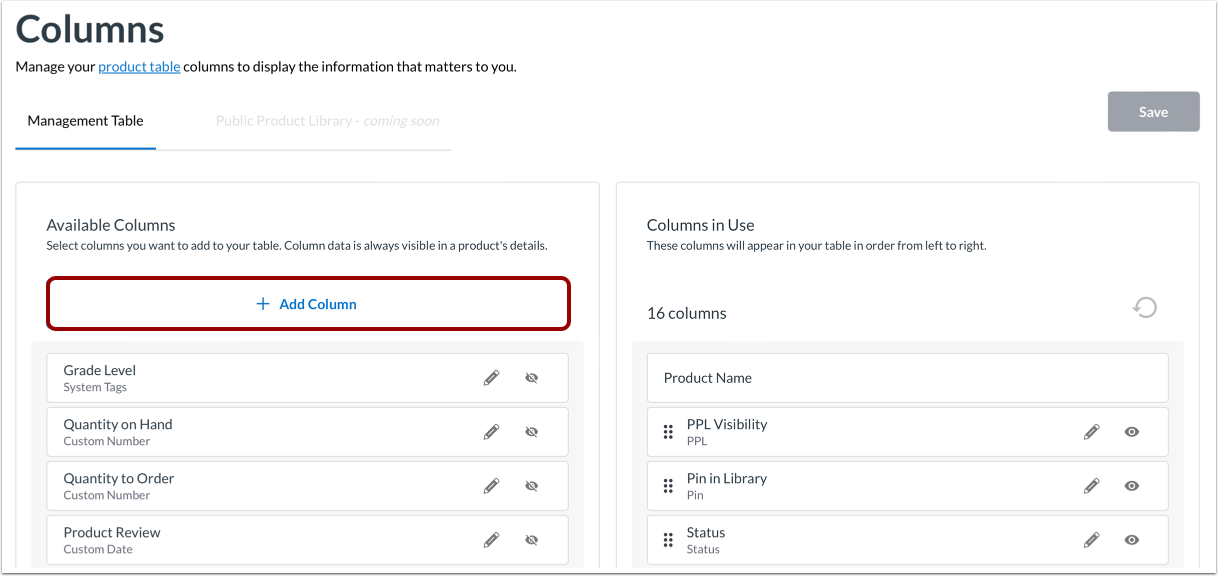
Hvis du oppretter dine egne kolonner, kan du legge til og spore informasjon du er interessert i på produktlistenivå. Klikk på Legg til kolonne- knappen for å opprette en egendefinert kolonne.
Merk: Du kan også få tilgang til Kolonner-siden ved å klikke på Innstillinger- fanen og velge Kolonner- flisen.
Legg til kolonnedetaljer
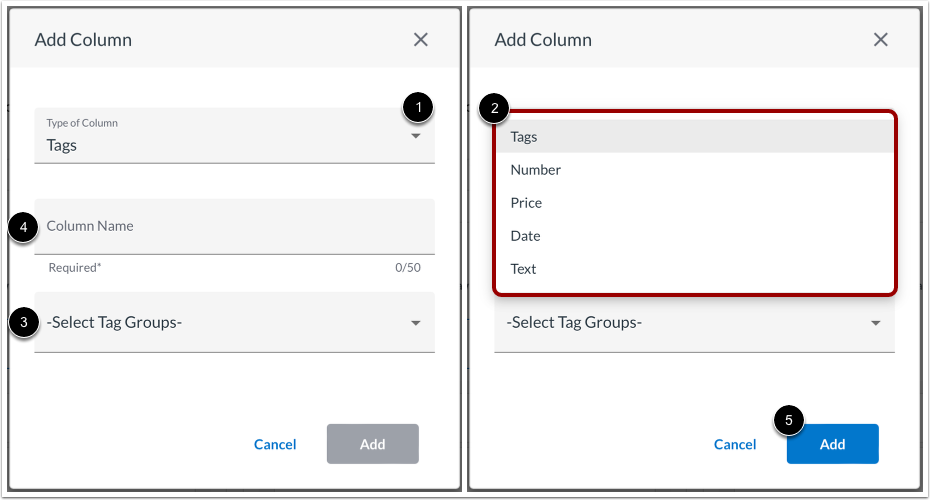
I vinduet Legg til kolonne klikker du på rullegardinmenyen Kolonnetype [1] og velger deretter kolonnetypen du vil legge til [2]. De egendefinerte kolonnetypene du kan opprette er Tagger, Nummer, Pris, Dato og Tekst.
Hvis du valgte Tagger, Nummer og Pris, konfigurerer du feltet under Kolonnenavn [3].
- Tagger: Velg tagggruppene du vil legge til.
- Tall: Angi ønsket tallformat.
- Pris: Angi prisformat.
Legg til et navn for kolonnen din [4]. Klikk deretter på Legg til -knappen [5].
Vis tilpassede kolonnetyper
Du kan se de egendefinerte kolonnene dine på Administrasjon-siden.
Du kan opprette en kolonne med en rullegardinmeny med tagger for å enkelt knytte tagger til produkter i biblioteket ditt.
Merknader:
- Tagggrupper vises i kolonnen i den rekkefølgen de er valgt. I tillegg vil taggene i gruppene være i den rekkefølgen og på innrykksnivået som er definert i tagggruppen .
- Enkeltvalg-tagggrupper kan ikke legges til i kombinasjon med andre tagggrupper i en kolonne. Mange flervalgsgrupper kan kombineres i én kolonne.
- Tagger som brukes på produkter følger synlighetsinnstillingene som er tildelt dem.
Tall
Du kan legge inn og vise interessante tall: antall lisenser, maskinvaremengder eller innkjøpsordrenumre.
Pris
Denne kolonnekonfigurasjonen støtter registrering av kostnader i hele dollar eller i dollar og øre. Du kan bruke dette til å spore lisenskostnader, årlige kostnader, kontraktskostnader eller per student.
Dato
Denne kolonnekonfigurasjonen støtter inntasting av datoer. Du kan bruke denne til å inngå kontrakters utløpsdatoer, datoer for siste gjennomgang eller utløpsdatoer for DPA/vedlegg E.
Tekst
Du kan skrive opptil 200 tegn og legge dem til produkter på liste- og detaljnivå. Ideer for dette feltet kan være korte oppdateringer om arbeid som er underveis, unntak og/eller ytterligere kontekst, eller spørsmål og avklaringer.
Merk: Informasjon i tilpassede kolonner er bare synlig for LearnPlatform-administratorer, med unntak av tagger som er brukt og angitt til å være synlige i organisasjons- eller offentlig produktbibliotek.