Som LearnPlatform-administrator kan du administrere produktarbeidsflyter i Innstillinger på dashbordet for arbeidsflytadministrasjon. Du kan se alle arbeidsflytdetaljer, redigere tildelte anmeldere, legge til tildelte, stoppe en arbeidsflyt eller slette en arbeidsflyt. Du kan også sende påminnelser til anmeldere eller lese sammendraget av arbeidsflyten generert av AI.
Lær mer om å opprette en arbeidsflyt for produktgodkjenning eller en datoutløst arbeidsflyt .
Åpne arbeidsflythåndtering
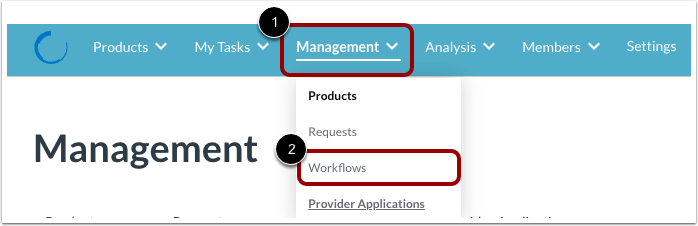
Klikk på rullegardinmenyen Administrasjon [1]. Klikk deretter på lenken Arbeidsflyter [2].
Vis dashbord for arbeidsflytadministrasjon
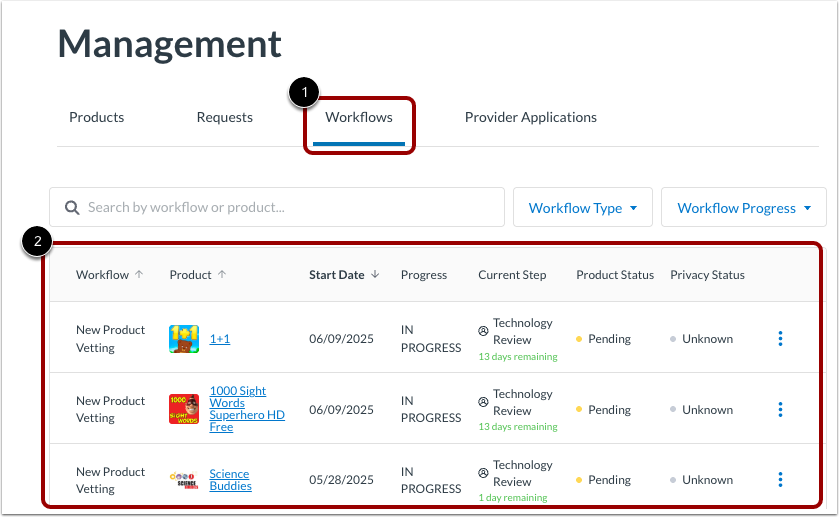
På Arbeidsflyter- fanen [1] viser en tabell eksisterende produktarbeidsflyter [2].
Søk i tabellen
For å søke etter en arbeidsflyt etter produkt eller arbeidsflytnavn, skriv inn tekst i søkefeltet [1].
For å tømme søkefeltet, klikk på X- ikonet [2].
Filtertabell
For å bare vise bestemte typer arbeidsflyter, klikk på rullegardinmenyen Arbeidsflyttype [1]. Velg deretter en arbeidsflyttype. For arbeidsflyter for produktgodkjenning, merk av for Produktforespørsel [2]. For datoutløste arbeidsflyter, merk av for Datodrevet [3].
For å bare vise arbeidsflyter som er fullførte eller ufullstendige, klikk på rullegardinmenyen Arbeidsflytfremdrift [4]. Merk deretter av for Fullført [5] eller Ufullført (dvs. pågår) [6].
Vis arbeidsflytdetaljer
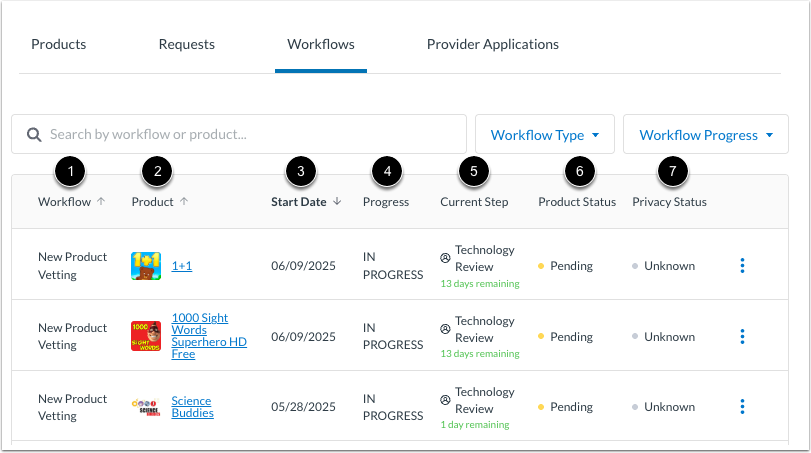
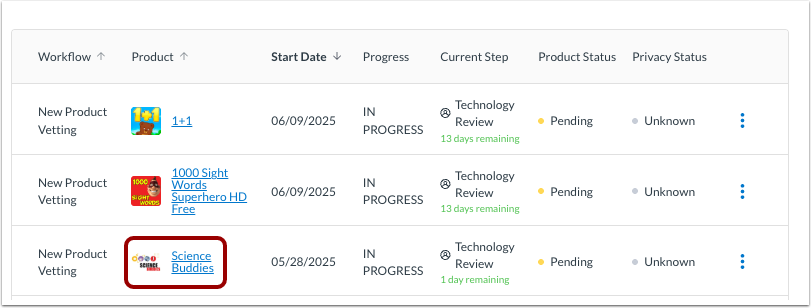
Arbeidsflyttabellen viser arbeidsflyter og tilhørende produkter. Du kan se arbeidsflyttittelen [1], et produkt som bruker arbeidsflyten [2], arbeidsflytens startdato [3], arbeidsflytens fremdrift [4], det gjeldende aktive trinnet i arbeidsflyten [5], produktets godkjenningsstatus [6] og produktets personvernstatus [7].
Vis arbeidsflytalternativer
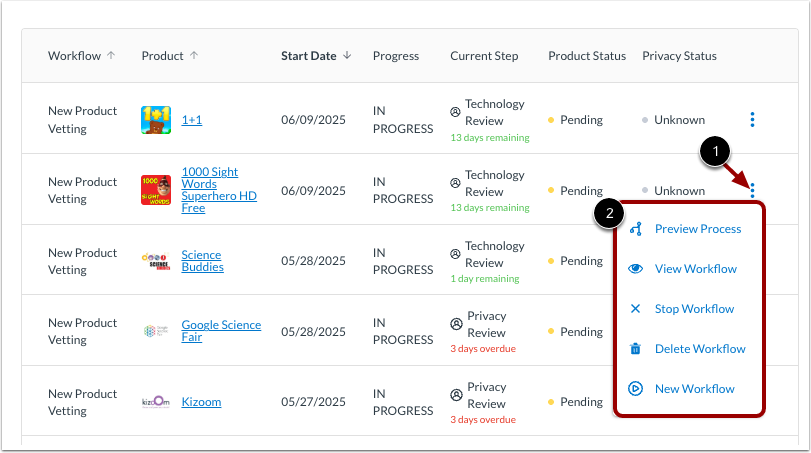
For å se alternativer for arbeidsflyten, klikk på Alternativer -ikonet [1]. Tilgjengelige alternativer inkluderer følgende handlinger [2]:
Åpne siden med arbeidsflytdetaljer
For å se arbeidsflytdetaljer, klikk på lenken til produktnavnet.
Vis siden med detaljer om arbeidsflyten
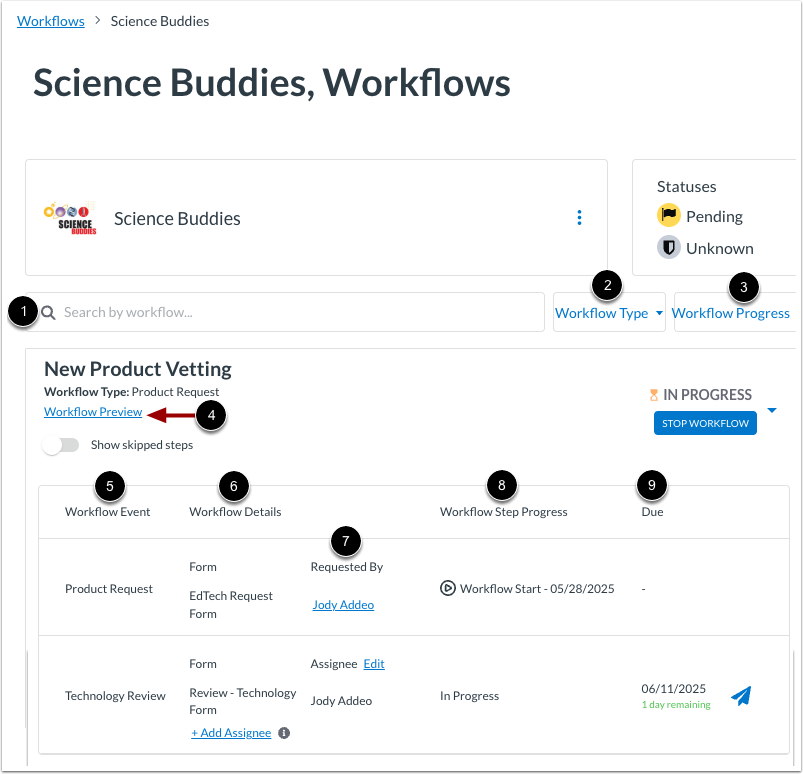
Detaljsiden for arbeidsflyter viser alle arbeidsflyter som er knyttet til produktet. Hvis for eksempel Produkt X hadde en ny produktarbeidsflyt og mottar en datodrevet gjennomgangsarbeidsflyt ett år senere, kan du se detaljer for begge arbeidsflytene.
For å søke etter arbeidsflyt, skriv inn tekst i søkefeltet [1]. Du kan også filtrere etter arbeidsflyttype [2] eller fremdrift [3].
For å forhåndsvise arbeidsflyten , klikk på lenken Forhåndsvisning av arbeidsflyt [4].
En tabell over arbeidsflythendelser vises. Du kan se trinnnavnet [5], involverte skjemaer [6], navn på forespørrere eller anmeldere [7], trinnets fremdrift [8] og forfallsdato for gjennomgang [9].
Rediger arbeidsflyttildelere
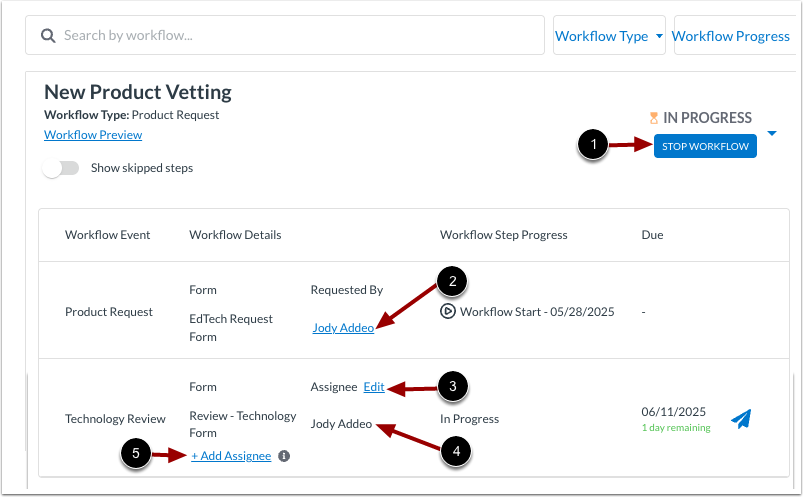
For å stoppe arbeidsflyten mens du ser på arbeidsflytdetaljene, klikk på Stopp arbeidsflyt- knappen [1].
For å se produktforespørselsskjemaet som ble sendt inn via arbeidsflyten, klikk på lenken Forespurt av navn [2].
For å slette en anmelder, klikk på lenken Rediger tildeler [3]. Klikk deretter på søppelbøtteikonet for en anmelder.
Hvis et vurderingsskjema ble sendt inn av en anmelder, vises en lenke. For å se et innsendt skjema, klikk på lenken til anmeldernavnet [4].
For å legge til vurderingsmottakere, klikk på lenken Legg til mottaker [5].
Merknader:
- Hvis alle anmeldere er slettet, kan du markere trinnet som fullført eller som hoppet over.
- Det gjeldende trinnet merkes ikke som fullført før alle tildelte har fullført gjennomgangene sine.
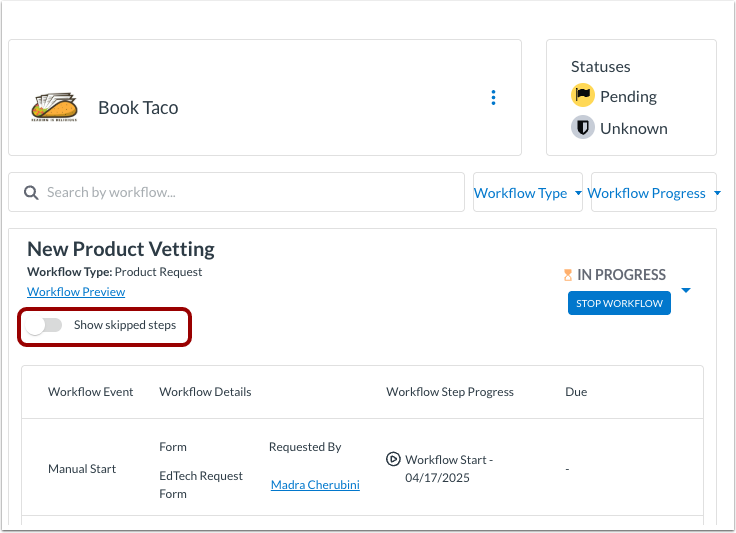
Vis hoppede trinn
Hvis noen trinn i arbeidsflyten hoppes over, vises en veksleknapp. For å se hoppede trinn, klikk på veksleknappen Vis hoppede trinn .
Send påminnelse til anmelder
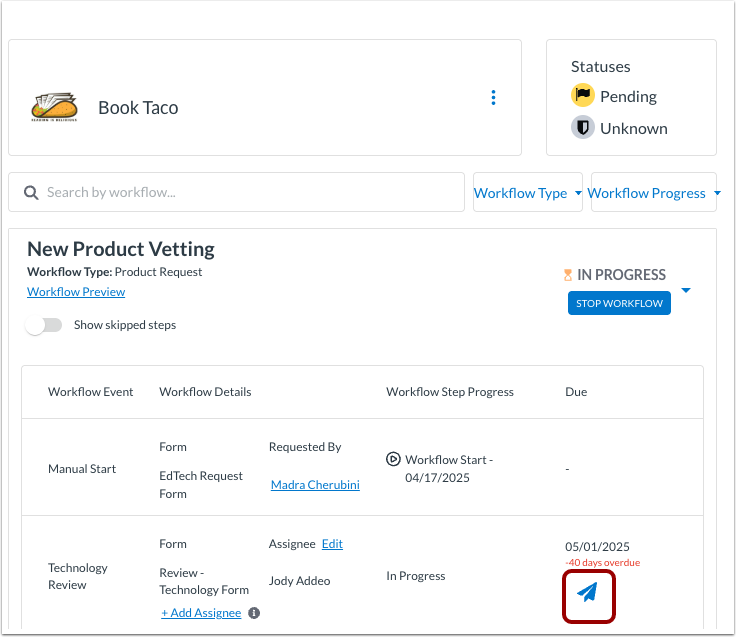
For å sende en påminnelse til en anmelder med forfallsdato, klikk på Send- ikonet.
Se sammendraget av arbeidsflytens AI
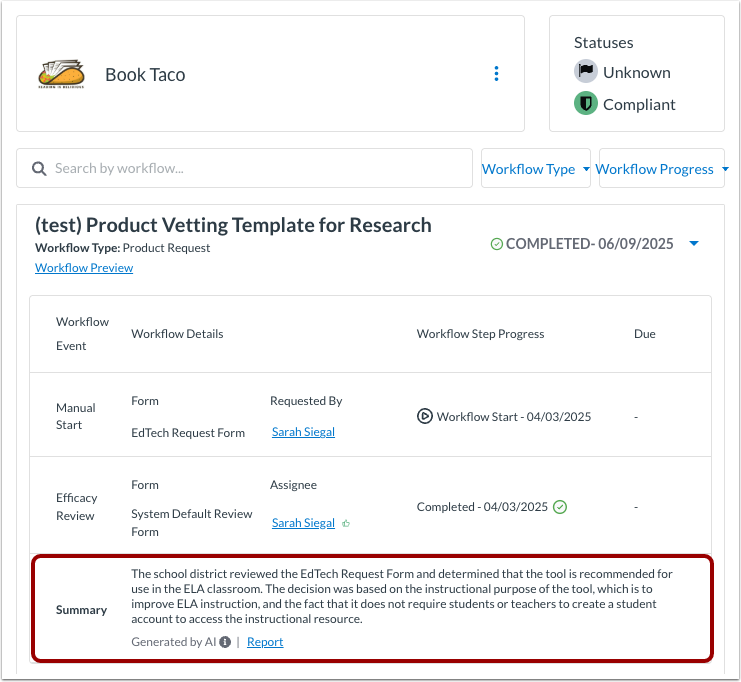
Hvis det er tilgjengelig etter det siste trinnet, kan du se et AI-sammendrag av alle innsendte anmeldelser.
Hvis du vil ha mer informasjon, kan du se veiledningen vår om hvordan du aktiverer et AI-sammendrag for en arbeidsflyt .
Åpne arbeidsflytsammendraget fra produktsiden
Du kan også se og administrere arbeidsflyter for et bestemt produkt eller verktøy fra produktsiden.
Klikk på rullegardinmenyen Administrasjon [1] og velg lenken Produkter [2].
For å se produktet eller verktøyet, klikk på produktlenken [3].
På produktsiden klikker du på fanen Arbeidsflyter [1]. Siden Arbeidsflytdetaljer vises [2]. Du kan redigere tilordnede arbeidsflyter , se hoppede trinn , sende påminnelse til korrekturleser eller se et sammendrag av arbeidsflytens AI .