Som LearnPlatform-administrator kan du filtrere data i inventaroversikten , forutsatt at du har installert LearnPlatform Chrome- eller Edge-utvidelsene på tvers av elev- og lærergruppene dine. Du kan filtrere dataene etter organisasjon, gruppe, fag, klassetrinn, godkjenningsstatus og personvernstatus.
Data i lageroversikten vises også i henhold til en rapporteringsdato og datakilde .
Merk: Filtre fungerer som om OG-operatorer brukes. Hvis du for eksempel filtrerer etter Organisasjon=Acme videregående skole og Godkjenningsstatus=Venter, vises dataene bare for produkter der begge filtrene er sanne. dvs. produkter merket som Venter der noen tilknyttet Acme videregående skole har brukt dem.
Merk: For å filtrere etter organisasjon eller klassetrinn må deltakerlistene knytte brukerkontoer av interesse til en organisasjon. Både elever og lærere kan være med på deltakerlisten. Opplasting av deltakerlistene bør ha blitt fullført under implementeringen. Hvis organisasjonen din ikke valgte å delta på deltakerlisten og ønsker å vite mer, eller hvis du oppdager avvik, kan du kontakte kundestøtte på support-lp@instructure.com . De vil gi deg alternativer for opplasting av deltakerlistene.
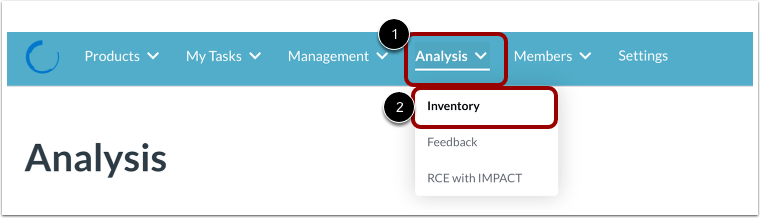
Åpne lageroversikten
For å opprette en forespørsel om tilbakemelding fra læreren, klikk på rullegardinmenyen Analyse [1]. Klikk deretter på lenken Inventar [2].
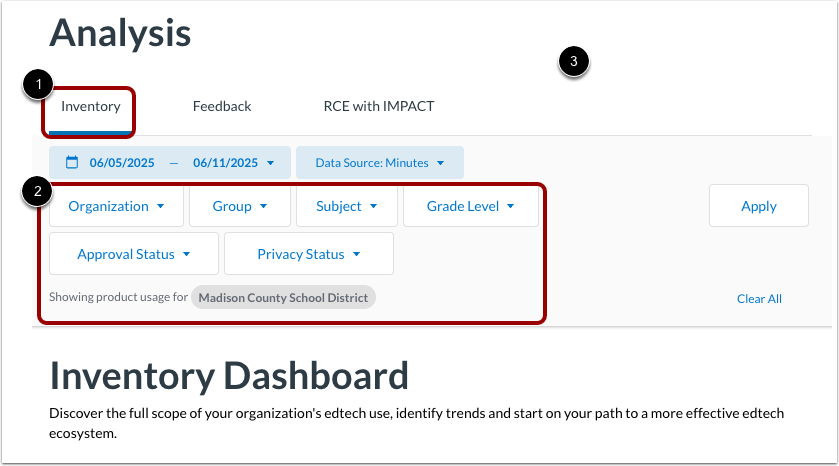
Velg filteralternativer
I Inventar- fanen [1] klikker du på en datafilterknapp [2] og velger filterverdier. Du kan filtrere etter:
- Organisasjon
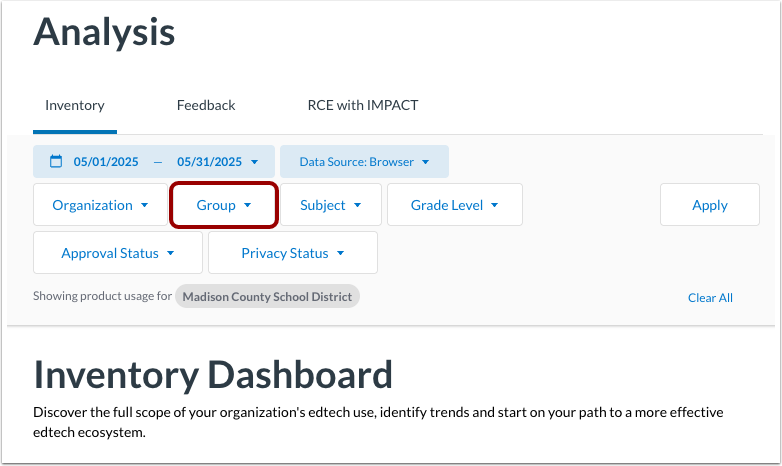
- Gruppe
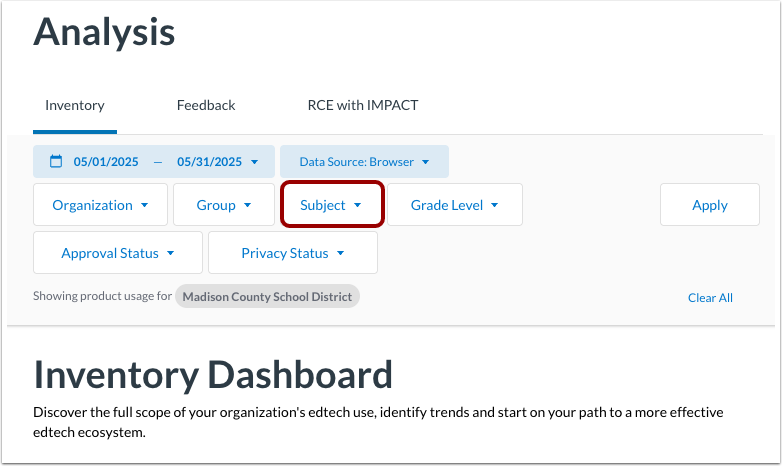
- Tema
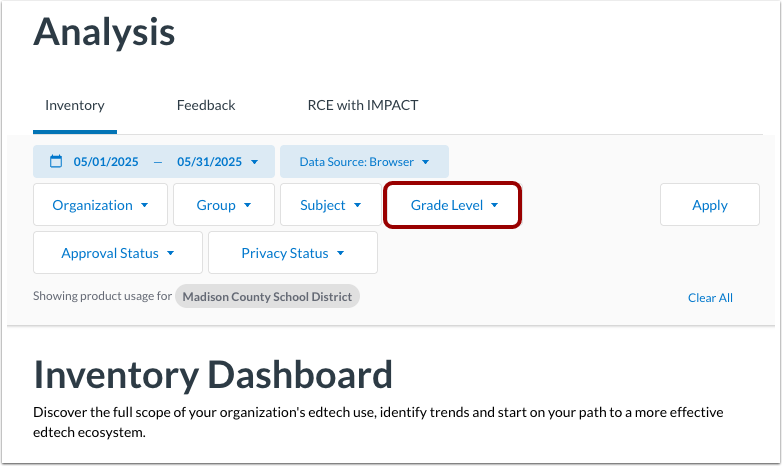
- Klassetrinn
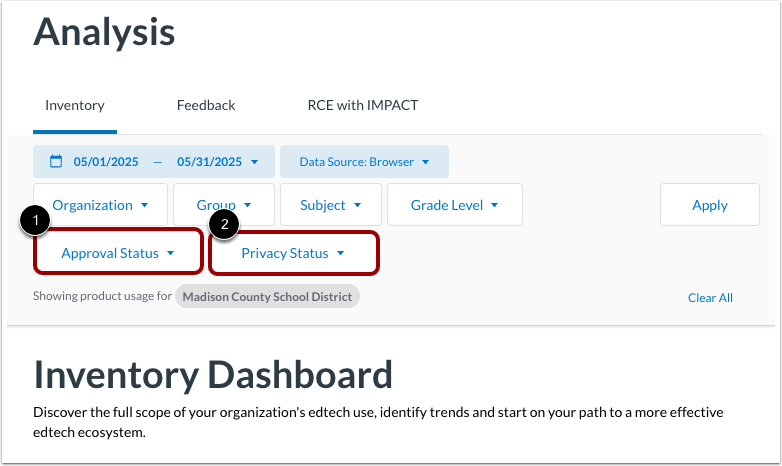
- Godkjenningsstatus
- Personvernstatus
Merk: Du kan også filtrere data etter dato og kilde. Finn ut mer om hvordan du ser på lageroversikten .
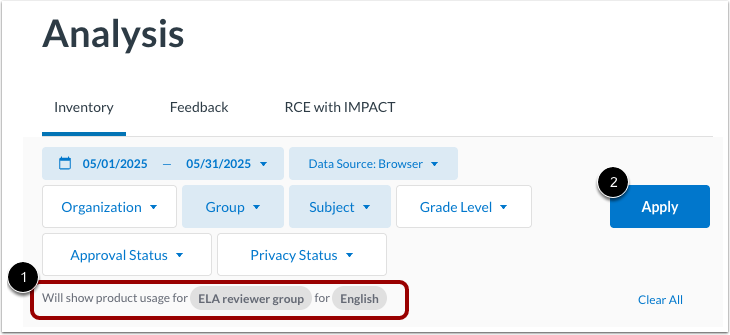
Bruk filter
Valgte filtre vises [1]. For å bruke filtrene, klikk på Bruk- knappen [2].
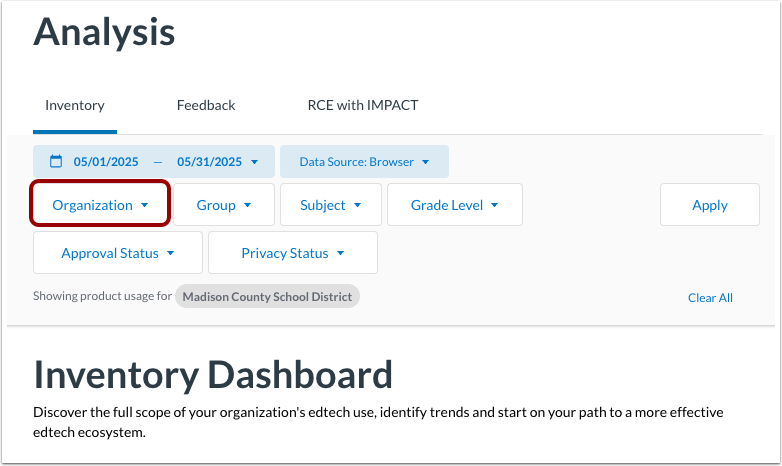
Filtrer etter organisasjon
Hvis du er medlem av flere organisasjoner, kan du filtrere dataene etter organisasjon ved å klikke på rullegardinmenyen Organisasjon og velge en organisasjon. Hvis du velger en organisasjon, vises all bruk for alle brukere som er tilknyttet den organisasjonen.
Merknader:
- I noen tilfeller kan en organisasjon ha valgt å ikke dele data. Hvis en underorganisasjon begrenser datadeling (som konfigurert i Innstillinger > Medlemskap > Delingsinnstillinger i underorganisasjonen), vil organisasjonen vises med en merknad om at dataene ikke deles. I noen tilfeller der medlemmer deles på tvers av organisasjoner, vil du fortsatt se noen data, selv om det eneste valget er et underorganisasjon som ikke deler data. Disse dataene er begrenset til data for den personen, og data som utelukkende kontrolleres av den organisasjonen deles ikke.
- Filtrering etter organisasjoner er deaktivert for kontoer uten underorganisasjoner. Vanligvis har ikke kontoer på skolenivå underorganisasjoner.
Filtrer etter gruppe
For å filtrere etter gruppe , klikk på rullegardinmenyen Gruppe og merk av i én eller flere avmerkingsbokser for gruppen.
Filtrer etter emne
Hvis du vil se data om produkter som er merket med et emne, klikker du på rullegardinmenyen Emne og velger ett eller flere emner.
Merk: Hvis et produkt ikke vises når du filtrerer etter emne, kan det skyldes manglende eller ufullstendige emnekoder. For å oppdatere kodene, kontakt LearnPlatform ved å sende en e-post til support-lp@instructure.com .
Filtrer etter klassetrinn
Hvis du vil se data om produkter som brukes av lærere og elever knyttet til et klassetrinn, klikker du på rullegardinmenyen Klassetrinn og velger ett eller flere klassetrinn.
Filtrer etter godkjenning og personvernstatus
For å filtrere etter en hvilken som helst status eller en av organisasjonens egendefinerte statuser , klikk på rullegardinmenyen Godkjenningsstatus og velg én eller flere statuser [1].
For å filtrere etter en hvilken som helst personvernstatus, klikk på rullegardinmenyen Personvernstatus og velg én eller flere statuser [2].
Merknader:
- En spesiell status, Ikke i biblioteket, er knyttet til produkter som ikke har en produktstatus og derfor ikke er en del av organisasjonens produktbibliotek. For å se produkter som ennå ikke er godkjent, men som viser et visst nivå av bruk, velg statusen Ikke i biblioteket.
- Hvis du oppretter en egendefinert status, blir den tilgjengelig i lageroversikten etter omtrent to timer.
- Hvis du velger både en godkjenningsstatus som Godkjent og en personvernstatus som Kompatibel, viser lageroversikten bare produkter som er merket med både Godkjent og Kompatibel.