Som LearnPlatform-administrator kan du administrere produkter i organisasjonens produktbibliotek på administrasjonssiden.
Fra Produkter-fanen på Administrasjon-siden kan du se organisasjonens produktlistetabell, og du kan administrere hvilke datakolonner som vises i tabellen.
Fra tabellen kan du også laste ned produktdetaljer, arkivere produkter, dele produkter i det offentlige produktbiblioteket og åpne produktdetaljer.
Åpen produktadministrasjon
Klikk på rullegardinmenyen Administrasjon [1]. Klikk deretter på lenken Produkter [2].
Vis Produkt-fanen
I fanen Produkter [1] finner du produkter og viser produktdetaljer.
For å søke etter et produkt etter navn, skriv inn tekst i søkefeltet [2].
For å filtrere produktlisten, klikk på Filter -knappen [3]. Velg ønskede alternativer fra filterfeltet [4], og klikk deretter på Bruk -knappen [5].
Se produktdetaljer
Produktdetaljer vises i tabellkolonnene [1]. Du kan styre hvilke kolonner som vises.
For å se eller redigere produktdetaljer , klikk på en produktnavnlenke [2].
For å legge til et produkt , klikk på Legg til produkt- knappen [3].
Administrer kolonner
Du kan administrere noen produktinnstillinger fra kolonner i produkttabellen. Hvis du for eksempel vil endre produktstatusen, klikker du på rullegardinmenyen Status [1]. Hvis du vil feste et produkt øverst i organisasjonens produktbibliotek, bruker du kolonnen Fest i bibliotek [2].
For å redigere eller legge til kolonner , klikk på knappen Administrer kolonner [2].
Eksporter produktdata
For å laste ned en CSV-fil med produkter og deres detaljer, klikk på én eller flere produktavmerkingsbokser [1]. Klikk deretter på knappen Eksporter produktliste [2].
Massearkivprodukter
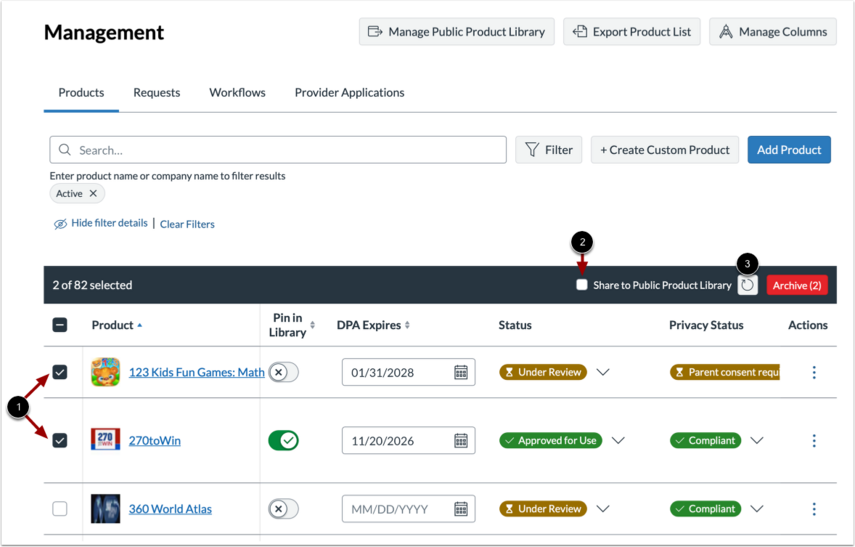
For å avvikle ett eller flere produkter, klikk på én eller flere produktavmerkingsbokser [1]. Klikk deretter på Arkiver- knappen [2].
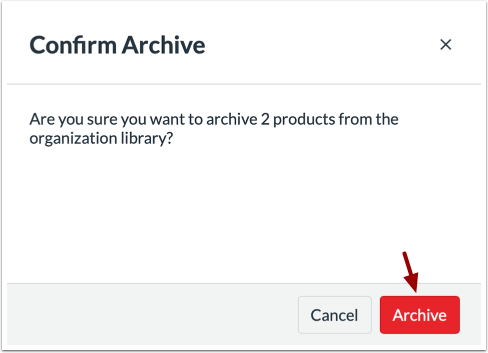
I vinduet Bekreft arkivering klikker du på Arkiv- knappen.
Del til offentlig produktbibliotek
For å legge til ett eller flere produkter i det offentlige produktbiblioteket (PPL), klikk på én eller flere produktavmerkingsbokser [1]. Klikk deretter på avmerkingsboksen Del med offentlig produktbibliotek [2].
For å la produktstatusen bestemme synligheten i PPL-en, klikk på Tilbakestill- ikonet [3].
Hvis du vil ha mer informasjon, kan du gå til veiledningen vår om hvordan du administrerer produktsynlighet i PPL-en .
Vis produkthandlinger
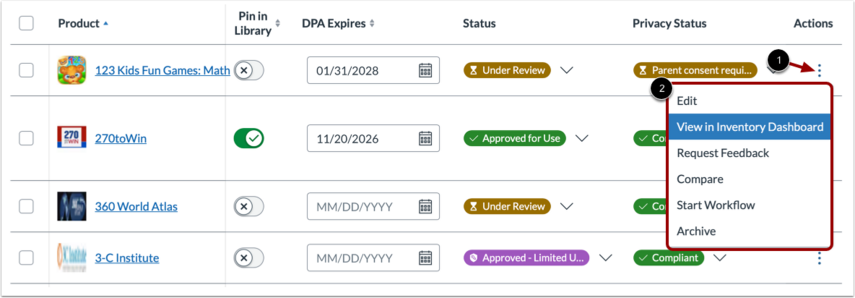
For å se tilgjengelige produkthandlinger, klikk på Alternativer -ikonet [1]. Klikk deretter på en handlingslenke [2]. Du kan: